











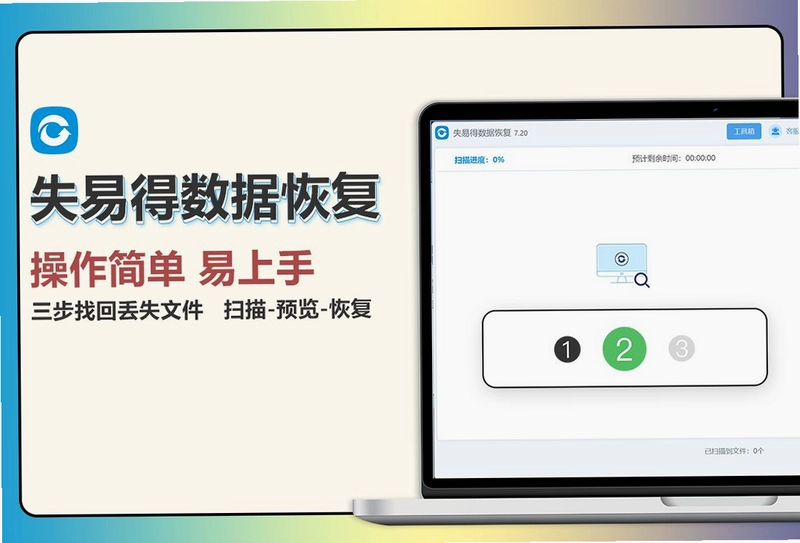
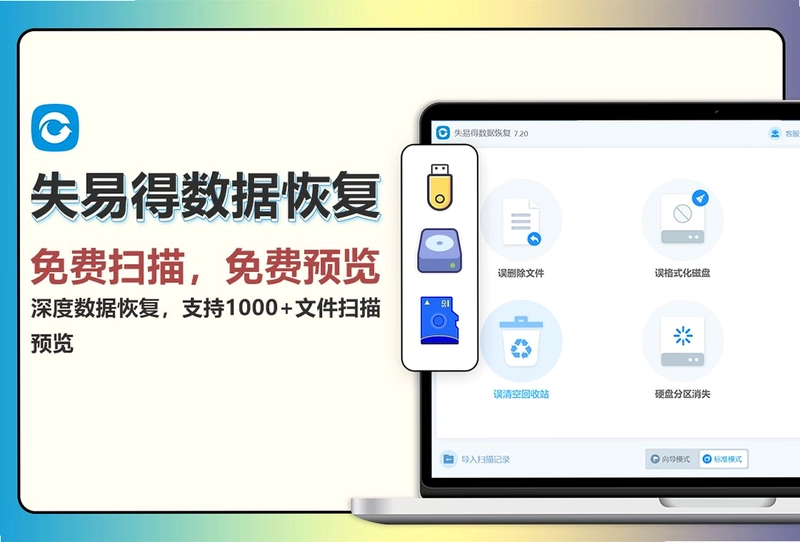
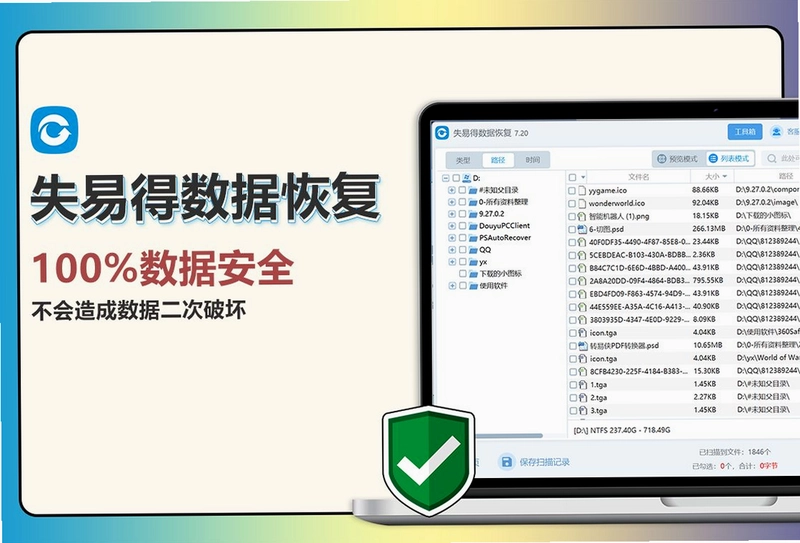
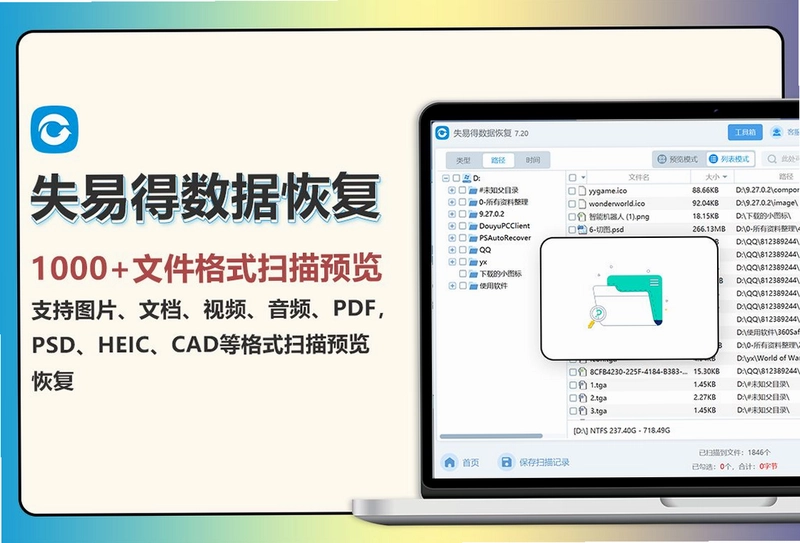
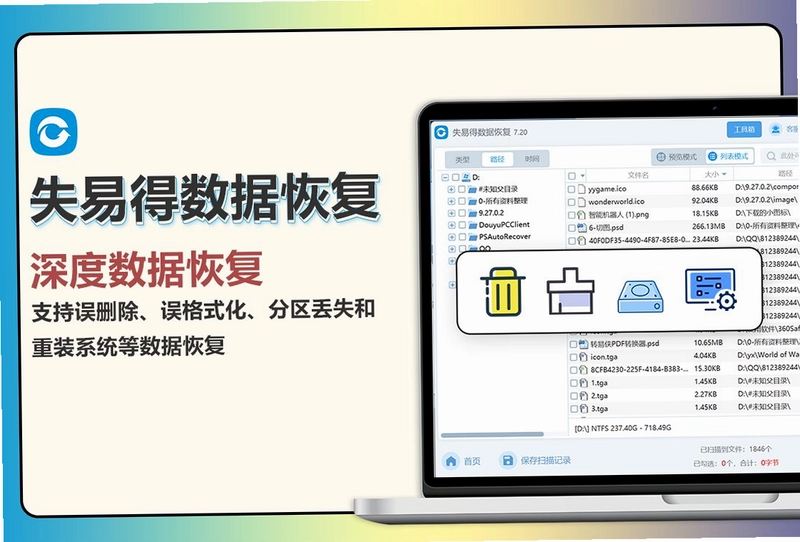
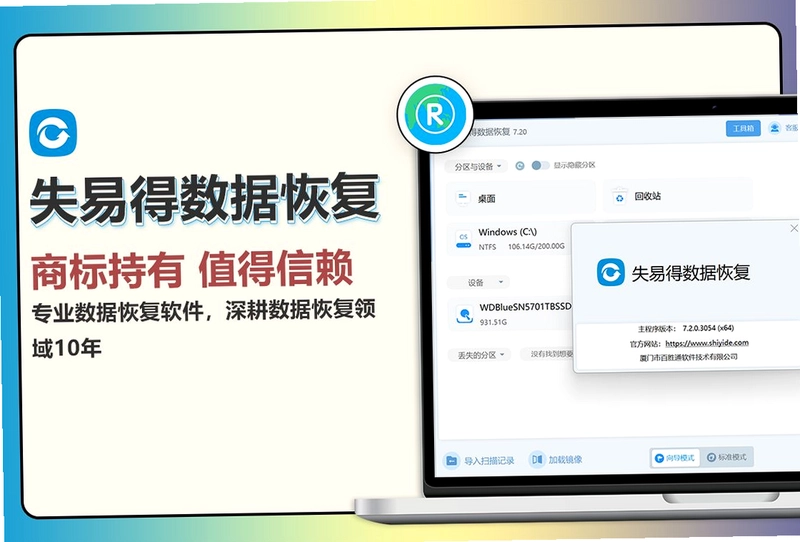
失易得数据恢复电脑版是一款专业高效的数据恢复工具,专为解决各类存储设备中的数据丢失问题而设计。无论是误删除、误格式化、分区丢失还是病毒攻击导致的数据损坏,失易得数据恢复都能提供可靠的数据找回方案。软件支持硬盘、移动硬盘、U盘、存储卡、SD卡等多种常见存储介质,并兼容FAT12、FAT16、FAT32、NTFS、EXT2等主流文件系统,能够深度扫描底层数据,帮助用户快速找回珍贵的照片、文档、视频等文件。其操作界面简洁直观,即使是电脑新手也能轻松上手,让数据恢复不再困难。
失易得数据恢复软件如何恢复误删除的文件?
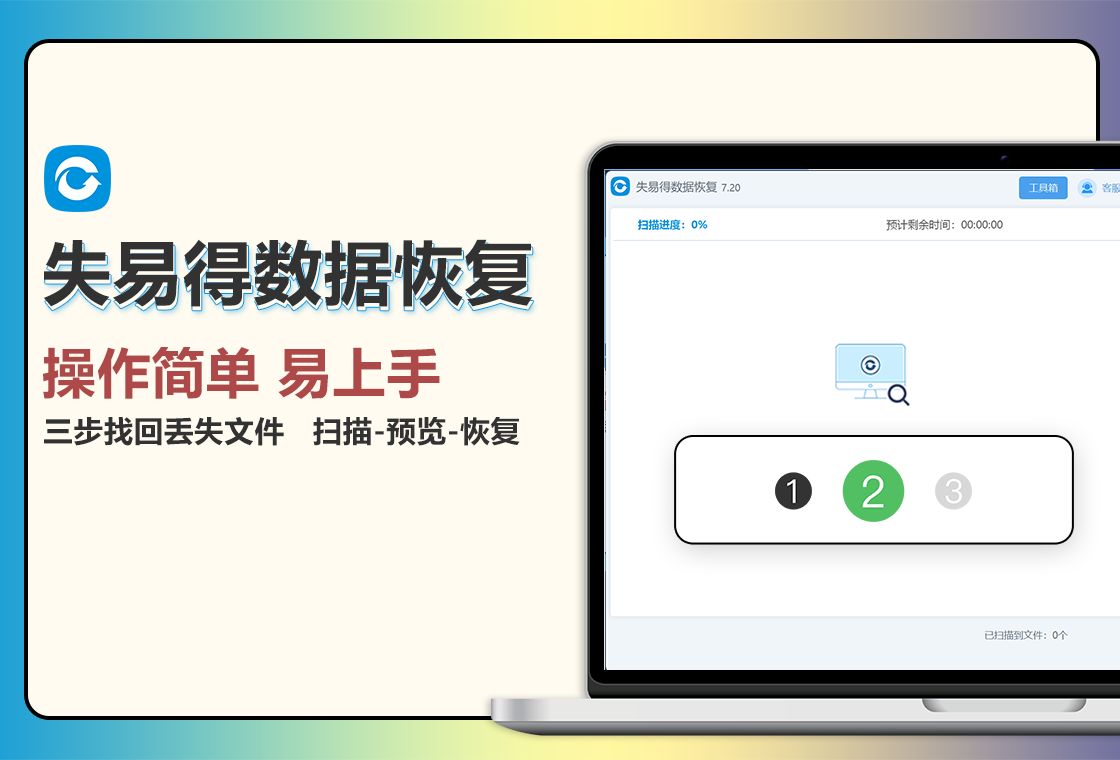
1. 首先,在电脑上下载并安装失易得数据恢复软件,安装完成后双击桌面图标启动程序。
2. 在主界面中,选择需要恢复文件所在的磁盘分区或存储设备,例如C盘、D盘或U盘,然后点击“下一步”按钮。
3. 选择扫描模式,软件提供了“快速扫描”和“深度扫描”两种模式,建议先使用快速扫描,如果找不到目标文件再尝试深度扫描。
4. 点击“扫描”按钮,软件将开始对选定区域进行扫描,扫描过程中会显示已找到的文件数量和类型,请耐心等待扫描完成。
5. 扫描结束后,在结果列表中可以通过文件类型、文件名或路径筛选查找需要恢复的文件,点击预览按钮确认文件内容是否完整。
6. 勾选需要恢复的文件,点击“恢复”按钮,选择保存路径(注意不要保存到原磁盘分区,以免覆盖数据),等待恢复完成即可。
失易得数据恢复软件支持哪些存储设备和文件系统?
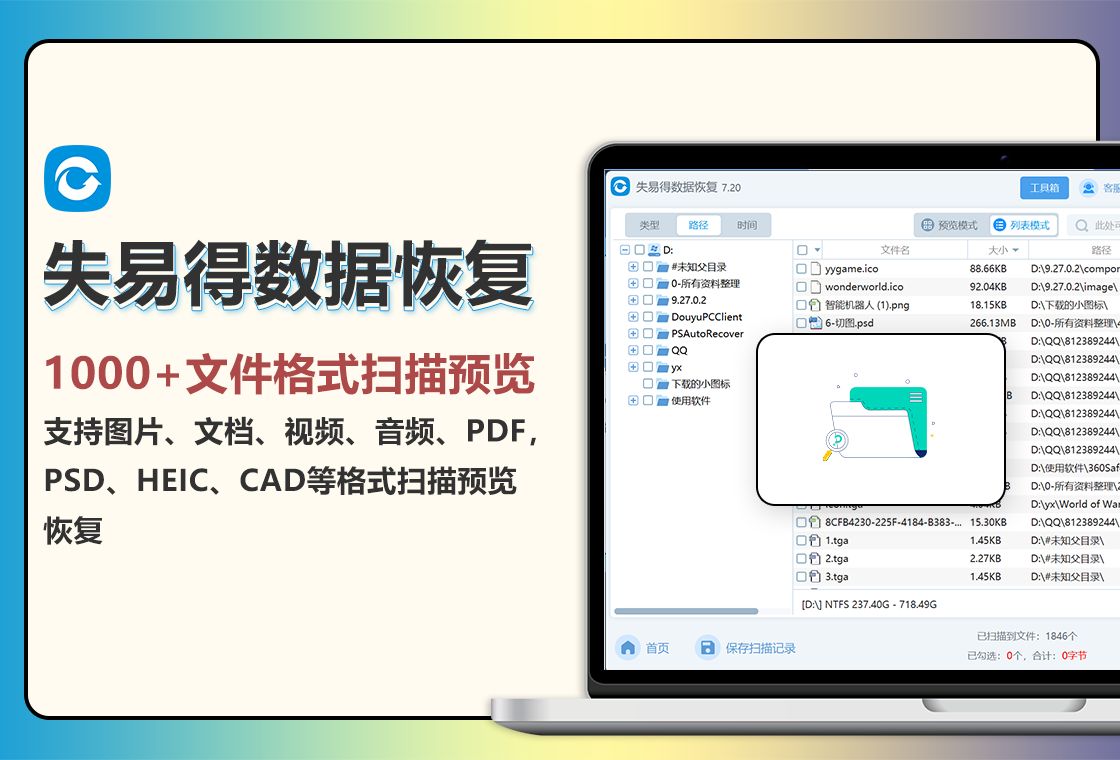
1. 支持常见的存储设备包括台式机硬盘、笔记本电脑硬盘、移动硬盘、U盘、SD卡、CF卡、记忆棒等。
2. 支持的文件系统有FAT12、FAT16、FAT32、NTFS、EXT2等,能够适应不同场景下的数据恢复需求。
3. 无论是Windows系统下的NTFS分区,还是老式FAT格式的U盘,失易得数据恢复都能有效识别和扫描。
4. 对于移动设备上的存储卡,只需通过读卡器连接到电脑即可被软件识别。
5. 软件还支持对虚拟磁盘和RAID磁盘阵列的恢复(部分高级功能需要专业版)。
失易得数据恢复软件恢复文件需要多长时间?
1. 恢复时间取决于存储设备的容量、扫描模式以及文件数量等因素。
2. 快速扫描通常只需要几分钟到十几分钟,适合恢复最近删除的文件。
3. 深度扫描则会逐扇区读取数据,时间可能从半小时到数小时不等,容量越大的磁盘耗时越长。
4. 建议在扫描前关闭其他占用磁盘的程序,以提高扫描速度和稳定性。
5. 扫描过程中可以随时暂停或停止,但暂停后恢复扫描可能需要重新开始。
6. 为了节省时间,可以先使用快速扫描,若未能找到目标文件再启动深度扫描。
失易得数据恢复软件免费版和付费版有什么区别?
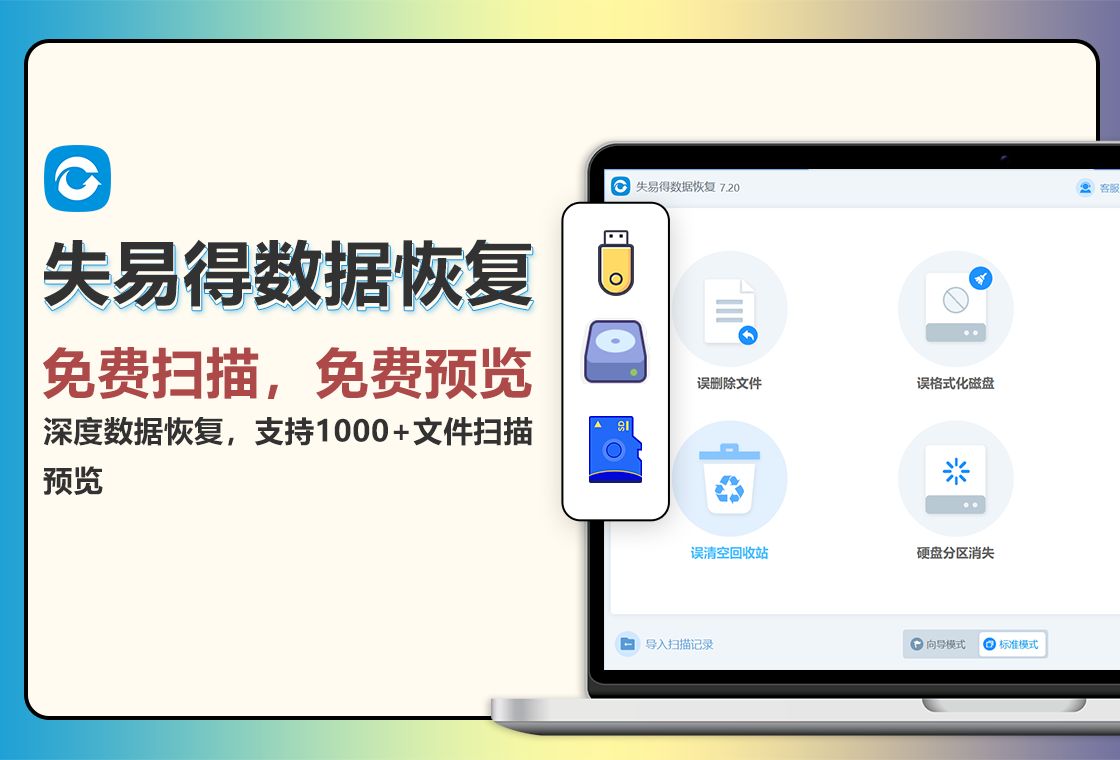
1. 免费版允许用户扫描并预览丢失的文件,但恢复功能受限,无法将文件导出。
2. 付费版解锁全部恢复功能,支持无限制恢复文件,并且提供更快速的技术支持服务。
3. 付费版还包含一些高级功能,如分区恢复、虚拟机磁盘恢复等。
4. 对于普通用户而言,免费版足以判断文件是否可以恢复,再决定是否购买专业版。
5. 软件采用一次性买断制,无需订阅,购买后即可长期使用。
失易得数据恢复软件使用快捷键一览
| 快捷键 | 功能 |
|---|---|
| Ctrl + O | 打开文件 |
| Ctrl + S | 保存扫描结果 |
| Ctrl + F | 查找文件 |
| Ctrl + R | 开始恢复 |
失易得数据恢复软件运行需要什么配置?
| 项目 | 最低配置 | 推荐配置 |
|---|---|---|
| 操作系统 | Windows 7 | Windows 10/11 |
| CPU | 1 GHz 处理器 | 2 GHz 双核及以上 |
| 内存 | 1 GB RAM | 4 GB RAM 或更高 |
| 硬盘空间 | 100 MB 可用空间 | 500 MB 以上可用空间 |
失易得数据恢复软件如何避免数据被覆盖?
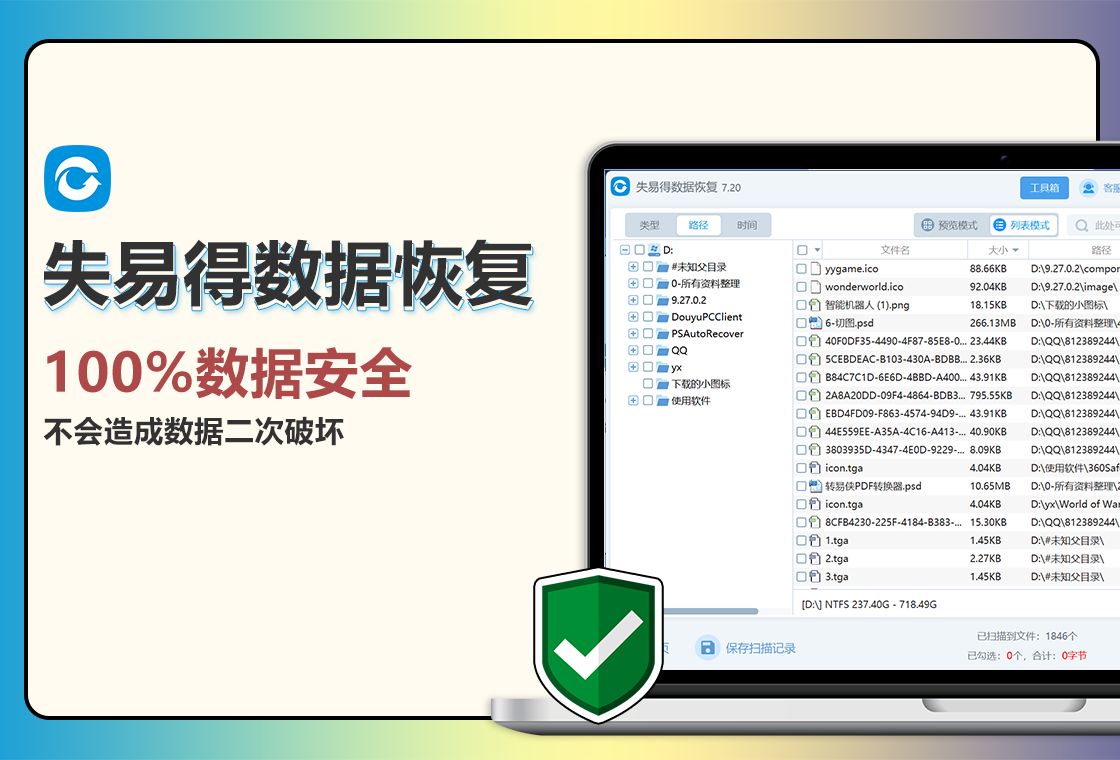
1. 发现数据丢失后,立即停止对原存储设备的写入操作,包括新建文件、下载、安装程序等。
2. 尽快使用失易得数据恢复软件进行扫描,时间越早恢复成功率越高。
3. 恢复时选择保存到其他磁盘或外部存储设备,切勿保存到原分区。
4. 如果原磁盘是系统盘,建议将硬盘拆下连接到另一台电脑上进行恢复,避免系统运行产生临时文件覆盖数据。
5. 对于重要数据,定期备份是防止丢失的最佳策略。
失易得数据恢复软件恢复后的文件打不开怎么办?
1. 首先确认文件恢复时是否选择了正确的文件类型,有些文件可能被恢复为原始格式但扩展名丢失。
2. 尝试使用其他关联程序打开文件,例如图片用画图工具、文档用WPS等。
3. 如果文件损坏,可能是由于扫描不完整或磁盘坏道导致,可以尝试重新深度扫描。
4. 对于重要文件,可以尝试使用文件修复工具进行修复。
5. 如果多次恢复仍无法打开,建议联系技术支持获取帮助。
失易得数据恢复软件如何恢复U盘数据?
1. 将U盘插入电脑USB接口,确保系统能够正常识别U盘盘符。
2. 打开失易得数据恢复软件,选择U盘对应的磁盘分区。
3. 点击“下一步”进入扫描设置,选择“快速扫描”或“深度扫描”。
4. 扫描完成后,在结果中查找需要的文件,预览确认后勾选恢复。
5. 选择保存位置,建议保存到电脑硬盘而非U盘,以免造成二次损坏。
失易得数据恢复软件常见问题解答
1. 问:失易得数据恢复支持恢复回收站清空的文件吗?答:支持,只要文件数据未被覆盖,通过深度扫描可以找回。
2. 问:软件可以恢复手机存储卡的数据吗?答:可以,将手机存储卡取出通过读卡器连接电脑即可。
3. 问:恢复过程中断电了怎么办?答:重新启动软件,再次扫描恢复即可,已扫描的数据不会丢失。
4. 问:软件是否支持WinPE环境?答:支持,可以在PE系统下运行以便恢复系统盘数据。
5. 问:如何获取技术支持?答:软件官网提供在线客服和帮助文档,也可以发送邮件咨询。
 小智搜搜4.0.6.60 最新版
 幂宝桌面时钟软件4.8.4.0 最新版
 ASTRA32 硬件信息检测工具3.2.2.113 最新版
 AMD CPUInfo软件3.0.1.0 最新版
 Areca Backup软件7.1.10.0 最新版
 优效清理大师1.0.5.1 最新版
 Acer GridVista分屏软件5.4.9.305 电脑版
 文字彩色代码转换器2.0.0.0 最新版
 DropIt文件自动分类工具8.5.1 电脑版
 DesktopOK 桌面图标布局保存工具9.8.5.0 最新版
 EASEUS Partition Recovery5.0.1.0 电脑版
 CopyHandler1.32.276.0 电脑版
 Fast Duplicate File Finder5.9.0.1 最新版
 小番茄DirectX修复工具1.2.0.34 电脑版





 电脑编程软件
 电脑输入法
电脑输入法 电脑解压软件
 电脑压缩软件
 电脑系统优化软件
用户留言