











PDF阅读编辑器是一款集PDF文档阅读与编辑功能于一体的专业办公软件,它打破了传统PDF文件只能查看难以修改的局限,为用户提供了从文本编辑、图像调整到格式转换的全方位解决方案。无论是处理日常工作文档、学术资料还是个人电子书,PDF阅读编辑器都能让您轻松应对,实现高效办公。软件界面友好,操作逻辑清晰,即便是初次接触的新用户也能快速上手,体验到专业级PDF处理的便捷与高效。
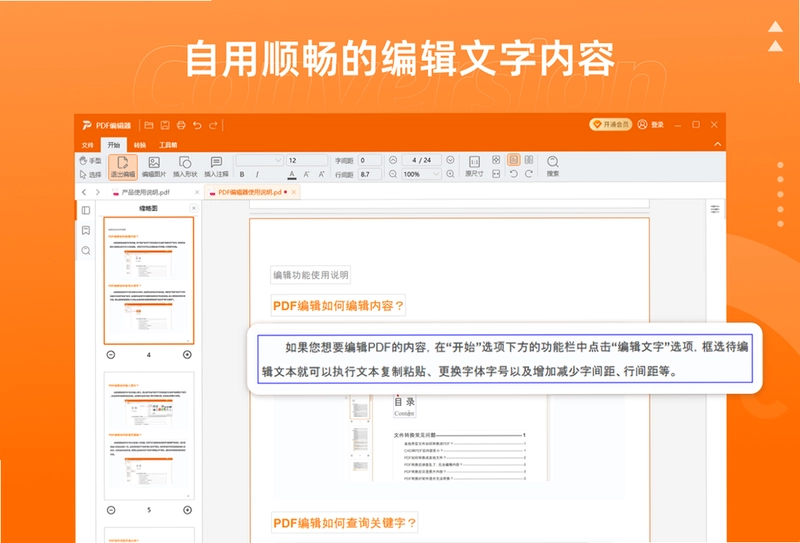
PDF阅读编辑器如何修改PDF中的文字内容?
1. 打开PDF阅读编辑器,点击“打开文件”按钮,导入需要编辑的PDF文档。
2. 在顶部工具栏中选择“编辑”模式,此时页面上的文字区域会变为可点击状态。
3. 点击需要修改的文字,直接输入新内容即可覆盖原有文字,同时可调整字体、字号、颜色等属性。
4. 若需调整段落对齐方式,选中文本后使用工具栏中的对齐按钮(左对齐、居中、右对齐)进行设置。
5. 编辑完成后,点击“文件”菜单中的“保存”或“另存为”,即可将修改后的文档保存到本地。
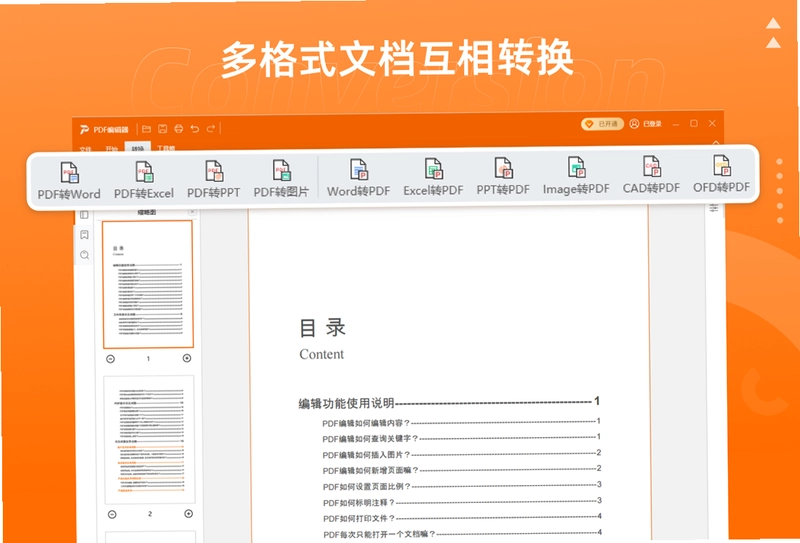
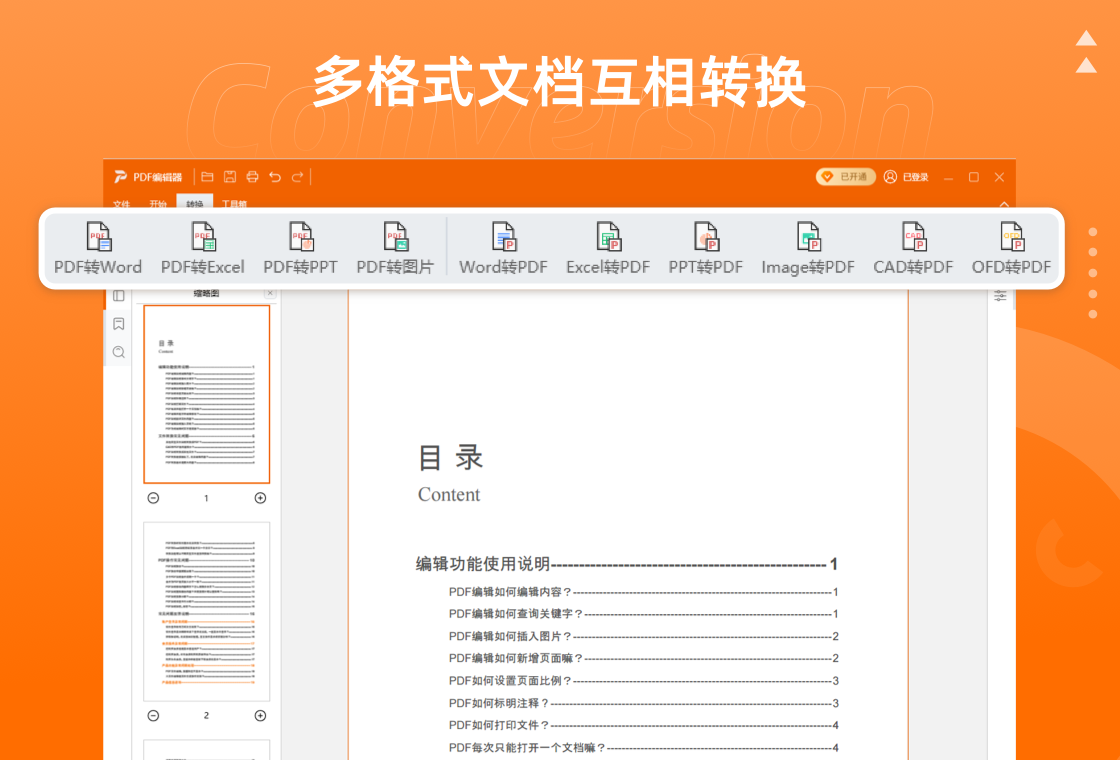
PDF阅读编辑器支持哪些格式的转换功能?
1. 启动PDF阅读编辑器,在主界面点击“PDF转文件”功能模块。
2. 选择需要转换的PDF文件,支持批量添加多个文件。
3. 在输出格式选项中,您可以看到支持Word、Excel、图片(PNG/JPG)、CAD、OFD、CAJ等多种格式。
4. 点击“开始转换”按钮,软件将自动进行转换处理,转换完成后文件会保存到指定输出文件夹。
5. 此外,软件还支持反向转换,即“文件转PDF”,可将Word、Excel、PPT、图片等常见格式快速转换为PDF文档。
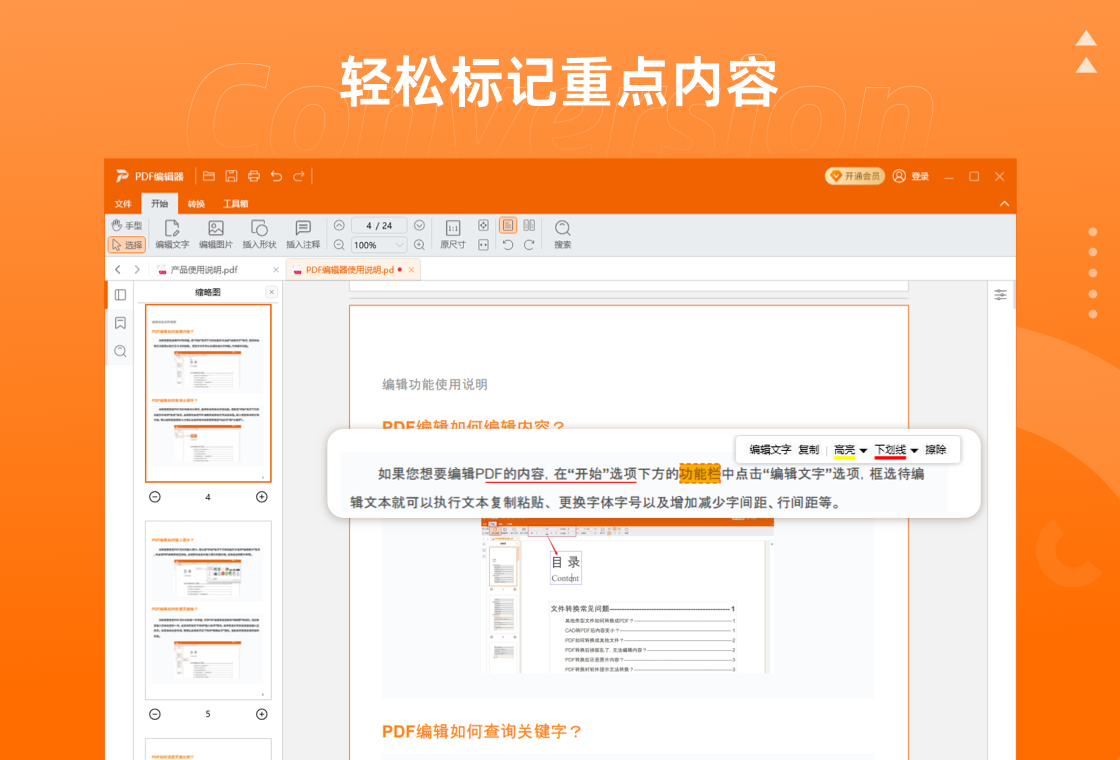
PDF阅读编辑器怎么添加注释和标注?
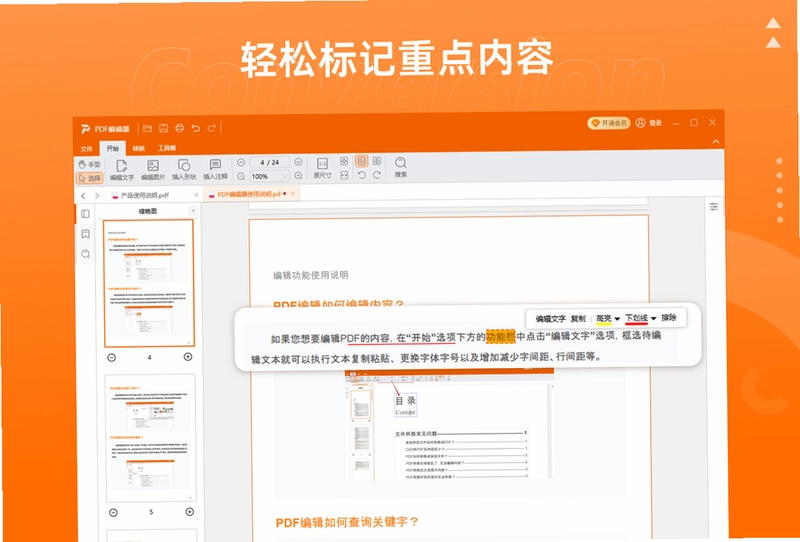
1. 打开PDF文档后,切换到“注释”工具栏。
2. 选择“高亮”工具,在需要标注的文字上拖动鼠标即可添加荧光笔效果。
3. 使用“便签”工具,在页面任意位置点击即可添加文字备注,便于记录想法。
4. 通过“形状”工具,可以绘制箭头、矩形、圆等图形,用于突出重点或指示方向。
5. 所有注释内容都可以在右侧的注释列表中查看和管理,支持删除、隐藏或打印。
PDF阅读编辑器电脑版快捷键大全
| 快捷键 | 功能 |
|---|---|
| Ctrl+O | 打开文件 |
| Ctrl+S | 保存 |
| Ctrl+Z | 撤销 |
| Ctrl+Y | 重做 |
| Ctrl+C | 复制 |
| Ctrl+V | 粘贴 |
| Ctrl+B | 加粗 |
| Ctrl+I | 斜体 |
| Ctrl+U | 下划线 |
| Ctrl+E | 居中对齐 |
| Ctrl+L | 左对齐 |
| Ctrl+R | 右对齐 |
PDF阅读编辑器编辑PDF时对电脑配置有要求吗?
| 配置项 | 最低要求 | 推荐配置 |
|---|---|---|
| 操作系统 | Windows 7 | Windows 10/11 |
| 处理器 | 1 GHz 双核 | 2 GHz 四核及以上 |
| 内存 | 2 GB | 8 GB 或更高 |
| 硬盘空间 | 200 MB 可用空间 | 500 MB 以上 |
| 显卡 | 集成显卡 | 独立显卡,支持OpenGL 2.0 |
1. 以上配置要求可确保PDF阅读编辑器流畅运行,编辑大型PDF文件时建议使用推荐配置。
2. 若您的电脑配置较低,建议关闭其他不必要的程序,以释放系统资源。
3. 软件还支持触控屏操作,配合触控笔可实现手写标注。
PDF阅读编辑器如何调整页面顺序和删除页面?
1. 在PDF阅读编辑器左侧的页面缩略图面板中,您可以看到所有页面的预览。
2. 直接拖动页面缩略图即可调整页面顺序,松开鼠标完成移动。
3. 选中需要删除的页面,右键点击选择“删除页面”选项,或使用工具栏中的删除按钮。
4. 如需插入新页面,在目标位置点击鼠标右键,选择“插入页面”,可插入空白页或从其他PDF导入。
5. 操作完成后,记得保存文件以保留更改。
PDF阅读编辑器能否保护PDF文件不被复制或打印?
1. 打开需要设置保护的PDF文件,点击“文件”菜单中的“属性”选项。
2. 在弹出的属性窗口中选择“安全”标签页。
3. 在“权限”设置中,勾选“启用密码保护”并输入密码。
4. 您还可以勾选“禁止打印”或“禁止复制内容”等选项,以限制他人操作。
5. 保存文件后,下次打开该PDF时需要输入密码才能进行相应操作,有效保障文档安全。
PDF阅读编辑器如何将PDF转换为可编辑的Word文档?
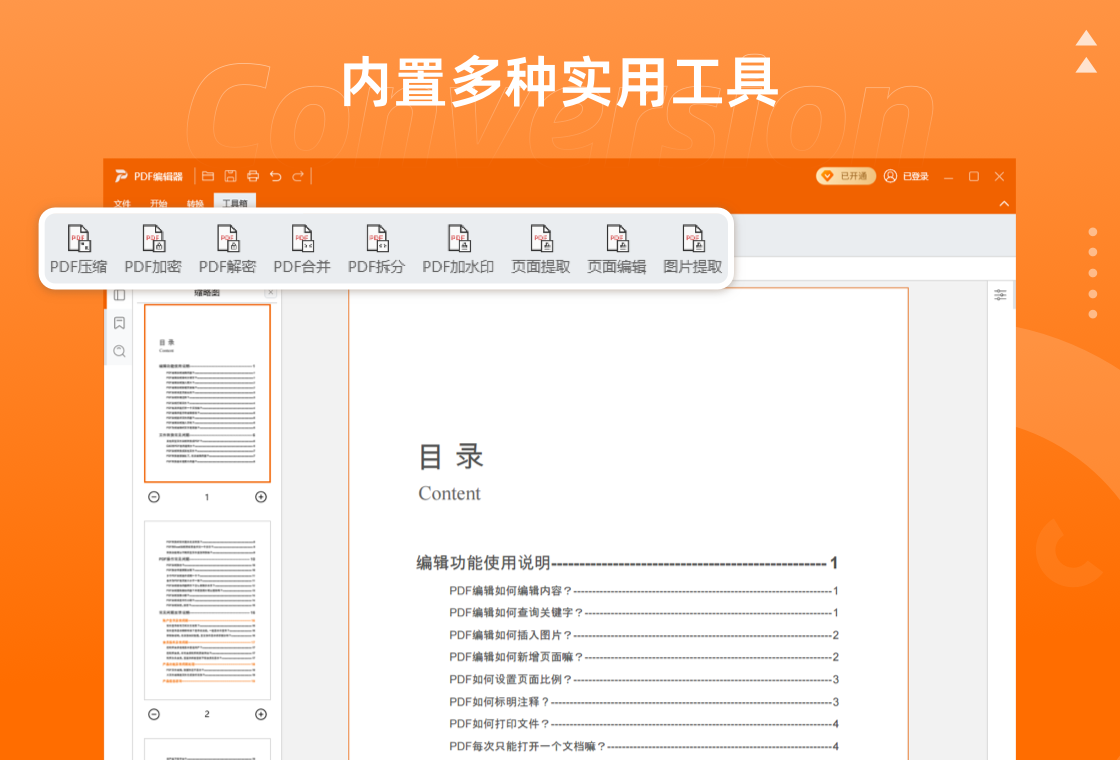
1. 在PDF阅读编辑器主界面点击“PDF转文件”按钮。
2. 选择“Word”作为输出格式,支持.docx和.doc两种格式。
3. 点击“开始转换”,软件将自动识别PDF中的文本和布局并生成Word文档。
4. 转换完成后,您可以在输出文件夹中找到生成的Word文件,用Microsoft Word打开即可编辑。
5. 对于扫描件或图片型PDF,软件支持OCR文字识别功能,可先将图片转为可编辑文本再转换。
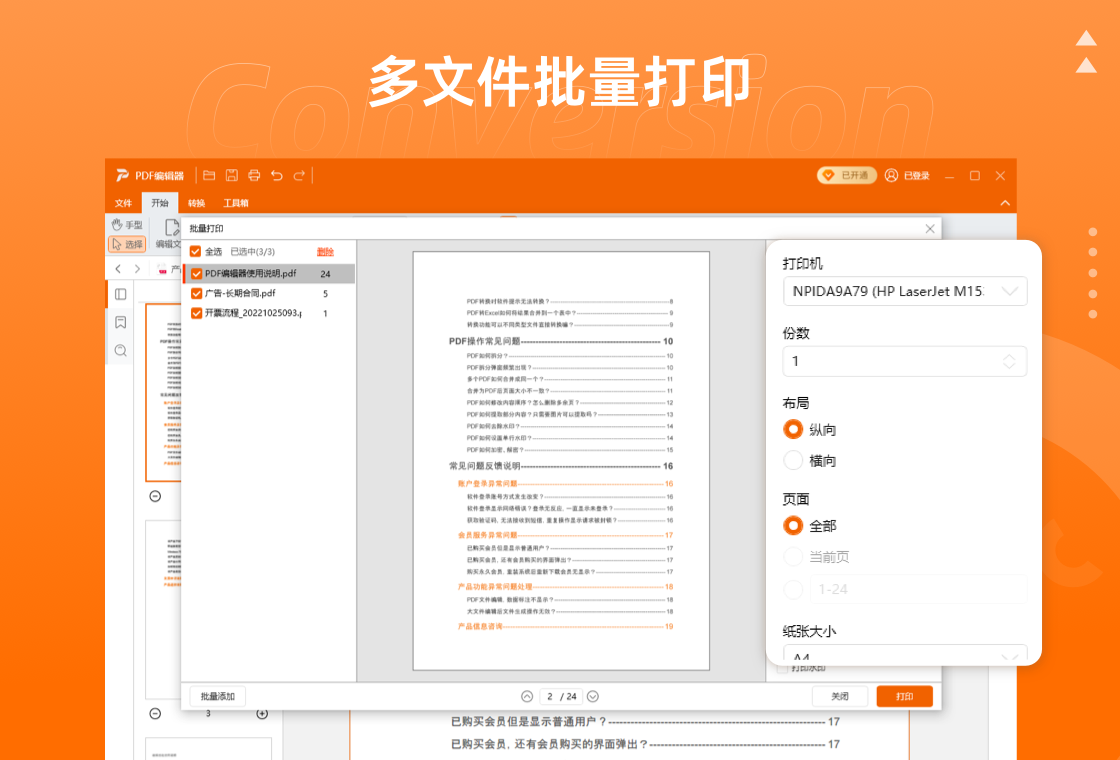
PDF阅读编辑器如何批量处理多个PDF文件?
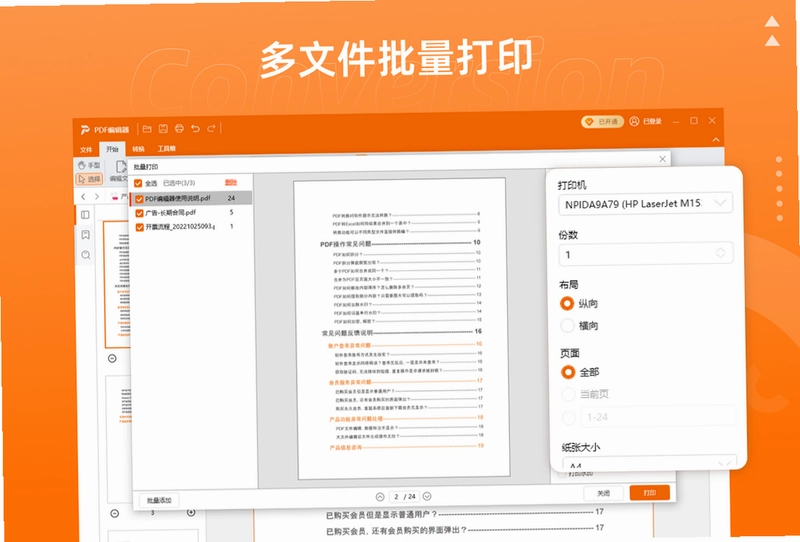
1. 在软件主界面选择“批量处理”功能模块。
2. 点击“添加文件”按钮,一次性导入多个PDF文件,支持文件夹批量导入。
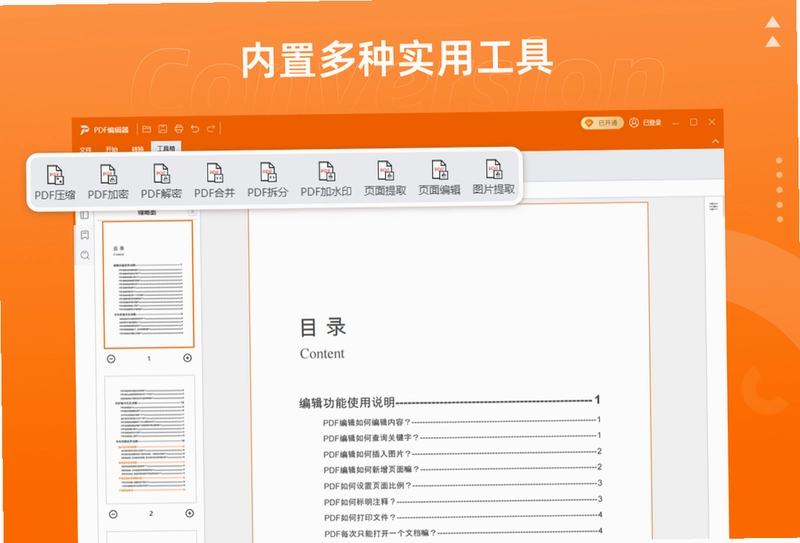
3. 在批量处理选项中,您可以选择统一的操作,如批量转换格式、批量添加水印、批量加密等。
4. 设置好参数后,点击“开始处理”,软件将自动对所有文件执行相同操作,并显示进度条。
5. 处理完成后,文件会保存到您指定的输出目录,便于统一管理和使用。
 汉王PDF OCR8.1.0.3 电脑版
 即时工具电脑版Instant Tools1.1.4.0 最新版
 一键排版1.0.0.6 电脑版
 博特妙笔软件1.0.1.0 最新版
 爱博报刊杂志阅读器电脑版5.2.2.0 最新版
 ABM阳光日历ABM Calendar9.0.0.0 最新版
 星火内容运营大师pc版0.7.0.1最新版
 奇客PDF4.0.1.1129 电脑版
 金舟VCF转换器2.0.3.0 最新版
 文本替换专家电脑版2.8.0.0 最新版
 试卷星1.2.0.0 最新版
 A思维导图7.0.3.0 最新版





 电脑思维导图软件
 电脑写小说软件大全
 Adobe InCopy版本大全
 InDesign版本大全
用户留言