





WinHex是一款功能强大的十六进制文本编辑器与磁盘编辑软件,广泛应用于计算机取证、数据恢复、低级数据处理以及IT安全领域。无论是恢复误删的文件、修复损坏的硬盘或数码相机存储卡,还是进行底层扇区分析与编辑,WinHex都能提供专业而高效的解决方案。其直观的界面和丰富的工具集,让用户能够从容应对各种紧急数据情况,是技术专家和数据恢复工程师不可或缺的利器。
WinHex怎么用
1、启动软件后,首先出现的是启动中心对话框。
2、选择“打开磁盘”,出现“编辑磁盘”对话框,在这个对话框里,我们可以选择对单个分区打开,也可以对整个硬盘打开
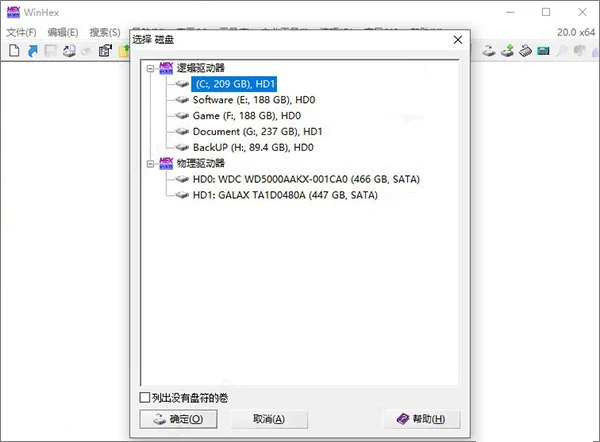
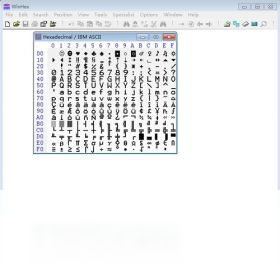
3、这里我们选择整个磁盘,再点确定,然后我们就看到了Winhex的整个工作界面。
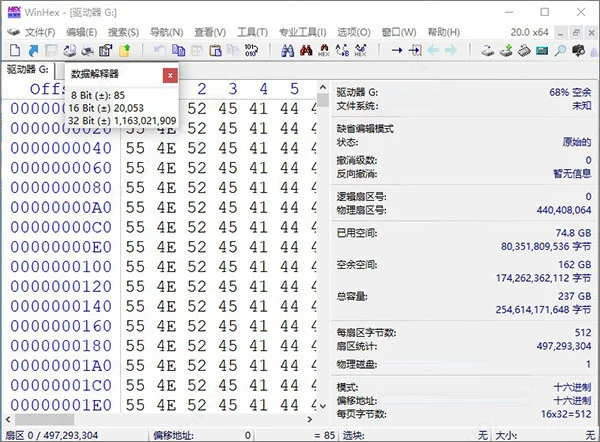
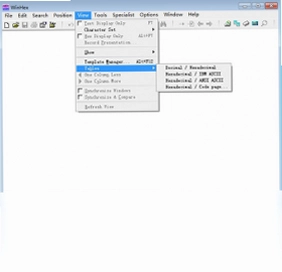
4、在其上单击鼠标右键,可以将详细资源面板与窗口对换位置,或关闭资源面板。(如果关闭了资源面板可以通过“察看”菜单——“显示”命令——“详细资源面板”来打开)。
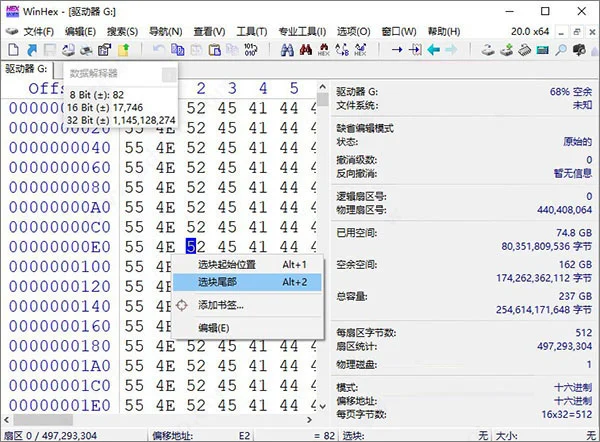
5、手工恢复数据恢复成功率比较高,而且比较有趣味和挑战性,能找回许多傻瓜似的软件所找不回来的文件,但是要求工程师一定要有耐性,而且一定要保持清醒,清楚自己正在操作什么,操作完了会有什么后果,能不能退回到上一步状态。
WinHex如何恢复误删除的文件?
1. 启动WinHex,选择“工具”菜单中的“磁盘编辑器”选项,打开需要恢复文件的磁盘或存储设备。
2. 在工具栏上点击“打开磁盘”按钮,从列表中选择目标磁盘(如C盘、D盘或U盘),然后点击“确定”。
3. 点击菜单栏中的“专业工具”->“恢复已删除的文件”,弹出恢复向导窗口。
4. 在向导中,选择需要扫描的分区或整个磁盘,并设置扫描范围(快速扫描或完整扫描),然后点击“开始”按钮。
5. 等待扫描完成,WinHex会列出所有可恢复的文件,勾选需要恢复的文件,点击“保存”按钮,指定恢复文件的保存路径(建议保存到其他磁盘),完成恢复操作。
WinHex的快捷键有哪些?
| 快捷键 | 功能 |
|---|---|
| Ctrl+O | 打开磁盘或文件 |
| Ctrl+S | 保存当前编辑内容 |
| Ctrl+F | 查找文本或十六进制数据 |
| Ctrl+G | 跳转到指定偏移地址 |
| Ctrl+H | 切换十六进制与ASCII显示模式 |
| Ctrl+Z | 撤销上一步操作 |
| Ctrl+Y | 重做撤销的操作 |
WinHex怎么比较两个文件或磁盘?
1. 打开WinHex,点击“文件”菜单中的“打开”加载第一个文件或磁盘。
2. 再次点击“文件”->“打开”,加载第二个文件或磁盘(WinHex支持同时打开多个对象)。
3. 切换到“比较”菜单,选择“比较文件”或“比较磁盘”选项。
4. 在弹出的对话框中,选择两个需要比较的对象(可调整比较的起始位置和长度),点击“确定”。
5. 比较结果将显示差异所在的位置和内容,并可在“报告”菜单中生成详细的比较报告。
WinHex如何编辑磁盘扇区数据?
1. 使用WinHex打开目标磁盘,进入磁盘编辑器模式。
2. 通过“导航”菜单中的“转到扇区”功能,输入扇区编号或偏移地址,快速定位到需要编辑的位置。
3. 在十六进制区域直接输入新的数据,或者在ASCII区域进行文本修改,支持键盘输入和粘贴操作。
4. 编辑完成后,点击工具栏上的“保存”按钮,确认写入修改到磁盘(注意:此操作不可逆,建议提前备份)。
5. 若需要批量修改,可使用“搜索”菜单中的“替换”功能,输入查找和替换的十六进制或ASCII内容,选择“全部替换”即可。
WinHex支持哪些文件系统和分区格式?
1. WinHex内置对FAT16、FAT32、NTFS以及exFAT等常见文件系统的完整支持,可解析文件目录结构和元数据。
2. 对于硬盘的MBR分区表和GPT分区表,WinHex能够识别并显示分区信息和引导扇区内容。
3. 用户可以通过“工具”菜单中的“分区管理”查看所有分区的详细参数,并支持直接编辑分区表。
4. 在打开磁盘时,WinHex会自动检测文件系统类型,并在状态栏显示当前分区格式。
5. 对于非标准或损坏的文件系统,WinHex提供“补救模式”允许用户手动解析扇区数据。
WinHex进行Hex和ASCII编码编辑与修改的方法?
1. 打开WinHex,加载需要编辑的文件或磁盘扇区。
2. 在编辑界面中,左侧为十六进制字节(Hex),右侧为对应的ASCII字符,两者同步显示。
3. 点击需要修改的十六进制位置,直接输入新的十六进制数字(0-9、A-F),或者点击右侧ASCII字符位置输入新字符。
4. 使用“编辑”菜单中的“填充”功能,可以对选定区域快速填充指定字节或字符串。
5. 编辑完成后,使用“文件”->“保存”或“另存为”将更改写入原文件或另存为新文件。
WinHex的系统配置要求有哪些?
| 配置项目 | 最低要求 | 推荐配置 |
|---|---|---|
| 操作系统 | Windows 7 | Windows 10/11 |
| 处理器 | 1 GHz 32位或64位 | 2 GHz 多核处理器 |
| 内存 | 1 GB RAM | 4 GB RAM 或更高 |
| 硬盘空间 | 50 MB 可用空间 | 200 MB 或更多(用于临时文件) |
| 显示器 | 1024×768分辨率 | 1920×1080或更高 |
| 其他 | 鼠标或触控板 | 支持高DPI缩放 |
WinHex如何查找和替换十六进制数据?
1. 在WinHex中打开目标文件或磁盘,点击“搜索”菜单中的“查找十六进制值”。
2. 在查找对话框中输入要查找的十六进制序列(例如:FF D8 FF E0),可以勾选“忽略大小写”或“通配符”选项。
3. 点击“查找下一个”按钮,WinHex会高亮显示找到的位置,按F3可继续查找下一个匹配项。
4. 打开“搜索”->“替换十六进制值”,输入查找内容和替换内容(十六进制),选择“全部替换”可一次性替换所有匹配项。
5. 替换操作支持范围限定(如仅当前选区或整个文件),并会给出替换次数报告。
 生生课堂4.1.60.29587 最新版
 全国机动车驾驶人科目2.1 电脑版
 驾照理论考试速成2013.7 官方版
 Photoshop实例精选3.0 电脑版
 淘宝拍拍刷浏览量工具5.1 电脑版
 Microsoft SQL Server 数据库管理1.0 最新版
 小学三年级英语上册点读软件人教版2.0 电脑版
 C/C++程序设计学习与实验系统2015.5.0 官方版
 蓝软7000ERP3.86 电脑版
 许国璋英语学习软件6.1.1.0 电脑版
 PDF Gallery1.5 电脑版
 lhw体检照相系统1.0.0.0最新版
 小糊涂家装预算软件8.0.1 最新版





 电脑翻译软件
 电脑有限元分析软件
 Premiere Elements软件大全
 电脑学数学软件
 电脑学英语软件
用户留言