




福昕高级PDF编辑器是一款专为企业和个人用户打造的全功能PDF文档处理工具,凭借其强大的编辑、转换、OCR识别及安全保护能力,成为办公场景中不可或缺的效率利器。无论是快速修改PDF文本、批量转换格式,还是对文档进行加密签名,福昕高级PDF编辑器都能提供稳定流畅的解决方案,帮助用户轻松应对各类PDF文档管理需求。软件界面简洁直观,操作逻辑清晰,即便是初次接触的用户也能快速上手,显著提升办公效率。
福昕高级PDF编辑器如何编辑PDF文本内容?
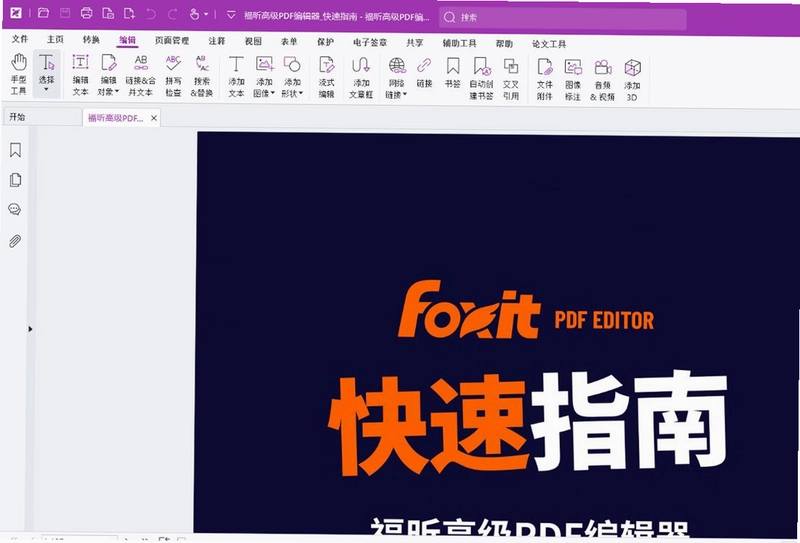
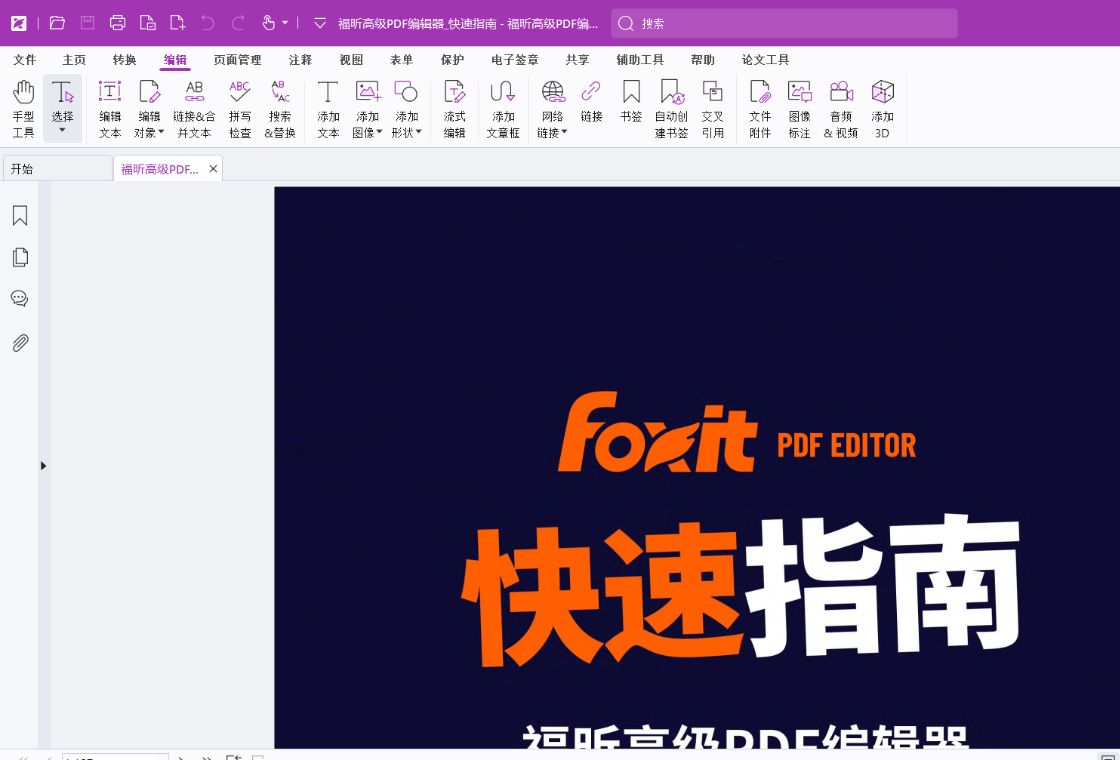
1. 打开福昕高级PDF编辑器,点击主界面左侧的“编辑”工具按钮,进入文本编辑模式。
2. 将鼠标移动至需要修改的文字区域,点击后会出现蓝色边框的文本框,直接点击内部即可进行文字增删或修改。
3. 选中文本后,可在顶部工具栏调整字体、字号、颜色、加粗、斜体等格式属性。
4. 若需要调整段落布局,可通过拖拽文本框边缘的控点改变文本框大小,或直接拖动文本框整体移动位置。
5. 编辑完成后,点击工具栏中的“文件”菜单,选择“保存”或“另存为”即可保留修改结果。
福昕高级PDF编辑器怎么将PDF转换为Word文档?
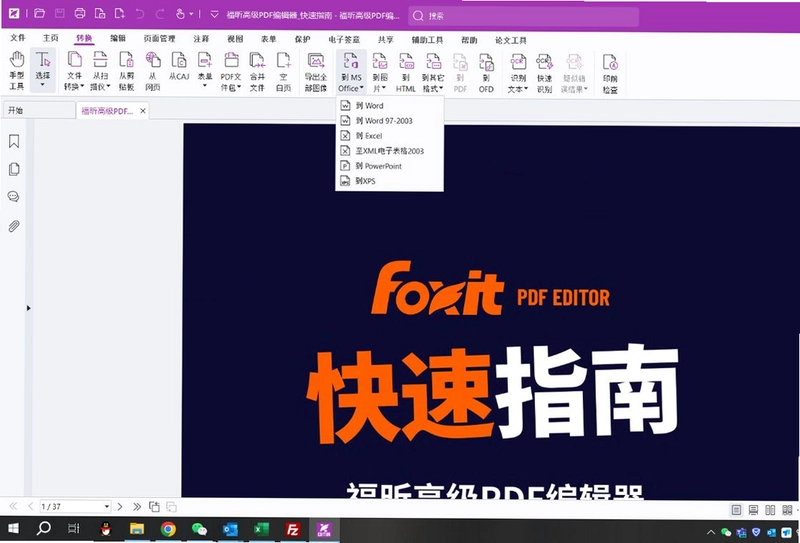
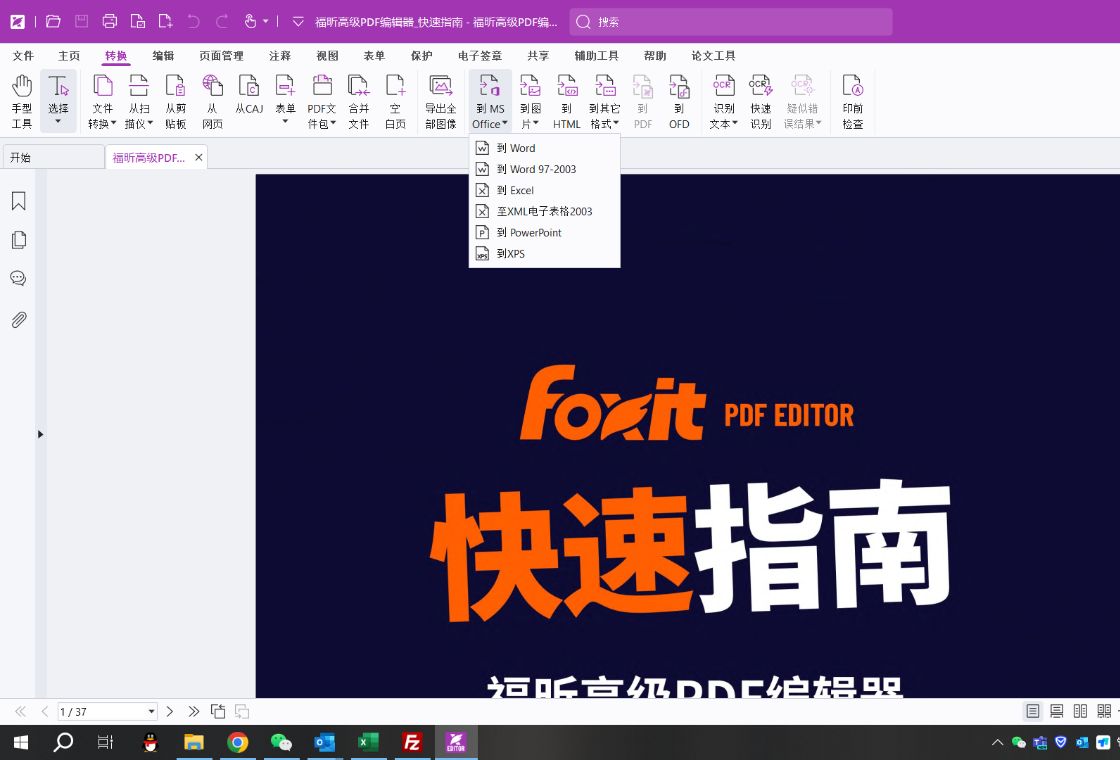
1. 启动福昕高级PDF编辑器,在主界面点击“转换”功能,选择“PDF转Word”选项。
2. 在弹出的文件选择窗口中,浏览并选中需要转换的PDF文件,点击“打开”加载文档。
3. 在转换设置面板中,可根据需要选择“保留排版”或“仅提取文本”等转换模式。
4. 点击“开始转换”按钮,软件将自动处理并生成对应的Word文档。
5. 转换完成后,系统会自动弹出保存对话框,选择目标文件夹并命名文件,点击“保存”即可完成。
福昕高级PDF编辑器如何给PDF文件添加数字签名?
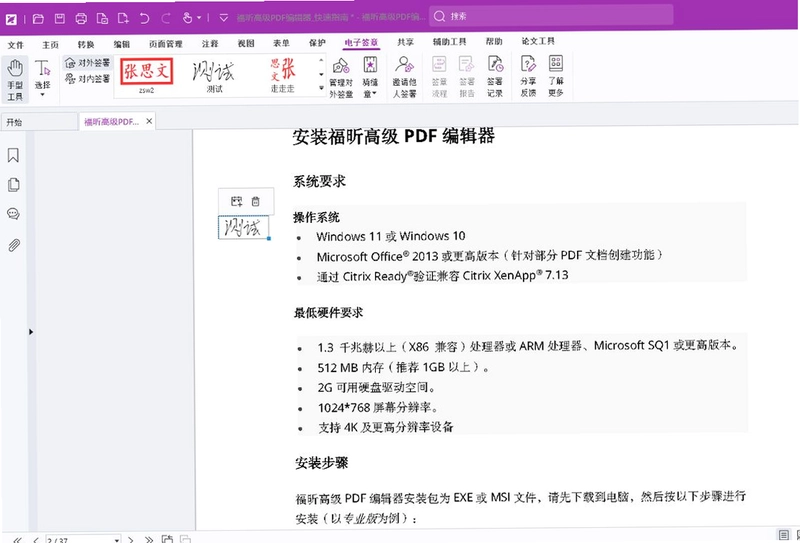
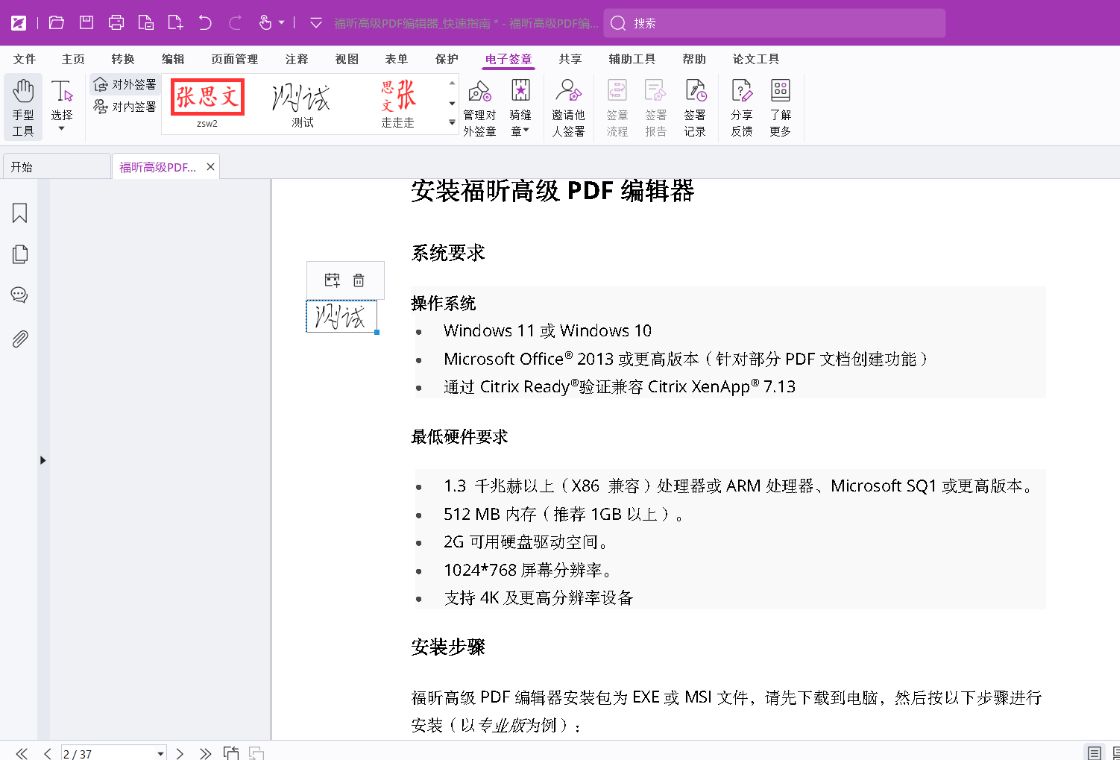
1. 打开福昕高级PDF编辑器,点击“保护”菜单,选择“签名”下的“放置签名”选项。
2. 在弹出的签名设置窗口中,点击“创建”新建一个数字签名,可以选择输入手写签名或上传签名图片。
3. 调整签名外观样式,包括字体、颜色、大小及是否需要显示日期等信息。
4. 设置完成后,点击“确定”关闭窗口,然后使用鼠标在PDF页面中拖拽出签名放置的位置。
5. 若需要验证签名有效性,可点击“签名”面板中的“验证签名”功能进行检测。
福昕高级PDF编辑器支持哪些OCR文字识别功能?
1. 启动福昕高级PDF编辑器,打开需要识别的扫描版PDF文件。
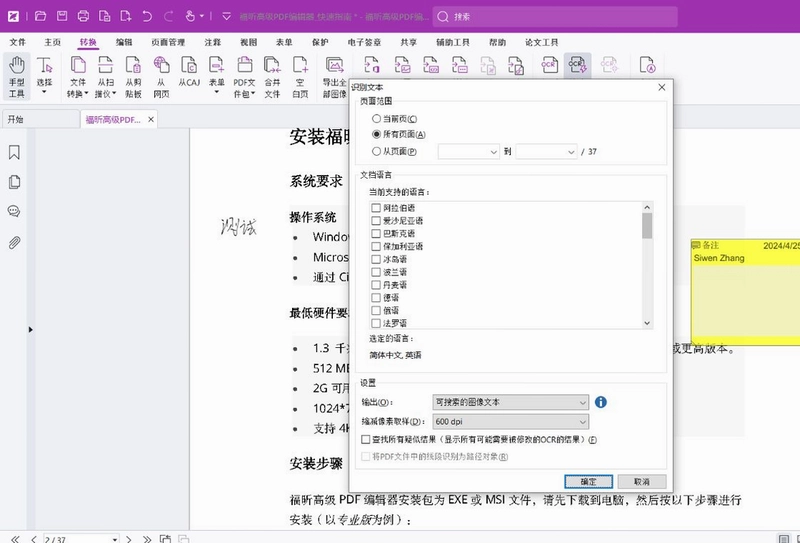
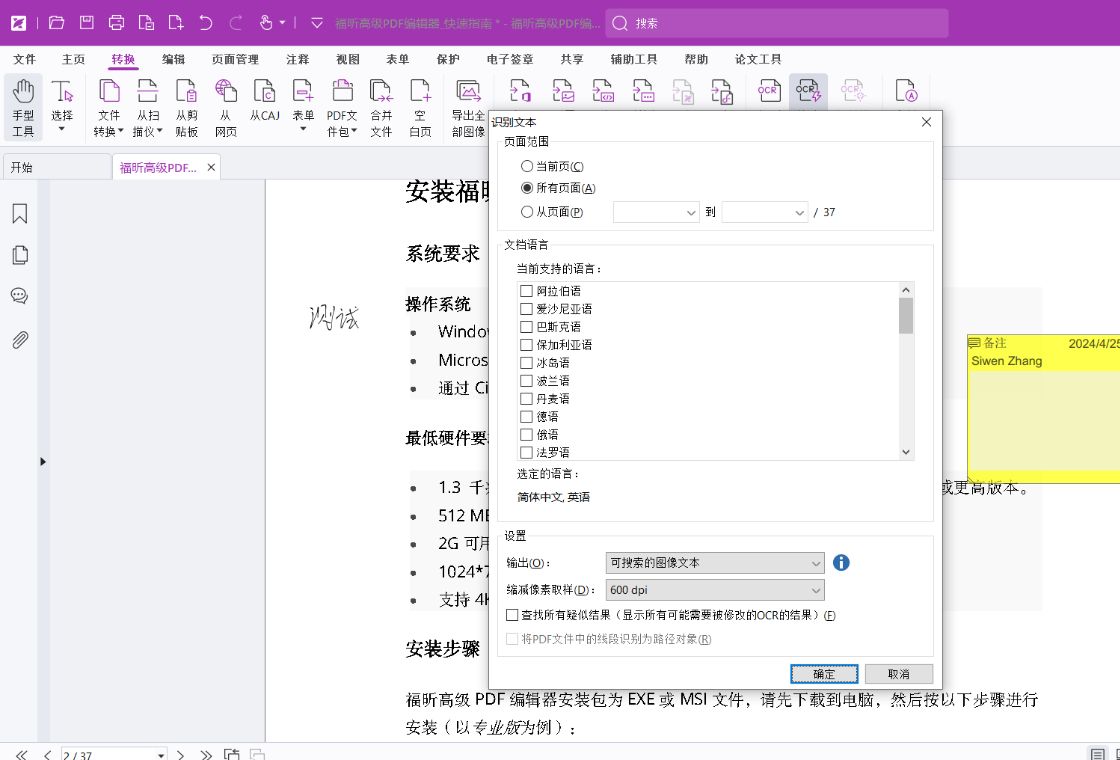
2. 点击“转换”菜单,选择“OCR文字识别”功能,软件会自动检测文档中的图片或扫描页面。
3. 在弹出的OCR设置面板中,选择识别语言(如简体中文、英文等)及输出格式(可编辑文本或可搜索PDF)。
4. 点击“确定”后,软件将自动执行文字识别,识别完成后文件即变为可编辑状态。
5. 识别后的文本可直接使用“编辑”工具进行修改,或使用“选择”工具复制、搜索文字内容。
福昕高级PDF编辑器如何对PDF文件进行加密保护?
1. 打开福昕高级PDF编辑器,点击“保护”菜单,选择“加密”下的“密码加密”选项。
2. 在弹出的对话框中选择加密类型,如“仅查看密码”或“限制编辑打印权限”等。
3. 输入设定的密码,并根据需要勾选允许或禁止的操作权限,如打印、复制、修改等。
4. 确认密码无误后,点击“保存”按钮,软件将加密后的文档自动保存。
5. 下次打开该PDF文件时,系统会提示输入密码,只有正确输入才能访问或操作。
福昕高级PDF编辑器如何合并多个PDF文件?
1. 打开福昕高级PDF编辑器,点击“文件”菜单,选择“合并”选项。
2. 在弹出的合并窗口中,点击“添加文件”按钮,选择需要合并的多个PDF文件。
3. 在文件列表中,可通过拖拽调整文件的排列顺序,决定合并后的页面顺序。
4. 点击“合并”按钮,软件将自动进行合并操作并生成一个包含所有页面的新PDF文件。
5. 合并完成后,可点击“保存”或“另存为”存储结果文件。
福昕高级PDF编辑器快捷键大全
| 功能 | 快捷键 |
|---|---|
| 打开文件 | Ctrl+O |
| 保存文件 | Ctrl+S |
| 打印 | Ctrl+P |
| 撤销 | Ctrl+Z |
| 重做 | Ctrl+Y |
| 复制 | Ctrl+C |
| 粘贴 | Ctrl+V |
| 查找 | Ctrl+F |
| 全选 | Ctrl+A |
| 编辑文本 | Ctrl+Shift+E |
福昕高级PDF编辑器系统配置要求
| 项目 | 最低配置 | 推荐配置 |
|---|---|---|
| 操作系统 | Windows 10 64位 | Windows 11 64位 |
| 处理器 | 1 GHz 多核处理器 | 2 GHz 以上多核处理器 |
| 内存 | 2 GB RAM | 8 GB RAM 或更高 |
| 硬盘空间 | 500 MB 可用空间 | 1 GB 以上可用空间 |
| 显示分辨率 | 1024×768 | 1920×1080 或更高 |
| 网络连接 | 建议联网激活 | 高速网络连接 |
福昕高级PDF编辑器如何创建PDF表单?
1. 打开福昕高级PDF编辑器,点击“表单”菜单,选择“创建表单”选项。
2. 在弹出的向导中,选择“从现有文档创建”或“创建空白表单”。
3. 在表单编辑器中,从左侧工具栏拖拽所需的表单控件,如文本框、复选框、下拉列表等,放置到页面指定位置。
4. 双击控件可设置其属性,如名称、默认值、必填选项等。
5. 编辑完成后,点击“文件”菜单中的“保存”或“另存为”即可保存表单模板。
 捷速PDF编辑器工具2.1.5.0 电脑版
 Project Reader软件5.1.0.0 电脑版
 萨博票据通2017标准版软件7.0.8 电脑版
 PDFCreator4.2.0.10 电脑版
 超星阅读器软件5.8.0.25674 电脑版
 管家婆财务管理1.0.2 电脑版
 海词词典4.0.3.1 电脑版
 速学应用平台1.0.816.0 pc版
 转换宝pc版1.0.0.0 电脑版
 pdf转换成txt转换器pc版1.1.0.0 电脑版
 个性简历模板pc版1.0 电脑版
 jpg转换成word转换器1.2 电脑版
 英乐报价单图表制作器1.0.0.0 电脑版
 天天桌面便签2.0.6 电脑版
 思源笔记绿色版3.8.5 最新版





 电脑文件备份软件
 电脑mysql管理软件
 电脑远程办公软件
 电脑ui设计软件
 电脑光盘制作软件
用户留言