


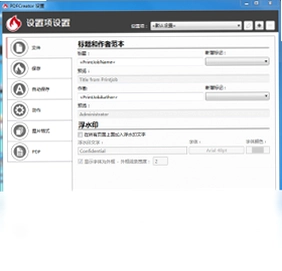
PDFCreator电脑版是一款功能强大的开源PDF虚拟打印机工具,安装后会在系统里添加一台虚拟打印机,任何支持Windows打印功能的程序都能借助它把文档输出为PDF文件。除了PDF,它还支持生成Postscript、Encapsulated Postscript等文档格式,以及PNG、BMP、JPEG、PCX、TIFF等多种图像格式。软件内置强大的合并功能,允许你将多个独立文档转化合并成一个完整的PDF文件,日常办公中处理合同、报表、资料归档都相当顺手,是替代付费PDF工具的实用选择。
PDFCreator电脑版怎么把多个文件合并成一个PDF
1.打开PDFCreator电脑版的主界面,点击左侧菜单中的“合并”或“合并文件”功能入口。
2.在弹出的窗口中点击“添加文件”按钮,把需要合并的多个文档依次导入到列表里。
3.导入后可以通过右侧的上下箭头调整文档的排列顺序,确保合并后的页面顺序符合预期。
4.在输出格式下拉框中选择PDF,并设置好目标保存文件夹路径。
5.点击“合并”按钮,软件会自动处理所有文件并生成一个完整的PDF文档。
6.合并完成后可在输出目录中直接打开查看,确认页面内容和顺序无误即可。
PDFCreator电脑版支持哪些输出格式
1.文档类格式方面,PDFCreator电脑版支持生成标准PDF文档,适合日常阅读和打印。
2.它还支持Postscript文档和Encapsulated Postscript文件,方便印刷排版等专业场景使用。
3.图像格式方面,可以输出PNG、BMP、JPEG、PCX、TIFF等常见图片类型。
4.在打印对话框中点击“选项”或“高级设置”,可以切换不同的输出格式。
5.选择好格式后设置分辨率和色彩模式,再点击保存即可得到对应格式的文件。
PDFCreator电脑版常用快捷键有哪些
| 操作功能 | 快捷键 | 适用场景 |
|---|---|---|
| 打印文档 | Ctrl + P | 调出打印窗口选择PDFCreator |
| 保存文件 | Ctrl + S | 保存当前配置或输出设置 |
| 关闭窗口 | Alt + F4 | 快速关闭当前对话框 |
| 打开设置 | Ctrl + O | 进入选项配置界面 |
| 刷新列表 | F5 | 刷新文件列表或打印队列 |
PDFCreator电脑版对电脑配置有什么要求
| 配置项目 | 最低要求 | 推荐配置 |
|---|---|---|
| 操作系统 | Windows 7 | Windows 10/11 |
| 处理器 | 1GHz 及以上 | 双核 2GHz 及以上 |
| 内存 | 1GB | 4GB 及以上 |
| 硬盘空间 | 200MB 可用空间 | 500MB 以上 |
| 显示器 | 1024×768 | 1920×1080 及以上 |
PDFCreator电脑版安装后如何创建PDF文档
1.安装完成后打开任意支持打印的程序,比如Word、Excel或浏览器。
2.在程序菜单中找到“打印”选项,或者直接按Ctrl+P打开打印对话框。
3.在打印机列表中选择“PDFCreator”这台虚拟打印机。
4.点击“打印”按钮,PDFCreator会自动弹出保存对话框。
5.在对话框中输入文件名,选择保存位置,还可以填写标题、作者等元信息。
6.点击“保存”按钮,稍等片刻即可在目标文件夹中得到生成的PDF文件。
PDFCreator电脑版如何设置输出图片格式
1.启动PDFCreator电脑版主程序,点击顶部菜单栏的“配置文件”选项。
2.在下拉列表中选择“图片”分类,可以看到PNG、JPEG、BMP、TIFF等格式选项。
3.点击需要的图片格式,右侧会显示该格式的详细参数设置面板。
4.根据实际需求调整分辨率、色彩深度和压缩质量等参数。
5.设置完成后点击“保存”按钮,将当前配置设为默认输出方案。
6.下次打印时选择PDFCreator,输出的文件就会自动保存为设定的图片格式。
PDFCreator电脑版转换PDF时如何加密保护文档
1.在PDFCreator电脑版的打印对话框中点击“选项”进入详细设置界面。
2.找到“PDF”标签页下的“安全”选项,勾选“启用加密”复选框。
3.设置用户密码,用于限制他人打开和阅读该PDF文档。
4.设置所有者密码,用于限制打印、复制、修改等高级权限操作。
5.根据需要勾选允许打印、允许复制内容、允许修改文档等权限项。
6.确认设置后点击保存并生成PDF,文档就会按照设定的密码和权限进行保护。
 管家婆财务管理1.0.2 电脑版
 海词词典4.0.3.1 电脑版
 速学应用平台1.0.816.0 pc版
 转换宝pc版1.0.0.0 电脑版
 pdf转换成txt转换器pc版1.1.0.0 电脑版
 个性简历模板pc版1.0 电脑版
 jpg转换成word转换器1.2 电脑版
 英乐报价单图表制作器1.0.0.0 电脑版
 天天桌面便签2.0.6 电脑版
 思源笔记绿色版3.8.5 最新版
 迷你PDF转WORD8.1.2.8 电脑版
 稻壳阅读器2.11.67 最新版
 巴别鸟客户端2.3.7.0 电脑版
 极光PDF2024.3.22.2846最新版





 电脑文件备份软件
 电脑mysql管理软件
 电脑远程办公软件
 电脑ui设计软件
 电脑光盘制作软件
用户留言