


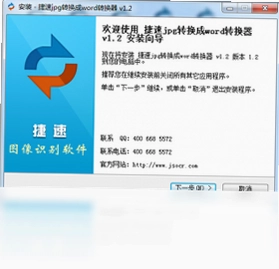
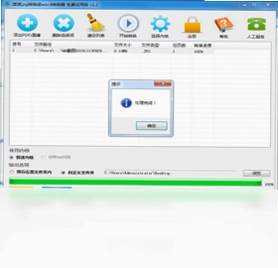
jpg转换成word转换器电脑版是一款专门用于将图片格式文档快速转换为可编辑Word文件的实用工具。对于经常需要处理纸质资料、扫描件或手机拍摄文档的办公人员来说,手动逐字录入不仅耗时费力,还容易出现错漏。这款软件依托OCR文字识别技术,能够精准提取JPG、PNG等常见图片中的文字内容,并自动排版生成Word文档,大幅提升工作效率。无论是合同扫描件、书籍摘录还是会议白板照片,jpg转换成word转换器电脑版都能帮你轻松搞定,让文字提取变得简单又准确。
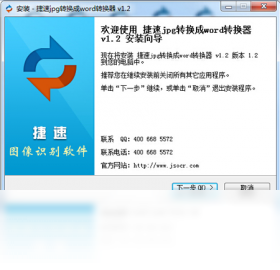
jpg转换成word转换器电脑版识别准确率怎么样
1.打开jpg转换成word转换器电脑版,在主界面选择“图片转Word”功能模块。
2.点击“添加文件”按钮,将需要转换的JPG图片批量导入到软件列表中。
3.在输出设置中选择识别精度为“高精度模式”,该模式对印刷体文字的识别效果最佳。
4.根据需要选择是否保留图片中的表格结构和段落排版格式。
5.点击“开始转换”按钮,等待软件自动完成OCR识别和Word文档生成。
6.转换完成后打开文档检查文字内容,对于印刷清晰的图片,识别准确率通常可以达到95%以上。
jpg转换成word转换器电脑版支持哪些图片格式
1.启动jpg转换成word转换器电脑版后,进入软件的文件导入界面。
2.点击“浏览”按钮,在文件类型筛选中可以看到软件支持的格式列表。
3.该软件除了支持JPG格式外,还兼容PNG、BMP、TIFF、GIF等常见图片格式。
4.对于PDF扫描件,也可以先截图保存为图片后再导入软件进行转换。
5.如果需要批量处理多种格式的图片,可以一次性全选导入,软件会自动识别并逐一转换。
jpg转换成word转换器电脑版批量转换操作步骤
1.双击桌面图标打开jpg转换成word转换器电脑版,进入主操作界面。
2.点击左上角的“添加文件夹”按钮,选择存放所有待转换图片的文件夹。
3.软件会自动将该文件夹内的所有图片加载到转换队列中,并显示每张图片的缩略图。
4.在底部输出目录栏中设置转换后Word文件的保存位置,建议新建一个文件夹方便管理。
5.确认所有设置无误后,点击“批量转换”按钮,软件开始逐张处理图片。
6.转换过程中可以在进度条中查看每张图片的处理状态,等待全部完成后即可查看生成的Word文档。
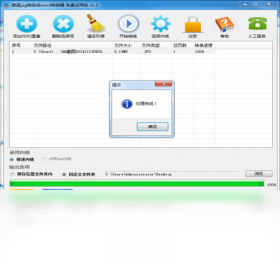
jpg转换成word转换器电脑版常用快捷键一览
| 快捷键 | 功能说明 |
|---|---|
| Ctrl + O | 快速打开图片文件导入窗口 |
| Ctrl + V | 从剪贴板粘贴图片到软件中 |
| Ctrl + S | 保存当前转换设置 |
| Ctrl + Enter | 立即开始转换任务 |
| Delete | 删除列表中选中的图片 |
| Ctrl + A | 全选列表中的所有图片 |
jpg转换成word转换器电脑版对电脑配置有什么要求
| 配置项 | 最低要求 | 推荐配置 |
|---|---|---|
| 操作系统 | Windows 7 | Windows 10/11 |
| 处理器 | 1GHz 及以上 | 双核 2GHz 及以上 |
| 内存 | 1GB | 4GB 及以上 |
| 硬盘空间 | 200MB 可用空间 | 500MB 以上 |
| 显示器 | 1024×768 | 1920×1080 |
jpg转换成word转换器电脑版转换后排版乱怎么办
1.首先确认原始图片的拍摄质量,尽量保证文字清晰、光线均匀、没有明显倾斜。
2.在jpg转换成word转换器电脑版的设置中,勾选“自动校正倾斜”选项,让软件先对图片进行预处理。
3.如果原图包含分栏排版,可以在高级设置中选择对应的排版模式,如“单栏”或“双栏”。
4.转换完成后在Word中全选文字,统一设置字体和字号,快速恢复整洁的版面效果。
5.对于表格内容识别错位的情况,可以在软件中开启“表格识别”功能重新转换一次。
6.建议在转换前将图片分辨率调整到300dpi左右,这样识别出来的排版会更加准确。
jpg转换成word转换器电脑版使用注意事项
1.导入图片前先检查图片是否清晰,模糊或光线不足的照片会严重影响识别效果。
2.如果图片中的文字是手写体,建议选择软件中的“手写识别”模式,但识别率会低于印刷体。
3.批量转换时注意单次导入的图片数量不要过多,建议分批处理以保证软件运行稳定。
4.转换完成后务必人工校对一遍文档内容,特别是数字和标点符号容易出现识别偏差。
5.定期更新jpg转换成word转换器电脑版到最新版本,以获得更好的识别引擎和功能优化。
 天天桌面便签2.0.6 电脑版
 思源笔记绿色版3.8.5 最新版
 迷你PDF转WORD8.1.2.8 电脑版
 稻壳阅读器2.11.67 最新版
 巴别鸟客户端2.3.7.0 电脑版
 极光PDF2024.3.22.2846最新版
 迅捷思维导图4.4.3.0 电脑版
 印章生成器 火箭水印0.1.0.0 电脑版
 UiBot2019.10.17.1518 电脑版
 小鹿百度推广账户报告1.1.1210.5925 电脑版
 火蝶论文修改助手软件1.0.0.0 电脑版
 Office 2019 家庭和学生版16.0.11328.20144 电脑版
 PDF猫PPT转PDF1.0.0.2 电脑版
 x-studio10.0.9000.107 电脑版





 电脑文件备份软件
 电脑mysql管理软件
 电脑远程办公软件
 电脑ui设计软件
 电脑光盘制作软件
用户留言