


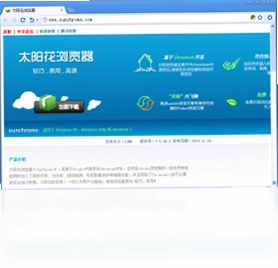
太阳花浏览器(SunChrome)是一款基于Google开源项目Chromium深度优化的电脑浏览器,在完整保留Chrome优秀内核特性的基础上,加入了鼠标手势、IE内核切换、超级拖拽、私密数据保护等多项增强功能,同时精简了Chromium不必要的后台统计数据,让浏览器运行更加轻巧流畅。无论是日常办公、网页浏览还是多标签管理,太阳花浏览器都能以更低的资源占用带来更顺滑的使用体验,真正践行了以用户为基础的产品目标。
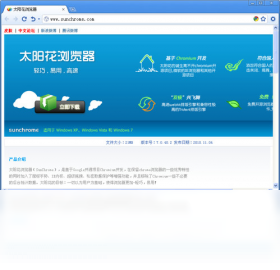
太阳花浏览器电脑版有哪些实用功能
1.鼠标手势功能,用户可以通过按住右键并划出特定轨迹来快速执行前进、后退、关闭标签、刷新页面等常用操作,大幅提升浏览效率。
2.超级拖拽功能,选中文字或链接后直接拖动即可实现搜索、复制或在新标签页打开,省去繁琐的右键菜单操作步骤。
3.IE内核切换功能,遇到部分仅兼容IE内核的银行、政务类网站时,可一键切换内核模式,无需额外安装其他浏览器。
4.私密数据保护功能,支持对浏览记录、Cookie、缓存等敏感信息进行加密清理,有效防止个人隐私泄露。
5.广告过滤与弹窗拦截,内置智能过滤引擎,可自动屏蔽常见网页广告和恶意弹窗,让阅读环境更加清爽干净。
6.多标签页管理,支持标签固定、标签分组、标签静音等操作,方便同时处理多个任务时快速切换和管理。
太阳花浏览器常用快捷键都有哪些
| 快捷键组合 | 功能说明 |
|---|---|
| Ctrl + T | 打开新标签页 |
| Ctrl + W | 关闭当前标签页 |
| Ctrl + Shift + T | 恢复最近关闭的标签页 |
| Ctrl + D | 收藏当前网页 |
| Ctrl + H | 打开历史记录页面 |
| Ctrl + J | 打开下载管理页面 |
| F5 | 刷新当前页面 |
| F11 | 进入全屏浏览模式 |
太阳花浏览器电脑版安装步骤是什么
1.在浏览器地址栏输入太阳花浏览器官方下载地址,进入下载页面后找到最新版本安装包,点击下载按钮将安装文件保存到电脑桌面或指定文件夹。
2.下载完成后,找到安装包文件,双击运行,如果系统弹出用户账户控制提示窗口,点击允许或是以管理员身份运行。
3.进入安装向导界面后,仔细阅读许可协议,勾选同意选项,然后点击下一步继续安装流程。
4.选择安装路径,默认会安装到系统C盘,如果C盘空间紧张可以点击浏览按钮更换到其他磁盘分区,建议保持默认路径以免出现兼容问题。
5.确认安装信息无误后点击安装按钮,等待进度条走完,整个过程大约需要十几秒到半分钟不等。
6.安装完成后点击立即体验按钮,太阳花浏览器会自动启动,首次打开时可以按照引导设置默认浏览器和导入其他浏览器的书签数据。
7.进入主界面后,可以根据个人习惯在设置中心调整主页、搜索引擎、下载路径等参数,至此安装全部完成。
太阳花浏览器运行配置要求高不高
| 配置项目 | 最低要求 | 推荐配置 |
|---|---|---|
| 操作系统 | Windows 7 | Windows 10/11 |
| 处理器 | 1.6GHz 及以上 | 2.4GHz 双核及以上 |
| 内存 | 2GB | 4GB 及以上 |
| 硬盘空间 | 200MB 可用空间 | 500MB 以上 |
| 网络 | 拨号上网 | 宽带网络 |
太阳花浏览器怎么开启鼠标手势功能
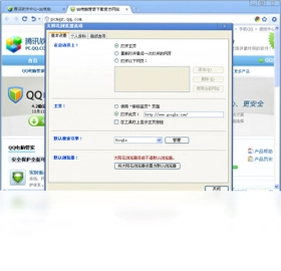
1.打开太阳花浏览器主界面,在右上角找到菜单按钮,点击后在下拉菜单中选择设置选项进入设置中心。
2.在设置中心左侧导航栏中找到鼠标手势分类,点击进入手势设置页面。
3.将鼠标手势功能的总开关切换为开启状态,此时页面会展示所有可用的手势动作和对应的轨迹图示。
4.浏览手势列表,根据个人使用习惯勾选需要启用的手势命令,比如关闭标签、恢复标签、页面滚动到顶部或底部等。
5.如果对默认手势轨迹不满意,可以点击对应条目后方的编辑按钮,重新录制自定义轨迹。
6.设置完成后关闭设置页面,在任意网页上按住鼠标右键并划出对应轨迹,即可触发相应的功能操作。
太阳花浏览器如何导入其他浏览器书签
1.启动太阳花浏览器,点击右上角菜单图标,在下拉菜单中找到书签管理选项并点击进入。
2.在书签管理页面中,找到导入书签和设置的入口按钮,点击后弹出数据导入向导窗口。
3.向导窗口中会列出检测到的其他浏览器,如Chrome、Edge、Firefox等,选择需要导入数据的来源浏览器。
4.勾选需要导入的内容类型,通常包括收藏夹书签、浏览历史记录、保存的密码等,按需选择即可。
5.点击导入按钮,等待几秒钟数据迁移完成,导入成功后可以在书签栏中查看整理好的书签内容。
6.如果导入后书签顺序混乱,可以在书签管理器中手动拖拽调整,也可以创建文件夹进行分类整理。
太阳花浏览器如何切换IE兼容模式
1.在太阳花浏览器中打开需要使用IE内核访问的网页,比如某些银行网银或政务服务平台。
2.在地址栏右侧找到内核切换图标,通常显示为一个闪电或IE字样的按钮,点击它会弹出内核选择菜单。
3.在弹出的菜单中选择IE兼容模式选项,浏览器会自动使用IE内核重新加载当前页面。
4.页面重新加载后,可以尝试进行原来无法正常使用的操作,比如登录网银、填写表单等。
5.如果切换后页面显示仍然异常,可以尝试在设置中心的兼容性设置中添加该网站的域名,设置为始终使用IE内核打开。
6.当不需要兼容模式时,再次点击内核切换图标选择极速模式即可恢复到Chromium内核。
 水狐浏览器官方正版(Waterfox)6.7.4最新版
 Server Box(Linux服务器工具箱)1.0.1617 绿色版
 谷歌浏览器最新版本电脑版(Google Chrome)153.0.8010.58版本
 行者无疆浏览器5.8.0.4 电脑版
 知也浏览器1.0.2.28 电脑版
 阿库浏览器(Acoo Browser)1.9.8.744 电脑版
 手心浏览器软件1.0.0.1048 电脑版
 秒点远程控制1.6.3.0 电脑版
 领航SEO-IP切换器软件1.7.0.0 电脑版
 RdViewer6.6.9.0 最新版
 蜜蜂采集器1.10.2406.28292 电脑版
 小鹿拓词软件1.0.612.8356 电脑版
 123加速浏览器3.102.10.16 电脑版
 LibreWolf浏览器最新版本156.0-1 电脑版



 电脑网络测速软件
用户留言