


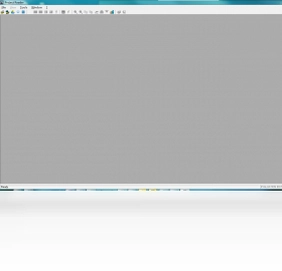
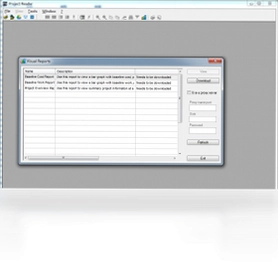
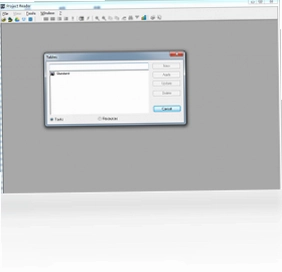
Project Reader 是一款专业的 Microsoft Project 文件查看与导出工具,让用户无需安装庞大的 Project 软件即可轻松打开、浏览和打印 MPP 项目文件。它支持以甘特图、资源表格、任务使用情况以及资源使用情况等多种视图展示项目数据,帮助项目经理和团队成员快速掌握项目进度与资源分配。同时,Project Reader 还能将项目文件导出为 XML 或数据库格式,方便数据共享与二次处理。无论是查看任务依赖关系还是分析资源成本,这款轻量级工具都能满足日常办公需求,是项目管理人员不可或缺的辅助软件。

Project Reader 支持哪些文件格式
1. 原生支持 Microsoft Project 创建的 MPP 格式文件,可直接双击打开查看完整项目信息。
2. 兼容 XML 格式的项目数据导入,方便与其他项目管理工具进行数据交换。
3. 可以从数据库中读取项目信息,支持主流数据库连接方式。
4. 导出功能支持将当前项目另存为 MPP、XML 或数据库格式,满足不同场景需求。
5. 对于包含大量任务和资源的复杂项目,软件依然能保持流畅的解析与展示速度。
6. 支持多版本 Project 文件格式,包括较新的 Project 2016 及以上版本创建的文件。
Project Reader 的甘特图视图怎么用
1. 打开项目文件后,在左侧视图切换栏中选择“甘特图”选项,右侧主窗口即会显示任务时间轴。
2. 甘特图区域会以条形图形式展示每个任务的开始时间、结束时间和持续时长。
3. 可以通过拖动时间轴缩放按钮来调整显示范围,便于查看整体项目周期或具体某周的任务安排。
4. 点击任意任务条,下方会同步显示该任务的详细信息,包括前置任务、资源分配和完成百分比。
5. 右键点击甘特图空白区域,可以选择显示或隐藏关键路径、进度线等辅助元素。
6. 如果需要打印甘特图,可直接使用文件菜单中的打印功能,软件会自动适配页面布局。
Project Reader 常用快捷键有哪些
| 快捷键 | 功能说明 |
|---|---|
| Ctrl + O | 打开项目文件 |
| Ctrl + P | 打印当前视图 |
| Ctrl + S | 导出或保存项目数据 |
| Ctrl + F | 查找任务或资源 |
| F5 | 刷新当前项目数据 |
| Ctrl + Tab | 切换不同视图标签 |
| Alt + F4 | 关闭软件 |
Project Reader 电脑配置要求高吗
| 配置项 | 最低要求 | 推荐配置 |
|---|---|---|
| 操作系统 | Windows 7 | Windows 10/11 |
| 处理器 | 1GHz 及以上 | 2GHz 双核及以上 |
| 内存 | 1GB | 4GB 及以上 |
| 硬盘空间 | 100MB 可用空间 | 500MB 以上 |
| 显示器 | 1024x768 | 1920x1080 |
Project Reader 如何导出项目数据
1. 首先在软件中打开需要导出的 MPP 项目文件,等待数据加载完成。
2. 点击顶部菜单栏的“文件”选项,在下拉菜单中找到“导出”功能。
3. 在弹出的导出对话框中,选择目标格式,可以是 XML 文件或数据库连接。
4. 如果选择 XML 格式,需指定保存路径和文件名,点击确认后即可生成。
5. 如果选择数据库格式,需要填写数据库地址、用户名和密码等连接信息。
6. 导出过程中软件会显示进度条,完成后会提示导出成功。
7. 导出的数据可以直接用 Excel 或其他工具打开进行进一步分析。
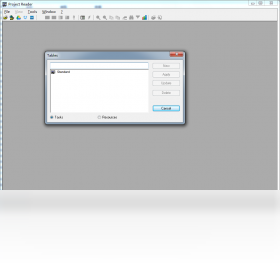
Project Reader 资源表格视图有什么作用
1. 资源表格视图可以集中展示项目中所有资源的名称、类型、工时和成本信息。
2. 通过该视图可以快速识别哪些资源被过度分配,从而及时调整任务安排。
3. 表格支持按列排序,点击列标题即可按资源名称、成本或工时进行升序或降序排列。
4. 可以自定义显示列,隐藏不需要的字段,让表格更加简洁清晰。
5. 选中某个资源后,下方会显示该资源参与的所有任务列表,方便追溯。
6. 资源表格中的数据可以直接复制粘贴到 Excel 中,便于制作报表。
Project Reader 任务使用情况怎么看
1. 在视图菜单中选择“任务使用情况”,主界面会按时间维度展示每个任务的工时分布。
2. 左侧列出所有任务名称,右侧以时间轴形式显示每天或每周的计划工时。
3. 可以通过上方的筛选器选择特定时间段,聚焦查看某个月或某个季度的任务负荷。
4. 如果某个任务的实际工时超出计划,软件会用不同颜色进行高亮提示。
5. 双击任意任务行可以展开详细信息,查看该任务的具体资源分配情况。
6. 该视图支持导出为 Excel 或打印,方便在会议中分发讨论。
 管家婆财务管理1.0.2 电脑版
 海词词典4.0.3.1 电脑版
 速学应用平台1.0.816.0 pc版
 转换宝pc版1.0.0.0 电脑版
 pdf转换成txt转换器pc版1.1.0.0 电脑版
 个性简历模板pc版1.0 电脑版
 jpg转换成word转换器1.2 电脑版
 英乐报价单图表制作器1.0.0.0 电脑版
 天天桌面便签2.0.6 电脑版
 思源笔记绿色版3.8.5 最新版
 迷你PDF转WORD8.1.2.8 电脑版
 稻壳阅读器2.11.67 最新版





 电脑文件备份软件
 电脑mysql管理软件
 电脑远程办公软件
 电脑ui设计软件
 电脑光盘制作软件
用户留言