





迅捷音频剪辑软件是一款专为电脑用户打造的音频处理工具,凭借其简洁直观的操作界面和丰富实用的编辑功能,迅速赢得了广大用户的青睐。无论是日常的音频剪辑、格式转换,还是专业的降噪、混音处理,它都能轻松应对。软件支持MP3、WAV、FLAC、AAC、OGG、M4A等多种主流音频格式,内置淡入淡出、节奏调速、音频截取等高级功能,能够满足从入门新手到专业人士的多样化需求。其无损处理技术确保了音频输出质量,让每一次编辑都尽善尽美。接下来,我们将从多个角度深入了解这款软件的强大之处。
迅捷音频剪辑软件电脑版怎么进行音频剪辑?
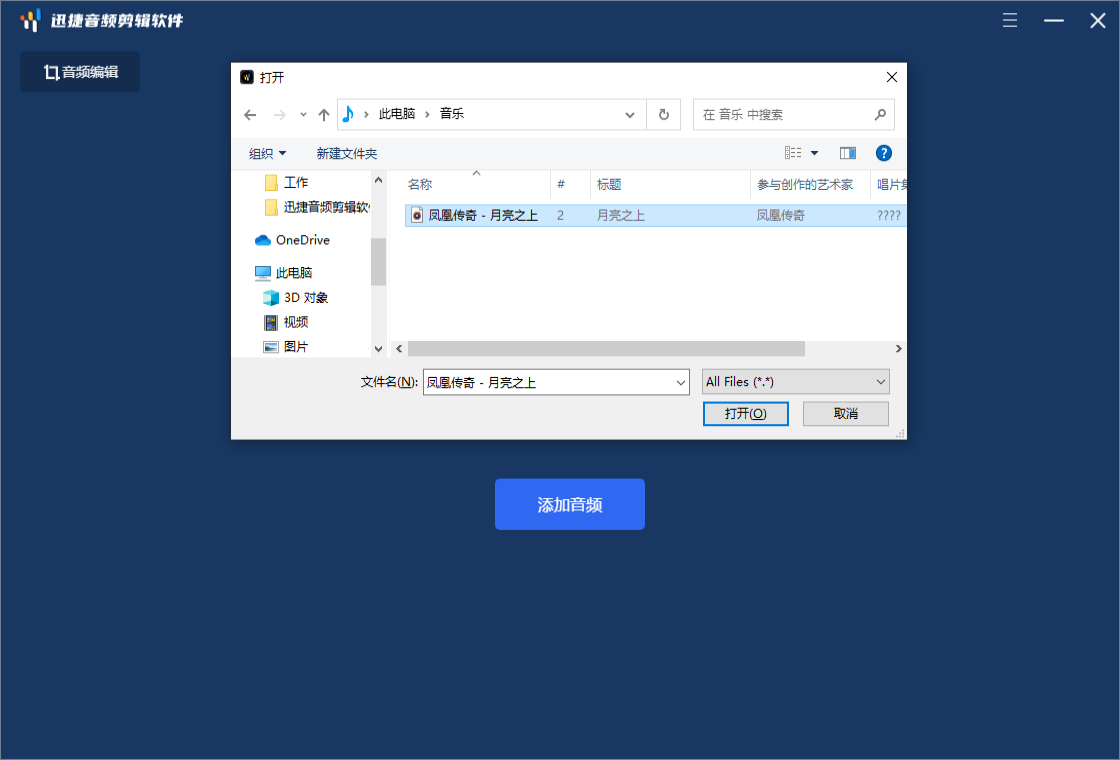
1. 首先,在电脑上下载并安装迅捷音频剪辑软件,双击桌面图标启动程序。
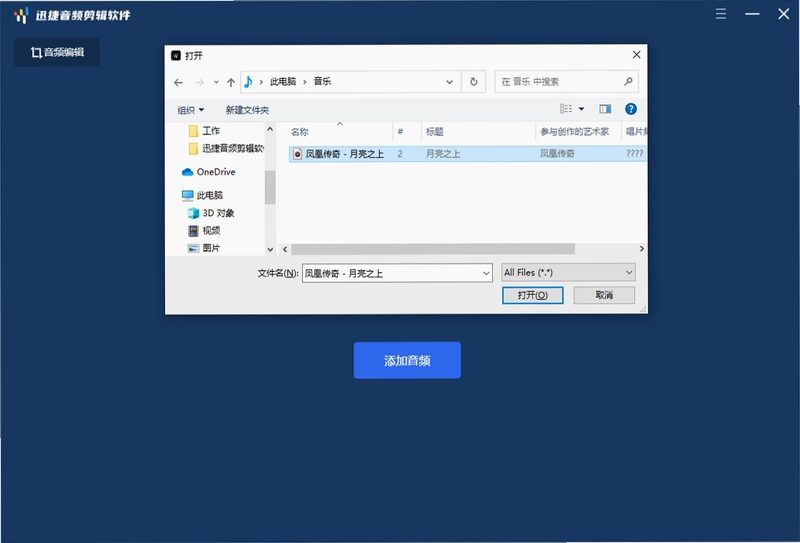
2. 进入主界面后,点击“添加文件”按钮,或直接将音频文件拖拽至软件窗口中央。
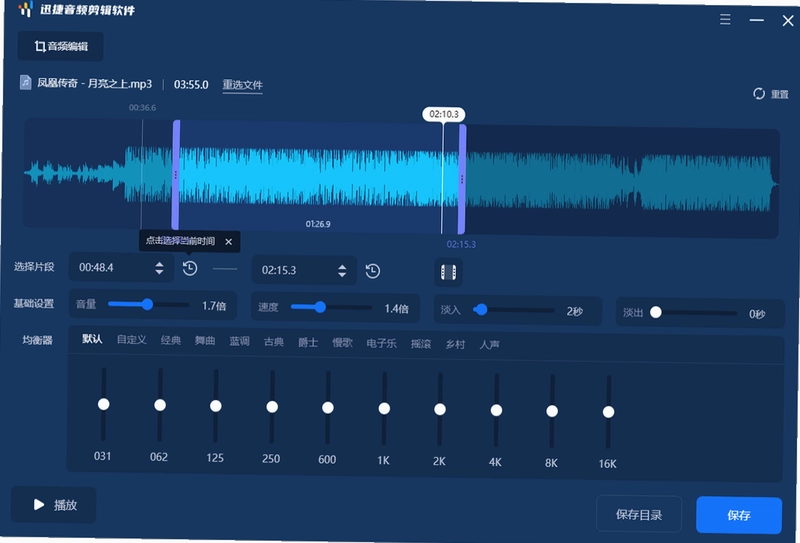
3. 文件导入后,在时间轴上选中需要剪辑的音频片段,可使用鼠标拖拽或输入精确时间点。
4. 点击“剪切”按钮,即可快速删除选中区域;若需保留选中部分,可点击“分割”后再进行删除操作。
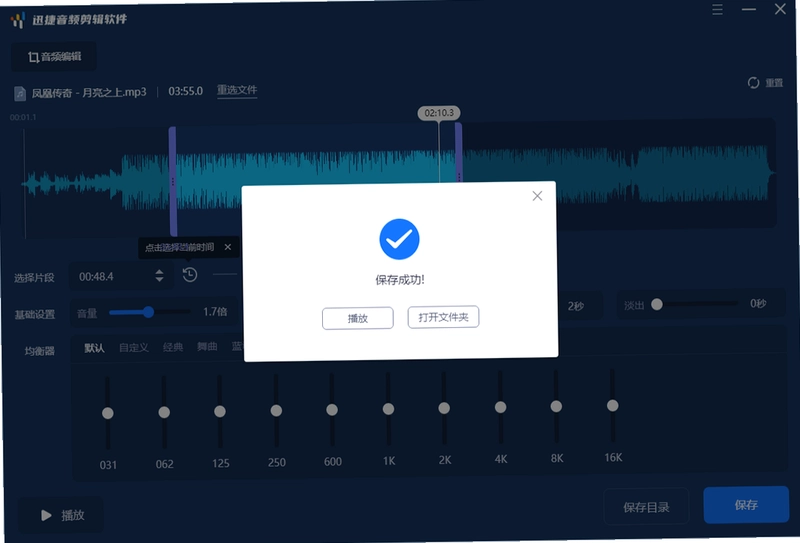
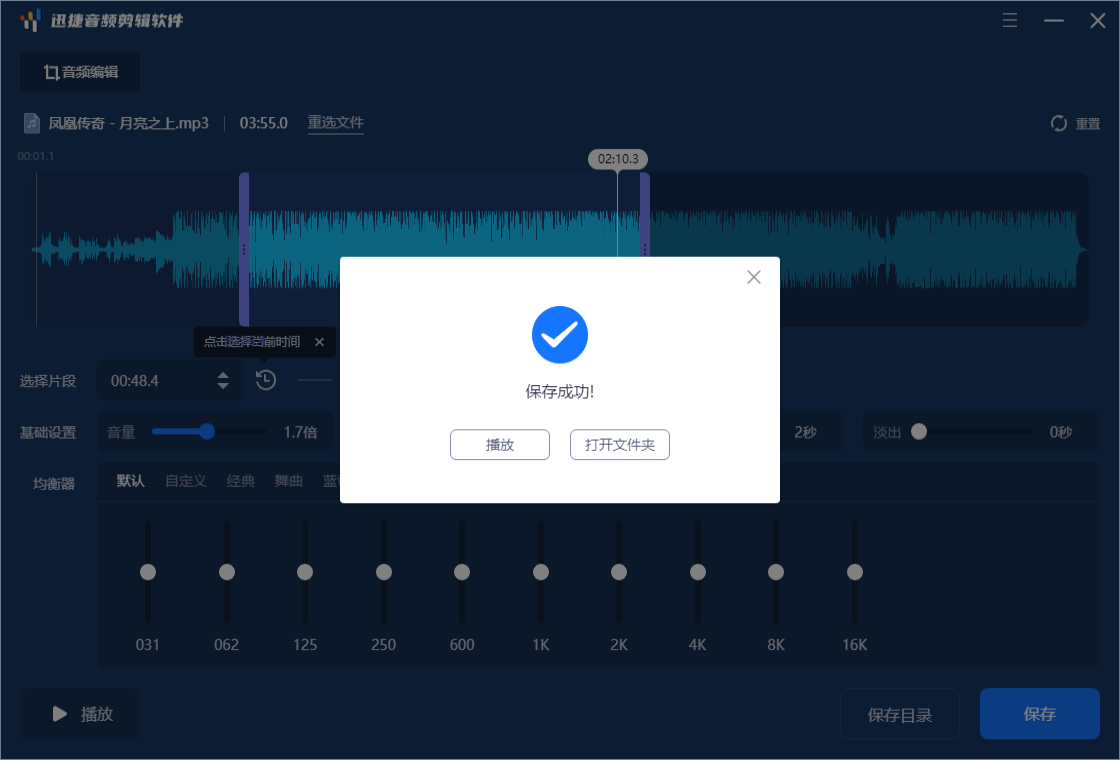
5. 剪辑完成后,点击“导出”按钮,选择输出格式和保存路径,即可保存最终的音频文件。
迅捷音频剪辑软件电脑版支持哪些音频格式转换?
1. 迅捷音频剪辑软件内置了强大的格式转换引擎,支持MP3、WAV、FLAC、AAC、OGG、M4A等常见格式。
2. 用户只需导入音频文件,点击“格式转换”功能,在输出格式列表中选择目标格式即可。
3. 对于高质量需求,软件还提供了采样率、比特率等参数自定义设置,满足专业应用场景。
4. 转换过程采用无损算法,最大程度保留原始音质,避免多次转换造成的损失。
5. 支持批量转换,可同时处理多个文件,大幅提升工作效率。
迅捷音频剪辑软件电脑版如何实现降噪处理?
1. 启动迅捷音频剪辑软件,导入需要降噪的音频文件。
2. 在工具栏中找到“降噪”功能,点击进入降噪设置面板。
3. 软件会自动分析音频中的噪音特征,并给出默认降噪参数。
4. 用户可根据实际噪音程度,手动调整降噪强度,并点击“预览”效果。
5. 确认满意后,点击“应用”即可完成降噪处理,最后导出音频即可。
迅捷音频剪辑软件电脑版可以调整音频速度吗?
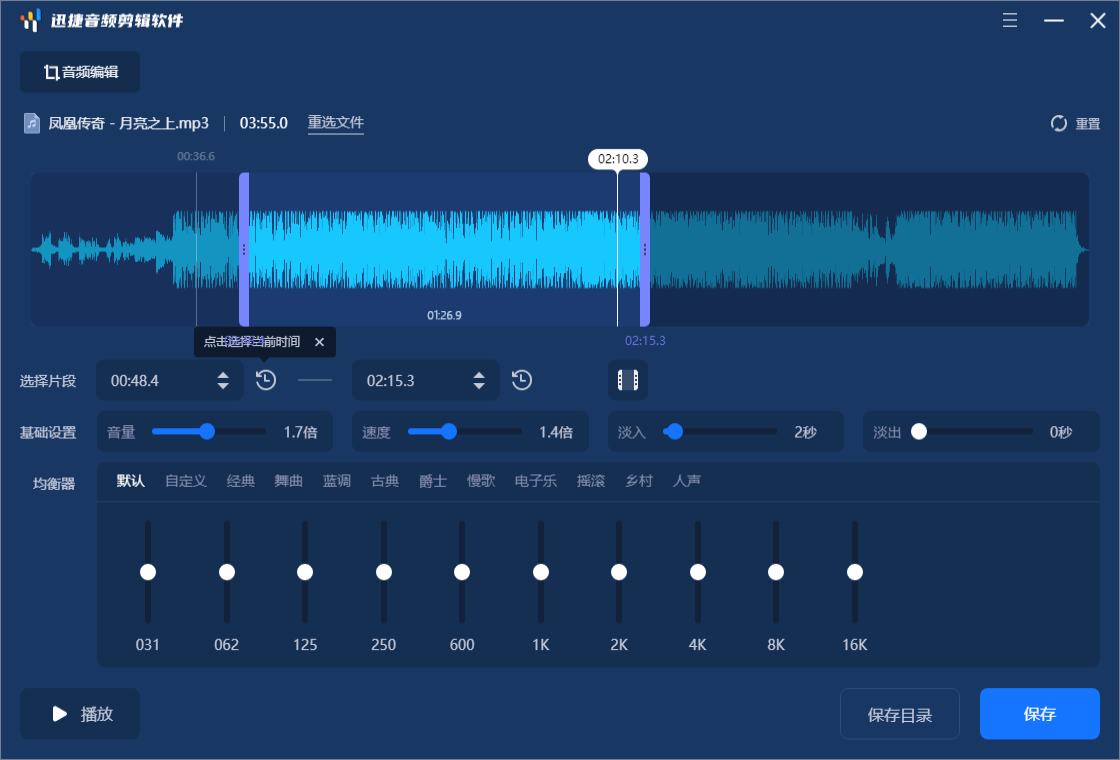
1. 迅捷音频剪辑软件提供了“变速”功能,可轻松调整音频播放速度。
2. 导入音频后,点击“变速”按钮,在弹窗中通过滑块或输入数值改变速度。
3. 支持变调不变速或变速不变调两种模式,满足不同场景需求。
4. 调整过程中可实时预览效果,确保满意后再应用。
5. 应用后,音频的节奏和音调将按设定改变,适合制作鬼畜或学习材料。
迅捷音频剪辑软件电脑版快捷键有哪些?
| 快捷键 | 功能 |
|---|---|
| Ctrl+O | 打开文件 |
| Ctrl+S | 保存项目 |
| Ctrl+Z | 撤销操作 |
| Ctrl+Y | 重做操作 |
| 空格键 | 播放/暂停 |
| Ctrl+X | 剪切选中区域 |
| Ctrl+C | 复制选中区域 |
| Ctrl+V | 粘贴音频片段 |
迅捷音频剪辑软件电脑版对电脑配置有什么要求?
| 配置项 | 最低要求 | 推荐配置 |
|---|---|---|
| 操作系统 | Windows 7/8/10 | Windows 10/11 64位 |
| 处理器 | 1GHz及以上 | Intel i5或更高 |
| 内存 | 2GB | 8GB及以上 |
| 硬盘空间 | 500MB可用 | 2GB可用空间 |
| 声卡 | 兼容声卡 | 高保真声卡 |
| 显卡 | 无特殊要求 | 支持DirectX 9.0c |
迅捷音频剪辑软件电脑版如何批量处理音频?
1. 迅捷音频剪辑软件内置批量处理功能,支持同时导入多个音频文件。
2. 点击“批量处理”按钮,将所有需要处理的文件添加到任务列表。
3. 设置统一的处理参数,如格式转换、降噪、变速等。
4. 点击“开始处理”,软件将自动逐一处理所有文件,并显示进度。
5. 处理完成后,所有文件自动保存至指定文件夹,无需手动逐个处理。
 书单视频助手1.0.0.0 最新版
 万能视频截图1.0.0.0 最新版
 DJ大师1.2.0.0 最新版
 YY调音台软件1.23.4.1580 最新版
 蓝莓投屏5.22.0.1 电脑版
 王者音频格式转换器1.0.0.15 最新版
 NipaPlay播放器1.11.5 电脑版
 人人译视界电脑版3.1.4 pc版
 1905影音pc版4.2.6.0 电脑版
 金舟视频分割合并软件最新版2.6.8.0 电脑版
 观潮台pc版v1.1整合9个平台
 EV录屏5.5.6 电脑版
 Movica影片编辑器Movica Movie Editor1.6.6 最新版
 酷狗音乐pc版20.1.41.27870 版本





 电脑投屏软件
 电脑听歌软件
 Media Encoder版本大全
 Audition版本大全
用户留言