









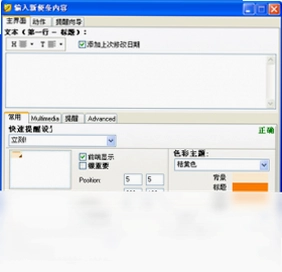
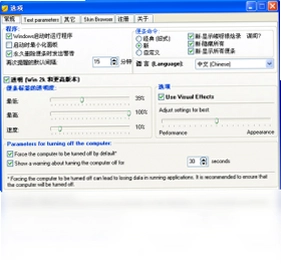
Power Notes是一款功能强大的日程管理软件,它能够将您每天需要做的事情以便条的形式贴在电脑桌面上,并支持设定提醒时间,让您不会错过任何重要事项。软件提供了丰富的便条自定义选项,包括颜色、大小、字体等,让您的桌面便条既美观又实用。无论是工作安排、学习计划还是生活琐事,Power Notes都能帮助您高效管理,提升日常效率。其简洁直观的界面设计,让所有用户都能快速上手,是您不可或缺的桌面助手。
Power Notes便条如何设置自动提醒?
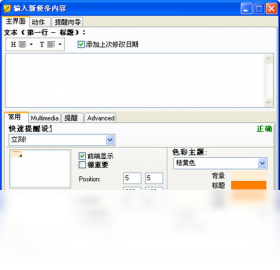
1. 打开Power Notes,点击桌面上的便条或新建一张便条。
2. 在便条编辑界面,找到并点击“提醒”或“闹钟”图标。
3. 在弹出的设置窗口中,勾选“启用提醒”选项。
4. 设定提醒的具体时间,可选择日期和具体时刻。
5. 确认后点击“确定”保存设置,到设定时间软件会自动弹出提醒窗口。
6. 若需重复提醒,可在提醒设置中选择重复周期,如每天、每周等。
Power Notes便条颜色和大小如何自定义?
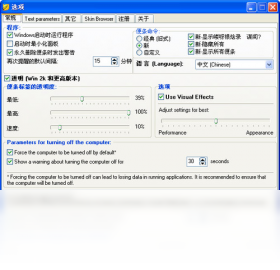
1. 右键点击目标便条,选择“属性”或“设置”选项。
2. 在设置界面中,找到“颜色”区域,点击色块即可选择您喜欢的便条颜色。
3. 调整“大小”滑块或输入具体数值,以改变便条的宽度和高度。
4. 还可以通过拖拽便条边缘来手动调整大小。
5. 设置完成后,便条会立即应用新样式,所有修改自动保存。
6. 若需统一风格,可在全局设置中应用主题颜色。
Power Notes便条数据如何备份和恢复?
1. 打开Power Notes主界面,点击菜单栏的“文件”选项。
2. 在下拉菜单中选择“备份数据”功能。
3. 选择备份文件的保存位置,建议存储在非系统盘或外部存储设备。
4. 点击“开始备份”,软件将自动生成包含所有便条数据的备份文件。
5. 需要恢复时,选择“从备份恢复”,并指定备份文件路径。
6. 点击“确定”后,软件将导入备份数据,覆盖当前便条内容。
Power Notes如何新建和删除便条?
1. 在Power Notes主界面,点击“新建便条”按钮或使用快捷键Ctrl+N。
2. 输入便条内容,支持文字、列表、图片等格式。
3. 便条创建完成后,会自动显示在桌面上,可自由拖动位置。
4. 删除便条时,右键点击便条选择“关闭”或“删除”选项。
5. 软件会弹出确认提示,点击“确定”即可永久删除便条。
6. 删除后便条无法恢复,建议重要内容提前备份。
Power Notes支持的快捷键有哪些?
| 快捷键 | 功能说明 |
|---|---|
| Ctrl+N | 新建便条 |
| Ctrl+S | 保存当前便条 |
| Ctrl+D | 删除当前便条 |
| Ctrl+Shift+R | 设置提醒 |
| Ctrl+加号 | 放大便条字体 |
| Ctrl+减号 | 缩小便条字体 |
Power Notes运行时对电脑配置有什么要求?
| 配置项 | 最低要求 | 推荐配置 |
|---|---|---|
| 操作系统 | Windows 7 | Windows 10/11 |
| 处理器 | 1 GHz | 2 GHz以上 |
| 内存 | 512 MB | 2 GB以上 |
| 硬盘空间 | 50 MB | 200 MB以上 |
| 显卡 | 支持DirectX 9 | 支持DirectX 11 |
Power Notes便条内容如何导出为文本?
1. 选择需要导出的便条,点击右键选择“导出”选项。
2. 在子菜单中选择“导出为文本文件”。
3. 指定导出文件的保存路径和文件名。
4. 点击“保存”后,便条内容将以纯文本格式保存。
5. 若需导出所有便条,可在主菜单选择“全部导出”。
6. 导出完成后,可在任何文本编辑器中打开查看。
 思源笔记绿色版3.8.2 最新版
 特别记事本最新版1.0.0.0 电脑版
 看天下阅读器2.0.0.0 电脑版
 汉王PDF OCR8.1.0.3 电脑版
 即时工具电脑版Instant Tools1.1.4.0 最新版
 一键排版1.0.0.6 电脑版
 博特妙笔软件1.0.1.0 最新版
 爱博报刊杂志阅读器电脑版5.2.2.0 最新版
 ABM阳光日历ABM Calendar9.0.0.0 最新版
 星火内容运营大师pc版0.7.0.1最新版
 奇客PDF4.0.1.1129 电脑版
 金舟VCF转换器2.0.3.0 最新版
 文本替换专家电脑版2.8.0.0 最新版
 试卷星1.2.0.0 最新版





 电脑思维导图软件
 电脑写小说软件大全
 Adobe InCopy版本大全
 InDesign版本大全
用户留言