









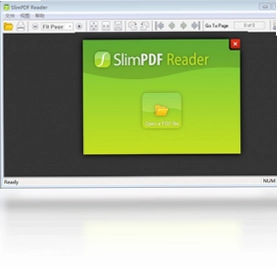
SlimPDF Reader是一款主打轻量化的PDF阅读工具,整个安装包仅有1MB左右,却集成了缩放、旋转、导航、搜索等核心阅读功能,非常适合配置较低的电脑或追求极简体验的用户。它启动迅速,占用内存极低,同时不包含任何广告或捆绑插件,在安全性和纯净度上表现出色。无论是日常查看电子文档、阅读PDF书籍,还是快速浏览合同资料,SlimPDF Reader都能提供流畅稳定的浏览体验。下面就从功能、操作、快捷键等方面带您全面了解这款小巧实用的PDF阅读器。
SlimPDF Reader支持哪些系统版本?
1.SlimPDF Reader主要面向Windows操作系统设计,支持Windows XP、Vista、7、8、10以及最新的Windows 11系统,覆盖绝大多数PC用户环境。
2.该软件同时提供32位和64位两个版本,可根据自己电脑的系统类型选择对应安装包,确保最佳兼容性。
3.在Windows 10及以上系统中,SlimPDF Reader无需额外配置即可直接运行,支持高DPI显示缩放,文字清晰锐利。
4.对于Windows 7等旧系统,软件同样做了优化,内存占用极低,即使在1GB内存的老电脑上也能流畅打开大型PDF文件。
5.如果您使用的是Mac或Linux系统,则无法直接安装SlimPDF Reader,建议选择其他跨平台阅读器。
SlimPDF Reader如何打开PDF文件?
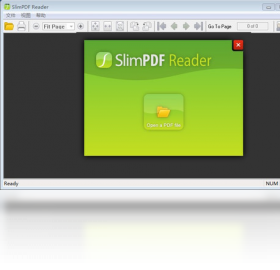
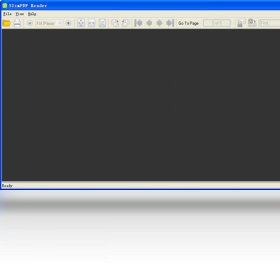
1.安装完成后,双击桌面上的SlimPDF Reader图标启动程序,进入主界面后点击左上角的“打开”按钮。
2.在弹出的文件选择框中,浏览到PDF文件所在位置,选中文件后点击“打开”即可加载文档。
3.您也可以直接将PDF文件拖拽到SlimPDF Reader的窗口内,软件会自动识别并打开该文件。
4.如果PDF文件有密码保护,打开时软件会提示输入密码,输入正确密码后才能查看内容。
5.打开大文件时,SlimPDF Reader会显示加载进度条,加载完成后即可自由翻页浏览。
6.在“文件”菜单中还可以查看最近打开的文件列表,方便快速再次访问常用文档。
SlimPDF Reader的快捷键有哪些?
| 功能 | 快捷键 |
|---|---|
| 打开文件 | Ctrl+O |
| 下一页 | Page Down / 空格键 |
| 上一页 | Page Up |
| 放大页面 | Ctrl+加号 |
| 缩小页面 | Ctrl+减号 |
| 适应窗口 | Ctrl+0 |
| 旋转页面 | Ctrl+Shift+R |
| 搜索文本 | Ctrl+F |
| 打印文档 | Ctrl+P |
| 退出程序 | Ctrl+Q |
SlimPDF Reader如何搜索文档内容?
1.在SlimPDF Reader中打开PDF文件后,按快捷键Ctrl+F或点击工具栏上的“搜索”图标,即可打开搜索框。
2.在搜索框中输入要查找的关键词,软件会自动在文档中高亮显示所有匹配的位置。
3.使用搜索框旁边的上下箭头按钮,可以快速跳转到上一个或下一个匹配结果。
4.搜索支持区分大小写选项,可在搜索框右侧的选项中勾选开启。
5.搜索完成后,点击搜索框外的任意区域即可关闭搜索功能,恢复正常阅读模式。
SlimPDF Reader如何调整页面显示比例?
1.使用工具栏上的“放大”和“缩小”按钮,每次点击可调整10%的缩放比例。
2.也可以使用键盘快捷键Ctrl+加号放大、Ctrl+减号缩小,操作更加快捷。
3.点击“适应窗口”按钮,软件会自动调整页面大小以完全显示在窗口内。
4.选择“实际大小”选项,页面将按照100%的比例显示,适合查看细节。
5.在状态栏右侧可以手动输入缩放百分比数值,精确控制显示比例。
6.软件还支持“适合宽度”和“适合页面”两种模式,满足不同排版需求。
SlimPDF Reader的配置要求高吗?
| 配置项 | 最低要求 | 推荐配置 |
|---|---|---|
| 操作系统 | Windows XP | Windows 10/11 |
| 处理器 | 1GHz主频 | 2GHz及以上 |
| 内存 | 512MB | 1GB及以上 |
| 硬盘空间 | 10MB可用空间 | 50MB及以上 |
| 显示分辨率 | 1024×768 | 1920×1080 |
SlimPDF Reader如何旋转页面方向?
1.在SlimPDF Reader中打开PDF文件后,点击“视图”菜单,选择“旋转页面”选项。
2.软件支持顺时针90度、逆时针90度和180度三种旋转方式,可根据需要选择。
3.使用快捷键Ctrl+Shift+R可以快速顺时针旋转当前页面。
4.旋转操作只影响显示效果,不会修改PDF文件的原始内容。
5.旋转后页面方向会立即更新,方便阅读横向表格或宽幅图片。
6.如需恢复原始方向,再次使用旋转功能或选择“重置旋转”即可。
 语音翻译王pc版1.0.0.0 电脑版
 Office 2010 个人版软件安装包14.0.6122.5000 官方版
 Power Notes3.69.5442.36261 电脑版
 PDF阅读编辑器6.0.0 电脑版
 思源笔记绿色版3.8.2 最新版
 特别记事本最新版1.0.0.0 电脑版
 看天下阅读器2.0.0.0 电脑版
 汉王PDF OCR8.1.0.3 电脑版
 即时工具电脑版Instant Tools1.1.4.0 最新版
 一键排版1.0.0.6 电脑版
 博特妙笔软件1.0.1.0 最新版
 爱博报刊杂志阅读器电脑版5.2.2.0 最新版





 电脑思维导图软件
 电脑写小说软件大全
 Adobe InCopy版本大全
 InDesign版本大全
用户留言