







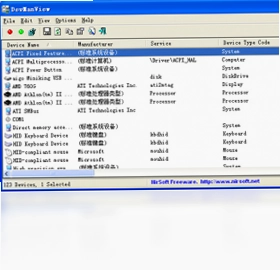
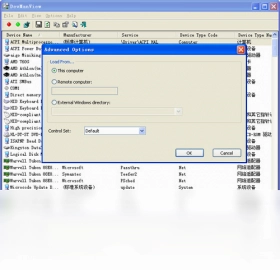
DevManView是一款专为Windows平台打造的硬件设备管理工具,它以简洁直观的列表形式全面展示电脑中所有硬件设备的详细信息。不同于系统自带的设备管理器,DevManView提供了更丰富的设备属性、驱动文件路径、硬件注册时间等深度数据,并支持快速启用或停止设备、跳转注册表编辑器等便捷操作,是电脑爱好者、运维人员及技术支持专家不可或缺的辅助软件。
DevManView如何查看硬件详细信息?
1. 下载并解压DevManView压缩包,双击运行主程序,无需安装即可直接打开主界面。
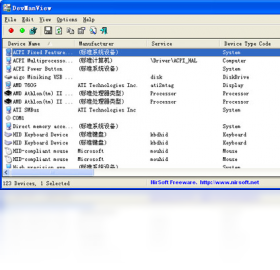
2. 主界面以表格形式列出所有硬件设备,包括设备名称、类型、制造商、状态等基础列。
3. 选中任意一行设备,下方状态栏会显示该设备的简要描述。
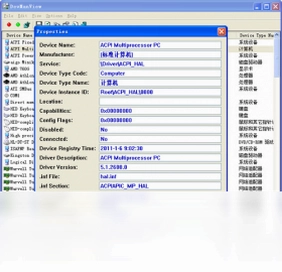
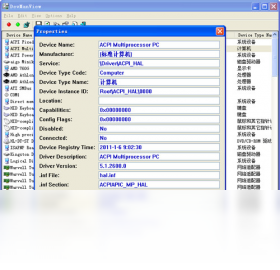
4. 双击该设备行,会弹出属性窗口,其中包含硬件ID、驱动程序版本、INF文件名、注册时间等数十项详细参数。
5. 若需复制设备信息,右键点击设备行,选择“复制所选行”即可将数据以文本格式粘贴到剪贴板。
DevManView怎样快速启用或停止硬件设备?
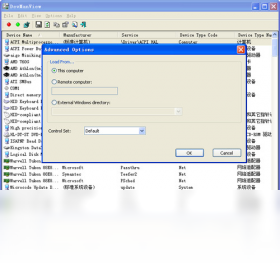
1. 在DevManView主界面中,找到目标硬件设备,例如网络适配器或USB控制器。
2. 右键点击该设备,在弹出的菜单中选择“禁用设备”或“启用设备”命令。
3. 系统会弹出确认对话框,点击“是”即可完成状态切换。
4. 若设备被禁用,其图标会变为灰色并带有向下箭头,状态栏显示“已停止”。
5. 如需批量操作,可按住Ctrl键多选设备后,再执行右键命令,提升管理效率。
6. 注意:禁用系统关键设备(如显卡、硬盘控制器)可能导致系统异常,请谨慎操作。
DevManView是否支持命令行参数?
1. DevManView支持多种命令行开关,便于自动化脚本调用。
2. 打开命令提示符,切换到DevManView所在目录。
3. 输入“DevManView.exe /stext 输出.txt”可将设备列表导出为文本文件。
4. 使用“/scomma 输出.csv”可导出逗号分隔的CSV文件,方便Excel处理。
5. 使用“/shtml 输出.html”可生成HTML报告,适合网页展示。
6. 使用“/loadfrom 配置文件.ini”可加载自定义视图设置。
7. 使用“/saveload 配置文件.ini”可保存当前界面布局与列宽设置。
DevManView常用的快捷键有哪些?
DevManView提供了丰富的键盘快捷键,让操作更加高效,以下为常用快捷键列表:
| 快捷键 | 功能说明 |
|---|---|
| Ctrl + A | 全选所有设备 |
| Ctrl + C | 复制选中设备的详细信息 |
| Ctrl + F | 打开查找对话框,快速定位设备 |
| F5 | 刷新设备列表 |
| Delete | 从列表移除设备(非物理卸载) |
| Enter | 打开选中设备的属性窗口 |
| Ctrl + E | 导出当前列表为指定格式文件 |
1. 使用Ctrl+F可以快速搜索设备名称或硬件ID,节省查找时间。
2. 使用Ctrl+C复制信息时,默认复制所有可见列的数据。
3. 配合Shift键可连续多选设备,方便批量处理。
DevManView对系统配置有什么要求?
DevManView是一款轻量级工具,对系统要求较低,但为获得最佳体验,建议满足以下配置:
| 项目 | 最低要求 | 推荐配置 |
|---|---|---|
| 操作系统 | Windows 7 | Windows 10/11 64位 |
| CPU | 1 GHz 单核 | 2 GHz 双核及以上 |
| 内存 | 512 MB | 2 GB 或更高 |
| 硬盘空间 | 5 MB 可用空间 | 10 MB 以上 |
| 显示器分辨率 | 1024×768 | 1920×1080 或更高 |
1. 确保系统已安装最新Service Pack,避免兼容性问题。
2. 若在64位系统上运行,DevManView会自动使用64位模式,提升性能。
3. 软件无需.NET Framework等额外运行库,绿色便携。
DevManView如何定位设备在注册表中的位置?
1. 在DevManView主界面中,右键点击目标设备,选择“打开注册表项”命令。
2. 系统会自动启动注册表编辑器,并跳转到该设备对应的注册表键值位置。
3. 注册表路径通常位于HKEY_LOCAL_MACHINE\SYSTEM\CurrentControlSet\Enum\下。
4. 在这里可以手动修改设备参数或备份配置。
5. 注意:不当修改注册表可能导致设备无法正常工作,操作前请备份注册表。
6. 若无法打开,请确认是否以管理员身份运行DevManView。
 失易得数据恢复软件7.0.1.1 最新版
 3DM游戏修复大师2.0.0.10 最新版
 小智搜搜4.0.6.60 最新版
 幂宝桌面时钟软件4.8.4.0 最新版
 ASTRA32 硬件信息检测工具3.2.2.113 最新版
 AMD CPUInfo软件3.0.1.0 最新版
 Areca Backup软件7.1.10.0 最新版
 优效清理大师1.0.5.1 最新版
 Acer GridVista分屏软件5.4.9.305 电脑版
 文字彩色代码转换器2.0.0.0 最新版
 DropIt文件自动分类工具8.5.1 电脑版
 DesktopOK 桌面图标布局保存工具9.8.5.0 最新版





 电脑编程软件
 电脑输入法
电脑输入法 电脑解压软件
 电脑压缩软件
 电脑系统优化软件
用户留言