













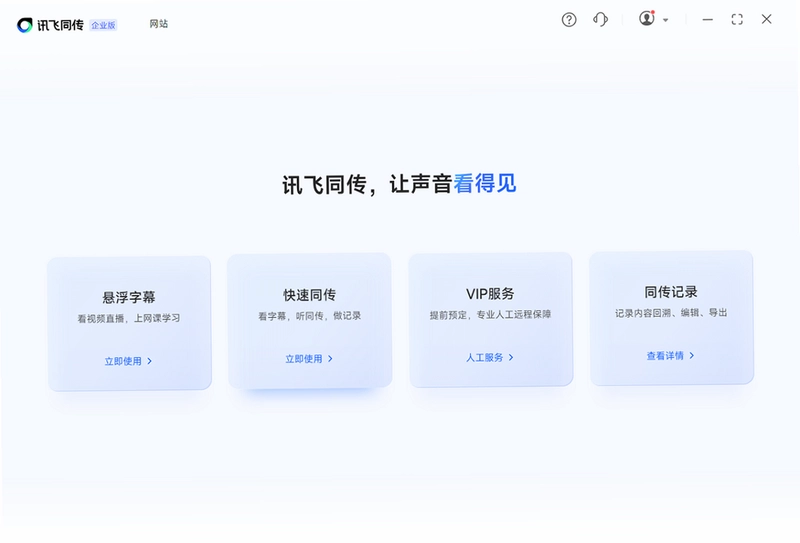
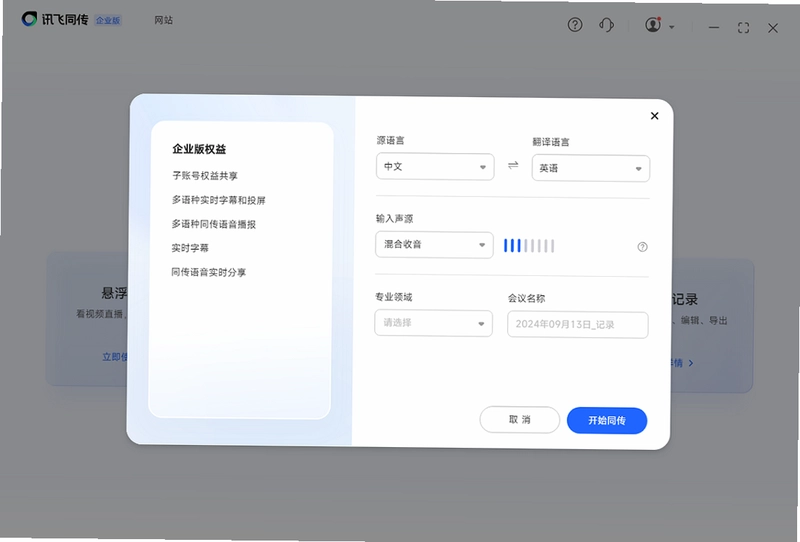
讯飞听见同传是一款由科大讯飞推出的专业同声传译与实时转写软件,它基于先进的智能语音和语言技术,能够为各类会议、沙龙、直播等场景提供多语种实时转写翻译、同声传译、直播字幕上屏以及会议记录分享等一体化服务。该软件支持中、英、日、韩四国语种互译,用户可根据需求购买相应充值卡服务,适用于中型会议、线上沙龙、跨国在线交流、电商直播等多种场合。无论是全屏投屏还是字幕叠加,均可灵活自定义,助力用户高效沟通。

讯飞听见同传支持哪些语言互译?
1.讯飞听见同传目前支持中、英、日、韩四种语言的实时转写与翻译,覆盖了主要的国际商务交流语言。
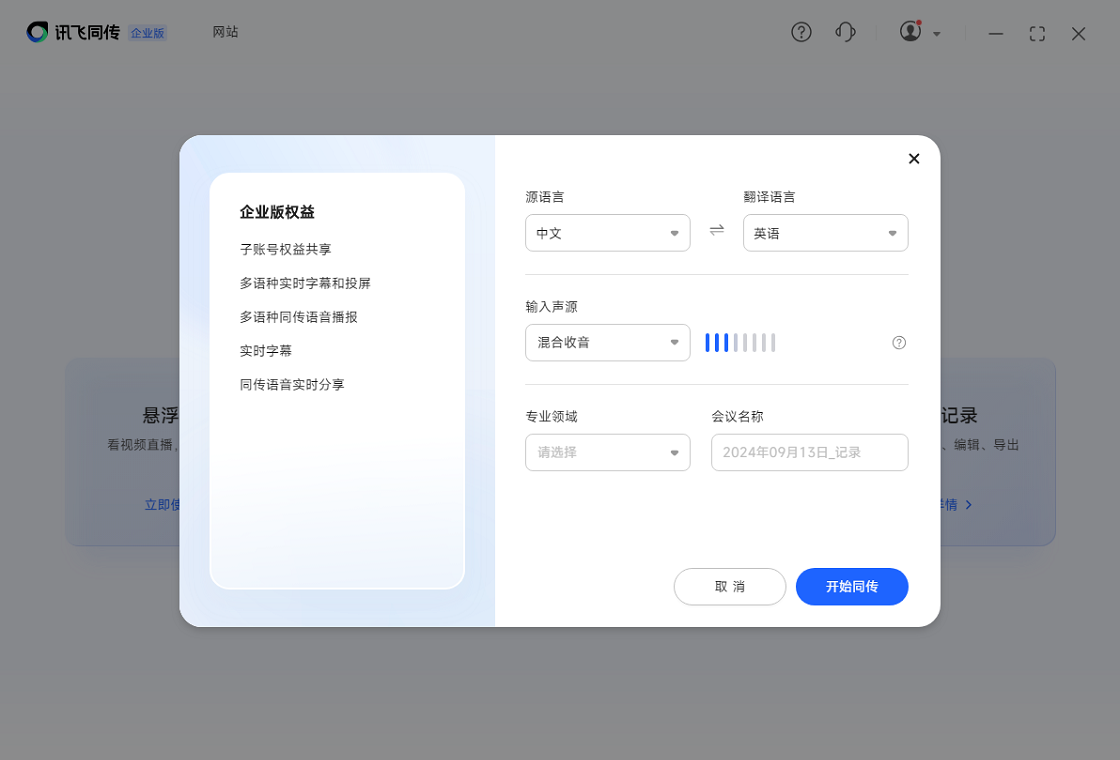
2.用户可以在设置中选择源语言和目标语言,系统会自动识别并完成转写和翻译,满足多语言会议需求。
3.在会议过程中,字幕会实时显示翻译结果,方便参会者理解发言内容,提升跨国沟通效率。
4.对于专业术语,用户可以在会前或会中添加热词,提高翻译准确率,确保专业内容精准传达。
5.该软件还支持中英混合识别,即使发言中夹杂多种语言也能流畅转写,适合国际化会议场景。
讯飞听见同传在会议中的使用步骤有哪些?
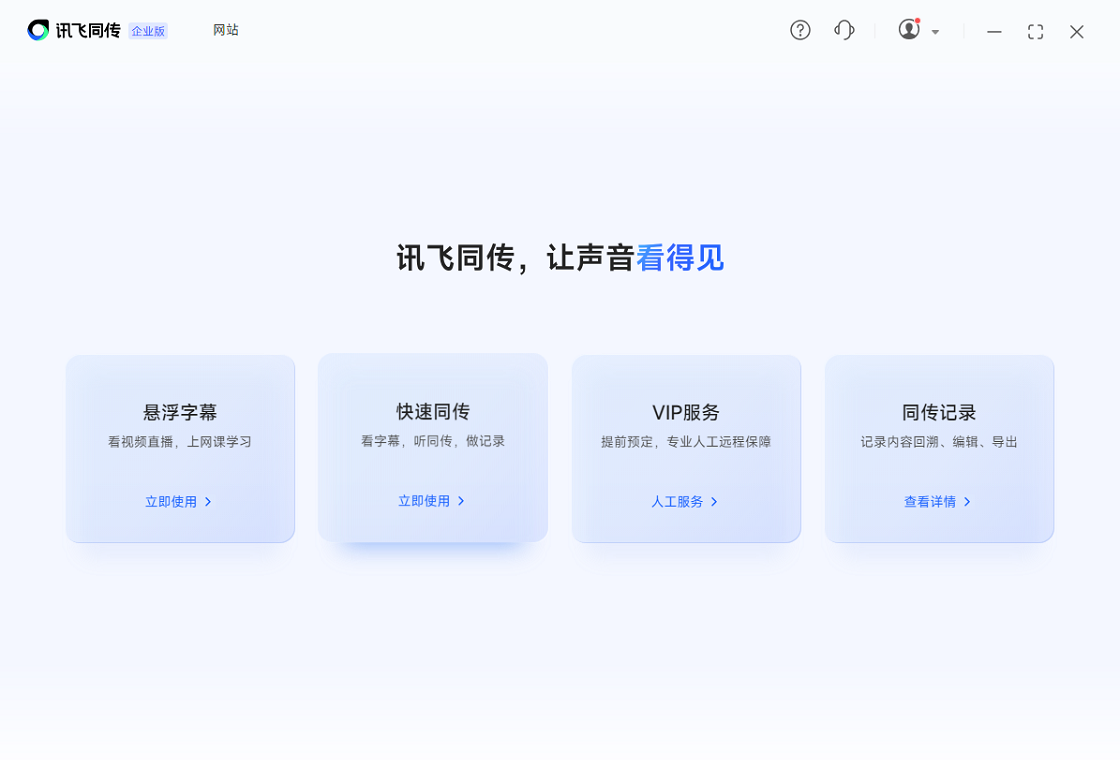
1.首先,下载并安装讯飞听见同传电脑版,打开软件后使用账号登录或注册新账号。
2.在首页选择“创建会议”,设置会议名称、语言模式(如中英互译),并根据需要选择投屏方式(全屏或字幕叠加)。
3.在会议开始前,可进入“优化设置”,添加专业热词、设置强制替换或敏感词过滤,确保转写效果符合预期。
4.会议进行时,点击“开始转写”按钮,系统将实时拾音并生成字幕,同时可一键切换翻译语言,方便观众理解。
5.会议结束后,系统自动生成会议记录,支持导出为文本或文档,方便会后整理与分享。
6.此外,用户还可以在直播场景中使用该软件,将字幕实时推送到直播画面中,提升观看体验。
讯飞听见同传的界面布局与操作逻辑是怎样的?
1.软件主界面分为三大区域:顶部为工具栏,包含会议控制、语言设置、投屏模式等按钮;中部为字幕显示区,可预览实时转写和翻译结果;底部为控制栏,提供开始、暂停、停止等操作按钮。
2.用户可以在“设置”中调整字幕字体大小、颜色、背景等,使字幕更清晰易读,适应不同投影环境。
3.在“文档优化”功能中,用户可上传专属术语库或历史会议文档,帮助系统学习行业词汇,提升转写准确率。
4.软件支持多显示器扩展,可在主屏操作、副屏显示字幕,方便演讲者与观众同时使用。
5.操作流程设计简洁,新手用户可通过引导教程快速上手,无需复杂学习成本。
讯飞听见同传电脑版如何设置字幕样式?
1.在会议界面点击“字幕设置”按钮,进入字幕样式编辑页面。
2.可调整字幕的字体、字号、颜色、背景透明度等参数,满足不同场景的显示需求。
3.支持开启“跑马灯”效果,使字幕更醒目,适合直播场景。
4.可以设置字幕显示位置(如顶部、底部或自定义),避免遮挡重要画面。
5.所有设置均可实时预览,调整满意后保存即可,下次会议自动应用。
讯飞听见同传的快捷键操作有哪些?
| 快捷键 | 功能说明 |
|---|---|
| Ctrl+Enter | 开始/停止转写 |
| Ctrl+Shift+L | 切换语言模式 |
| Ctrl+Shift+P | 切换投屏模式 |
| Ctrl+Shift+S | 打开字幕设置 |
| Ctrl+Shift+E | 导出会议记录 |
讯飞听见同传对电脑配置的要求是什么?
| 配置项 | 最低要求 | 推荐配置 |
|---|---|---|
| 操作系统 | Windows 7 及以上 | Windows 10/11 64位 |
| 处理器 | Intel i3 或同等性能 | Intel i5 及以上 |
| 内存 | 4GB | 8GB 及以上 |
| 硬盘空间 | 500MB 可用空间 | 1GB 以上可用空间 |
| 麦克风 | 普通麦克风 | 降噪麦克风或阵列麦克风 |
| 显卡 | 支持 DirectX 10 | 支持 DirectX 11 及以上 |
讯飞听见同传如何提升转写准确率?
1.在“优化设置”中添加行业热词,例如专业术语、人名、地名等,系统会优先识别这些词汇。
2.使用“翻译优化”功能,上传双语对照文档,帮助系统学习特定语境下的翻译习惯。
3.开启“强制替换”功能,将容易出错的词或句子强制替换为正确内容。
4.在安静的环境中使用,或佩戴拾音效果好的麦克风,减少环境噪音干扰。
5.定期更新软件版本,获取最新的语音识别模型和功能优化。
讯飞听见同传的会议记录如何导出与分享?
1.会议结束后,点击“导出记录”按钮,选择导出格式(如TXT、Word、PDF)。
2.导出的记录包含完整转写文本和翻译内容,时间轴清晰,方便整理。
3.支持一键分享到云端,生成链接或二维码,参会者可扫码查看。
4.还可以将记录发送至指定邮箱,便于存档和后续编辑。
5.在直播场景中,记录会自动保存至本地,用户可随时查看历史会议记录。
 元贝驾考最新版6.3.3.0 电脑版
 iStylePDF最新版3.0.6.2155 电脑版
 金蝶易记账软件2.3.0.0 pc版
 魔鬼打字2.0.0.0 pc版
 中标普华Office个人版5.0.9399 电脑版
 Excel汇总专家7.00.000 电脑版
 Infix PDF Editor最新版7.4.3.0 电脑版
 OpenOffice软件4.17.9800 电脑版
 免费PDF阅读器电脑版1.1.0.0 最新版
 Crystal Reports最新版本12.0.0.549 电脑版
 萤火虫快递单打印软件1.1.0.0 最新版
 金山快译个人版最新版本0.0.1.37 电脑版
 Foxbase数据库1.0 电脑版
 eREAD阅读器电脑版8.0.1001.12 pc版





 电脑远程控制软件
 电脑网盘软件
 电脑思维导图软件
 电脑写小说软件大全
 Adobe InCopy版本大全
用户留言