



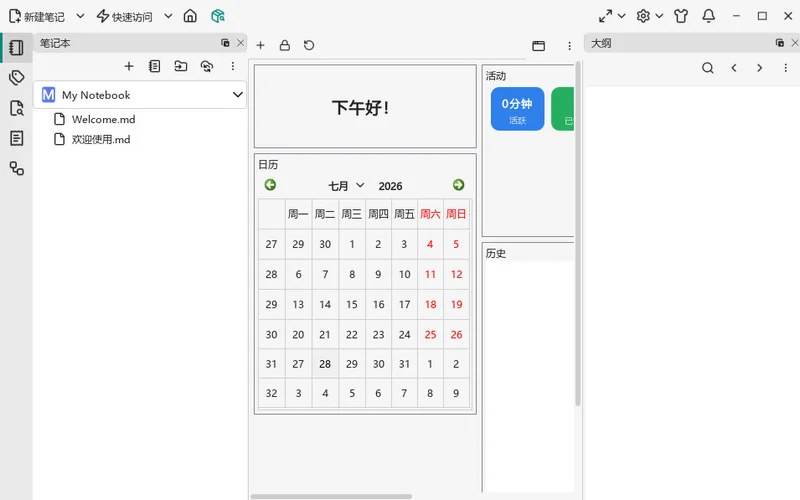


VNote是一款基于Qt框架开发的专业笔记软件,专注于Markdown编辑与笔记管理,为用户提供极致舒适的写作体验。它不仅仅是一个Markdown编辑器,更是一个完整的笔记系统,支持无限层级文件夹、多标签页、分屏操作、全文搜索、Vim模式、代码块语法高亮、Mermaid流程图、MathJax数学公式以及丰富的导出选项,可轻松将笔记导出为HTML、PDF等格式。VNote的设计理念是让记笔记变得简单又愉快,同时保留了高度的可定制性,非常适合开发者、学生以及任何需要高效记录与整理信息的人。
VNote怎么用
一、基于笔记本的管理
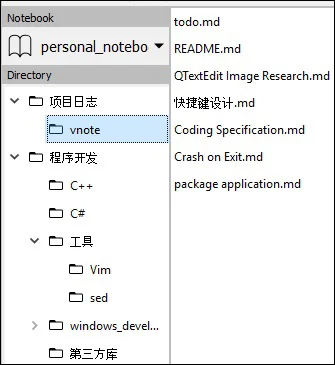
使用笔记本来管理笔记。类似于OneNote,一个笔记本可以保存在系统上的任意位置。一个笔记本对应于一个账户的概念。例如,你可以在本地文件系统上有一个笔记本,另外在某台OwnCloud服务器上保存另一个笔记本。当不同的笔记有不同的保密要求时,独立的笔记本就非常适用了。
一个笔记本对应于文件系统上的一个独立完整的文件夹。你可以将该文件夹拷贝到其他位置(或者另一台计算机上),然后将其导入到VNote中。
支持一个笔记本中包含无限层级的文件夹。软件支持在笔记本内或笔记本间拷贝或剪切文件夹和笔记。
二、直观的笔记管理
所有笔记被保存为纯文本而且通过纯文本的配置文件进行管理。即使没有VNote,你也能方便访问你的数据。这样,你也可以使用第三方的文件同步服务来同步你的笔记,并在另一台计算机上导入到软件中。
软件支持Markdown和富文本笔记,其中Markdown笔记必须以md为后缀名。
三、最小化编辑与阅读的鸿沟
通过使用有意义的语法高亮和其他一些功能,软件尽可能为Markdown提供所见即所得的体验。
四、语法高亮
软件支持精确的Markdown语法高亮。通过精心调试的高亮样式,软件使得你能够轻松跟踪和阅读你的文档。

五、实时图片预览
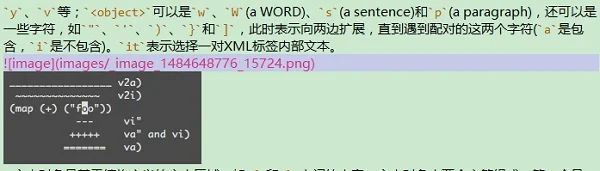
软件支持在编辑时预览图片链接。这样一来,你就能尽可能地留在编辑模式,避免频繁切换。
如果想要拷贝图片,可以选取该图片,然后复制。
六、良好的图片体验
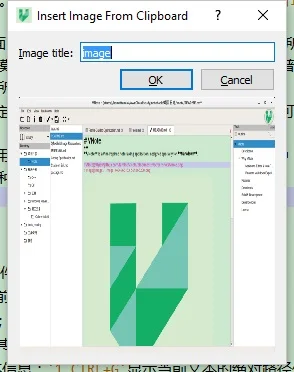
编辑时,支持像其他富文本编辑器一样直接粘贴插入图片,软件会帮你管理所插入的图片。软件将这些图片保存在和笔记同一目录下的images子目录中。插入图片时,VNote会弹出一个窗口预览即将要插入的图片。另外,当你移除笔记中的图片链接时,软件会自动删除对应的图片。
七、编辑和阅读时交互式大纲视图
软件为编辑和预览模式都提供了一个用户友好的大纲视图。该大纲视图是一个项目树,而不是简单地插入一段HTML。
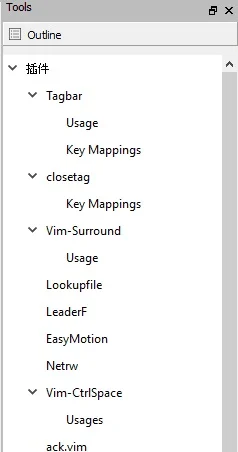
八、同步编辑与阅读模式
切换编辑或阅读模式后,经常找不到原来的位置?在切换编辑或阅读模式后,VNote会定位到同一个小节下面,帮助你快速定位到原来所在的位置。
九、强大的快捷键
软件提供很多快捷键,从而提供一个愉悦的编辑体验。
一些例子:
- Ctrl+W进入编辑模式;Ctrl+R保存并进入阅读模式;Ctrl+E最大化编辑区;
- Ctrl+D进入暂时Vim模式(比如支持hjkl移动光标);
- Ctrl+B,Ctrl+I,Ctrl+O插入粗体、斜体和行内代码。
十、窗口分割
软件支持无限水平窗口分割,方便你进行笔记的整理和撰写。
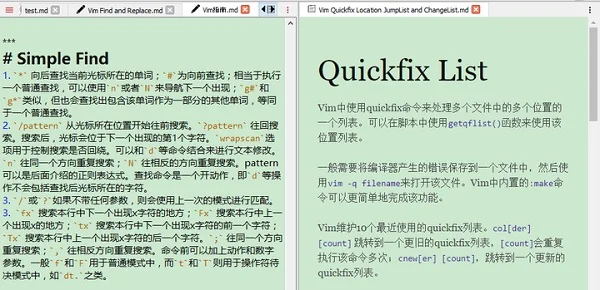
十一、高度可定制
在软件中,几乎一起都是可以定制的,例如背景颜色、字体以及Markdown样式等。VNote使用一个纯文本文件来记录你的所有配置,因此通过拷贝该文件就能够很快地在另一台电脑上初始化一个新的VNote。

十二、其他
软件还支持其他很多的功能,比如:
- 高亮当前行;
- 高亮所选择的文本;
- 强大的页内查找;

VNote支持哪些文件格式导入导出?
1. VNote默认编辑和保存的文件为Markdown格式(.md),可直接导入已有的.md文件。
2. 支持从剪贴板直接粘贴图片并自动保存到本地附件目录。
3. 导出功能丰富:可导出为HTML、PDF(通过内置引擎),并且支持自定义CSS样式。
4. 配合外部工具(如Pandoc)可扩展导出为Word、LaTeX等格式。
5. 笔记附件(图像、压缩包等)单独存放在附件文件夹,不会干扰正文。
6. 导入时自动识别笔记目录结构,保持文件夹层级。
VNote如何设置中文界面?
1. 打开VNote,点击菜单栏“File” → “Preferences”进入设置界面。
2. 在左侧列表中选择“General”,找到“Language”下拉框。
3. 选择“简体中文”或“中文(中国)”,点击“Apply”按钮。
4. 重启VNote后界面即显示中文。
5. 如需更改主题,可在同一设置页的“Theme”选项中选择暗黑或亮色主题。
6. 编辑器的字体、字号、行间距等也可以在“Editor”分类中单独调整。
VNote的快捷键大全
| 功能 | 快捷键 |
|---|---|
| 新建笔记 | Ctrl+N |
| 保存当前笔记 | Ctrl+S |
| 全文搜索 | Ctrl+Shift+F |
| 切换编辑/预览模式 | Ctrl+E |
| 插入图片 | Ctrl+Shift+I |
| 插入代码块 | Ctrl+Shift+C |
| 切换Vim模式 | Ctrl+Alt+V |
| 打开/关闭侧栏 | Ctrl+B |
| 分屏(垂直) | Ctrl+Shift+O |
| 分屏(水平) | Ctrl+Shift+E |
VNote如何实现笔记管理和文件夹分类?
1. 在左侧导航栏右键点击空白处,选择“新建文件夹”,可创建无限层级的笔记目录。
2. 支持拖拽笔记或文件夹到任意层级进行移动或排序。
3. 每个笔记可设置标签,通过顶部搜索栏按标签筛选。
4. 使用“收藏”功能将常用笔记固定到顶部。
5. 笔记内可嵌入外部链接、附件路径,形成关联知识库。
6. 支持同时打开多个标签页,方便在多个笔记间快速切换。
7. 使用全文搜索功能可一次性检索所有笔记内容,支持正则表达式。
VNote的配置要求与运行环境
| 项目 | 最低配置 | 推荐配置 |
|---|---|---|
| 操作系统 | Windows 7 及以上 / macOS 10.12 / Linux (x86_64) | Windows 10 或 11 / macOS 11+ / Ubuntu 20.04+ |
| CPU | 双核 1.6 GHz | 四核 2.0 GHz 或更高 |
| 内存 | 2 GB | 4 GB 及以上 |
| 磁盘空间 | 200 MB 可用空间 | 500 MB 以上(用于存放笔记和附件) |
| 显卡 | 支持 OpenGL 2.0 | 集成显卡即可 |
| 其他 | 需安装 .NET Framework 4.6+ (仅Windows) | — |
VNote的Vim模式如何使用?
1. 通过快捷键 Ctrl+Alt+V 或菜单“编辑” → “Vim模式”开启/关闭。
2. 开启后编辑器进入Vi风格,支持普通模式、插入模式、可视模式等。
3. 常用键:按“i”进入插入模式开始编辑,按“Esc”返回普通模式。
4. 在普通模式下使用“dd”删除当前行,“yy”复制行,“p”粘贴。
5. 支持“/”进行文本搜索,“n”跳转到下一个匹配。
6. 可使用“:w”保存、“:q”退出(退出Vim模式需先关闭Vim模式本身)。
7. Vim模式支持自定义键映射,在设置页面“Vim”分类中配置。





 思源笔记绿色版3.8.4最新版
 淘宝数据包图片搬家工具软件2.3 电脑版
 爱语吧听歌学英语1.0.0.0 电脑版
 爱语吧爱语背单词1.1 电脑版
 友盘pc版2.0.0.1 电脑版
 Yesss日历记事1.4 电脑版
 美捷桌面便签pc版2.1.2.8 电脑版
 爱语吧CET英语四六级听力软件2.3 电脑版
 英通一百课程录制大师1.0.0.2 电脑版
 热线云库软件1.9.20.0 电脑版
 超级网络编辑器软件2.3 电脑版
 Corel PDF Fusion2.6.2.0 电脑版
 迅捷PDF转换器9.1.2.6 电脑版
 51翻译助手1.0.0.0 电脑版





 电脑mysql管理软件
 电脑远程办公软件
 电脑ui设计软件
 电脑光盘制作软件
 电脑金舟软件
用户留言