








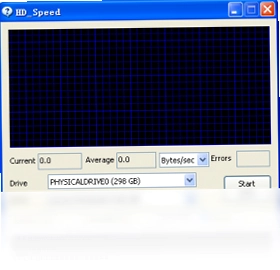
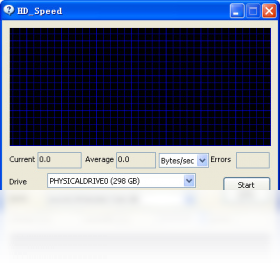
HD Speed是一款专注于硬盘传输速率检测的轻量级系统工具,它能够实时读取并图形化显示硬盘的读写速度,帮助用户快速判断硬盘是否存在性能瓶颈或健康隐患。该软件不仅支持传统的机械硬盘,还兼容固态硬盘、移动设备、软盘、DVD和CD等多种存储介质,通过直观的柱状图与折线图,让传输速率变化一目了然。无论是电脑DIY爱好者还是普通办公用户,都能通过HD Speed轻松掌握存储设备的真实性能,为系统优化和硬件升级提供可靠的数据参考。软件界面简洁,操作无需复杂设置,启动即可自动扫描,是日常电脑维护中不可或缺的实用小工具。
HD Speed测试结果准确吗?
1. HD Speed通过直接调用系统底层磁盘I/O接口进行数据读写测试,能够真实反映硬盘在当前环境下的实际传输速率,结果具有较高参考价值。
2. 测试准确度受硬盘接口类型(SATA、NVMe)、文件系统格式以及系统后台进程影响,建议在关闭其他磁盘密集型任务时进行测试。
3. 软件支持多次采样取平均值,并自动绘制速度波动曲线,用户可观察最小值、最大值和平均值来综合判断硬盘状态。
4. 对于固态硬盘,HD Speed的持续读写测试可有效发现掉速问题,但随机读写性能建议结合专业SSD测试工具综合评估。
5. 相比专业级测试软件,HD Speed更注重易用性与实时性,适合日常快速检测,其数据精度足以满足普通用户需求。
HD Speed支持哪些操作系统?
1. HD Speed支持Windows XP及以上所有主流桌面操作系统,包括Windows 7、Windows 8/8.1、Windows 10和Windows 11。
2. 软件提供32位和64位两种版本,用户可根据自身系统类型选择对应安装包,确保最佳兼容性。
3. 在Windows 10及更高版本中,软件已适配系统安全策略,无需额外关闭UAC即可正常运行。
4. 对于Windows PE环境或精简版系统,HD Speed的绿色免安装版可直接运行,方便系统维护人员使用。
5. 软件不支持Linux和macOS系统,如需在Mac上测试硬盘速度,建议使用其他专用工具。
HD Speed配置要求高吗?
1. 最低配置:500MHz处理器、256MB内存、10MB可用硬盘空间,即可流畅运行HD Speed全部功能。
2. 推荐配置:1GHz以上双核处理器、1GB内存,以获得更快的扫描速度和更平滑的图形显示。
3. 软件占用系统资源极低,CPU占用率通常低于5%,内存占用不超过50MB,不会影响日常办公或游戏体验。
4. 测试高速NVMe固态硬盘时,建议使用USB 3.0及以上接口或直连主板M.2插槽,避免因接口带宽不足导致测试结果偏低。
5. 软件无需安装Microsoft .NET Framework等额外运行库,极大降低了部署门槛。
| 项目 | 最低要求 | 推荐配置 |
|---|---|---|
| 操作系统 | Windows XP | Windows 10/11 |
| 处理器 | 500 MHz | 1 GHz 双核 |
| 内存 | 256 MB | 1 GB |
| 硬盘空间 | 10 MB | 50 MB |
| 显示分辨率 | 800x600 | 1920x1080 |
HD Speed如何检测硬盘健康状态?
1. 启动HD Speed后,主界面左侧会列出所有检测到的存储设备,包括硬盘、U盘、光驱等,选择目标设备即可开始测试。
2. 点击“开始”按钮,软件将自动执行读取测试,并以柱状图实时显示当前传输速率,测试完成后显示平均速度。
3. 若需测试写入速度,请切换到“写入”标签页,但请注意写入测试会覆盖硬盘数据,务必提前备份重要文件。
4. 软件支持连续测试多个区块,通过观察速度曲线的波动情况,可判断硬盘是否存在坏道或老化迹象。
5. 测试完成后,用户可将结果保存为文本或图片文件,以便对比不同时间点的性能变化。
HD Speed有哪些快捷键?
1. Ctrl + S:立即开始当前设备的读写测试,无需点击屏幕按钮。
2. Ctrl + P:暂停进行中的测试任务,方便查看当前数据。
3. Ctrl + R:重置所有测试数据,重新开始新一轮检测。
4. Ctrl + E:导出测试结果,支持TXT、CSV和PNG图片格式。
5. Ctrl + Q:快速退出软件,无需多次确认。
| 快捷键 | 功能 |
|---|---|
| Ctrl + S | 开始测试 |
| Ctrl + P | 暂停/继续 |
| Ctrl + R | 重置数据 |
| Ctrl + E | 导出结果 |
| Ctrl + Q | 退出软件 |
HD Speed能否检测U盘和移动硬盘?
1. 将U盘或移动硬盘插入电脑后,HD Speed会自动识别并显示在设备列表中,无需额外设置。
2. 选择移动设备后,点击“开始”即可测试其读取速度,软件会以图形方式展示速度变化。
3. 测试写入速度时,请确保移动设备文件系统已正确识别,并注意备份数据,因为写入测试会破坏原有数据。
4. 对于USB 2.0接口的移动设备,测试结果可能受接口限制,建议使用USB 3.0及以上接口以获得更准确数据。
5. 软件支持对移动设备进行持续读取测试,可有效检测设备在长时间工作下的稳定性。
HD Speed如何解读测试图表?
1. 图表纵轴代表传输速率(MB/s),横轴代表测试时间或数据块位置,柱状图越高表明速度越快。
2. 若曲线平稳且数值较高,说明硬盘性能良好;若曲线波动剧烈或出现明显下降,可能预示硬盘存在坏道或老化。
3. 软件会分别显示最大读速、最小读速和平均读速,平均速度更接近实际使用体验。
4. 对于固态硬盘,若读取速度明显低于标称值,可检查是否连接在SATA 2.0接口或未开启AHCI模式。
5. 用户可将图表导出为图片,方便与售后或技术人员沟通硬盘问题。
 pixpin截图软件pc版3.5.4.1 版本
 风云C盘清理大师1.0.0.1 电脑版
 桌面多媒体日记本3.1.0.1225 电脑版
 金舟电脑定时关机软件4.5.5.0 最新版
 鼠标后台点击器1.2 电脑版
 Echosync电脑版(差分文件同步软件)9.0.1.3 官方版
 Seelen UI官方版(桌面自定义)2.8.3 免费版
 万物工具箱电脑版6.9.26.828 最新版
 vivo手机助手软件2.2.4.10 最新版
 GPU Caps Viewer1.45.1.0 电脑版
 FileAnalysis文件分析工具2.1 电脑版
 Free Launch Bar 快速启动栏2.0.0.0 电脑版
 VMware WorkstationV虚拟机10.0.4.53926 最新版





 电脑编程软件
 电脑输入法
电脑输入法 电脑解压软件
 电脑压缩软件
 电脑系统优化软件
用户留言