




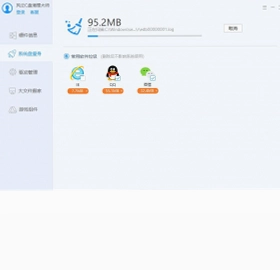
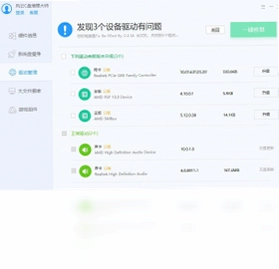
风云C盘清理大师电脑版是一款专注于系统垃圾深度清理与电脑性能优化的专业工具,能够快速扫描并清除C盘中的临时文件、缓存残留、无效日志及卸载遗留数据,有效为系统盘瘦身扩容,显著提升电脑开机与运行速度。软件还内置驱动检测功能,可智能识别并更新显卡、声卡、网卡等关键驱动,让硬件发挥最佳性能。界面简洁直观,操作一键化,即使是新手用户也能轻松上手,是日常维护电脑健康、延长设备寿命的得力助手。
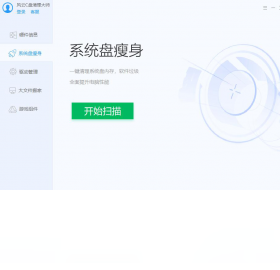
风云C盘清理大师如何清理系统垃圾文件?
1. 双击桌面或开始菜单中的风云C盘清理大师图标,进入软件主界面,默认显示“垃圾清理”功能模块。
2. 点击界面中央醒目的“开始扫描”按钮,软件会对C盘进行全面深度扫描,包括临时文件、缓存文件、日志文件、无效快捷方式等,扫描过程通常需要1-3分钟,请耐心等待。
3. 扫描完成后,软件会分类列出所有可清理的项目,并显示每类垃圾所占用的磁盘空间大小,用户可点击“查看详情”了解具体内容。
4. 勾选需要清理的垃圾文件类型,建议全选以获得最大清理效果,但注意不要勾选“系统还原点”等可能影响系统恢复的选项。
5. 点击“一键清理”按钮,软件将自动执行清理操作,清理完成后会弹出提示框显示本次释放的磁盘空间总量,点击“确定”即可完成清理。
风云C盘清理大师如何检测并更新电脑驱动?
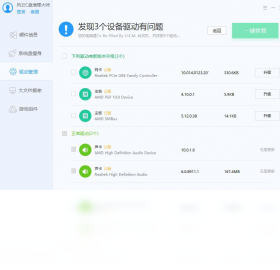
1. 打开风云C盘清理大师,在主界面顶部导航栏中找到并点击“驱动管理”或“驱动检测”选项卡,进入驱动管理模块。
2. 软件会自动检测当前电脑所有硬件设备的驱动状态,包括显卡、声卡、网卡、主板芯片组等,检测过程约需30秒,期间请勿关闭软件或断开网络连接。
3. 检测完成后,界面会以列表形式展示所有驱动的状态,其中“异常”或“可更新”的驱动会以黄色或红色高亮标注,方便用户识别。
4. 在需要更新或修复的驱动右侧,点击“更新”或“修复”按钮,软件会自动从官方服务器下载匹配的最新驱动版本,下载进度会实时显示。
5. 驱动下载完成后,软件会提示安装,点击“立即安装”并按照屏幕提示完成驱动安装,安装过程中电脑可能会短暂黑屏或重启,属正常现象。
6. 安装完毕后,重启电脑即可让新驱动完全生效,建议定期使用此功能保持驱动最新,以提升硬件兼容性和整体系统性能。
风云C盘清理大师有哪些常用快捷键?
| 快捷键 | 功能说明 |
|---|---|
| Ctrl + Shift + O | 快速启动一键清理 |
| Ctrl + Shift + D | 打开驱动检测界面 |
| Ctrl + Shift + S | 立即执行系统扫描 |
| Ctrl + Shift + L | 查看清理历史记录 |
| Ctrl + Shift + H | 隐藏/显示主窗口 |
风云C盘清理大师如何给C盘瘦身扩容?
1. 启动风云C盘清理大师,点击主界面左侧的“空间瘦身”或“C盘瘦身”功能图标,进入专项瘦身模式。
2. 软件将自动分析C盘空间占用情况,并以饼图形式展示各类文件的占比,包括系统文件、应用程序、个人文件、临时文件等。
3. 点击“开始分析”按钮,软件会深入扫描C盘中可安全迁移或压缩的大型文件、休眠文件、虚拟内存文件等,扫描完成后会列出可释放空间的项目清单。
4. 对于“休眠文件”等占用巨大的项目,软件会提供一键关闭或迁移选项,点击“关闭休眠文件”可立即释放等量于内存大小的磁盘空间。
5. 在“应用搬家”功能中,可以将安装在C盘的常用软件迁移至其他磁盘分区,选中软件后点击“迁移”并选择目标盘符,软件会自动完成迁移并修复注册表。
6. 完成上述操作后,可再次运行垃圾清理功能,将迁移过程中产生的临时文件一并清除,最终实现C盘空间的显著扩容。
风云C盘清理大师清理垃圾会影响系统安全吗?
1. 风云C盘清理大师内置智能白名单机制,所有清理操作均基于微软官方推荐的系统垃圾定义,不会误删任何系统核心文件或用户重要文档。
2. 在扫描结果中,软件会明确标注“建议清理”和“谨慎清理”两类项目,对于可能影响系统设置或软件使用的文件,默认不会勾选,需要用户手动选择。
3. 清理前软件会自动创建系统还原点,万一清理后出现问题,用户可通过系统还原功能快速恢复至清理前的状态,安全性更有保障。
4. 软件每次清理都会生成详细的操作日志,用户可在“历史记录”中查看每次清理的文件列表和清理时间,做到全程透明可追溯。
5. 该软件经过腾讯电脑管家安全检测,无病毒、无捆绑、无恶意插件,用户可放心使用,同时建议定期更新软件版本以获取最新的清理规则和安全防护。
风云C盘清理大师的最低配置需求是什么?
| 硬件/系统 | 最低配置 | 推荐配置 |
|---|---|---|
| 操作系统 | Windows 7 SP1 | Windows 10/11 64位 |
| 处理器 | 1 GHz 双核 | 2.4 GHz 四核及以上 |
| 内存 | 2 GB RAM | 8 GB RAM 及以上 |
| 硬盘空间 | 100 MB 可用空间 | 500 MB 以上可用空间 |
| 网络环境 | 需联网获取驱动 | 宽带连接 |
风云C盘清理大师能清理浏览器缓存吗?
1. 打开风云C盘清理大师,进入“垃圾清理”模块,点击右上角的“设置”齿轮图标,打开扫描选项设置面板。
2. 在“扫描项目”列表中,勾选“浏览器缓存”选项,并可根据需要勾选Chrome、Edge、Firefox、360等主流浏览器的缓存清理选项。
3. 点击“保存”后返回主界面,点击“开始扫描”,软件将自动识别并扫描所有已安装浏览器的缓存文件、Cookie、历史记录等数据。
4. 扫描完成后,在结果列表中查看“浏览器缓存”类目下的大小,勾选该项目并点击“一键清理”,即可彻底清除浏览器产生的临时文件。
5. 清理后浏览器重新打开时可能首次加载稍慢,但长期使用可避免缓存过多导致的卡顿问题,建议每周清理一次以保持浏览器流畅运行。
风云C盘清理大师如何设置自动清理计划?
1. 启动风云C盘清理大师,点击主界面右下角的“计划任务”或“定时清理”入口,进入自动清理设置页面。
2. 开启“自动清理”开关,然后设置清理频率,软件提供每天、每周、每月的选项,推荐选择“每周”以免过度频繁扫描消耗系统资源。
3. 在“清理内容”中勾选需要自动清理的垃圾类型,建议包含临时文件、缓存文件、日志文件等,但不要勾选“回收站”以免误删未彻底删除的文件。
4. 设定具体的执行时间,例如每周一上午10点,此时电脑需处于开机状态且软件在后台运行,软件将自动静默执行清理。
5. 清理完成后,软件会弹出通知提醒,用户也可在“历史记录”中查看自动清理的详细结果,如有异常可随时调整计划设置。
风云C盘清理大师清理后电脑运行速度会提升吗?
1. C盘空间紧张会导致系统虚拟内存不足,进而引起卡顿和响应缓慢,风云C盘清理大师通过释放C盘空间,可有效缓解这一问题,提升系统整体流畅度。
2. 大量临时文件和缓存会拖慢系统启动速度,清理后开机时间可明显缩短,特别是机械硬盘用户效果更为显著。
3. 软件还会清理后台无用的自启动项和插件残留,减少资源占用,让CPU和内存能更高效地运行正在使用的程序。
4. 定期清理垃圾文件还能减少磁盘碎片产生的概率,延长硬盘使用寿命,保持系统长期稳定运行。
5. 建议每两周使用一次全面清理,配合驱动更新功能,可使电脑始终保持最佳运行状态,无论是办公还是游戏娱乐都能获得流畅体验。
 Echosync电脑版(差分文件同步软件)9.0.1.3 官方版
 Seelen UI官方版(桌面自定义)2.8.3 免费版
 万物工具箱电脑版6.9.26.828 最新版
 vivo手机助手软件2.2.4.10 最新版
 GPU Caps Viewer1.45.1.0 电脑版
 FileAnalysis文件分析工具2.1 电脑版
 Free Launch Bar 快速启动栏2.0.0.0 电脑版
 HD Speed 硬盘传输速率测试工具1.7.0.87 最新版
 VMware WorkstationV虚拟机10.0.4.53926 最新版
 光速批量重命名软件2.2.0.8 最新版
 Startup Delayer最新版3.0.0.365 电脑版
 全能王C盘清理电脑版2.0.0.9 最新版





 电脑编程软件
 电脑输入法
电脑输入法 电脑解压软件
 电脑压缩软件
 电脑系统优化软件
用户留言