












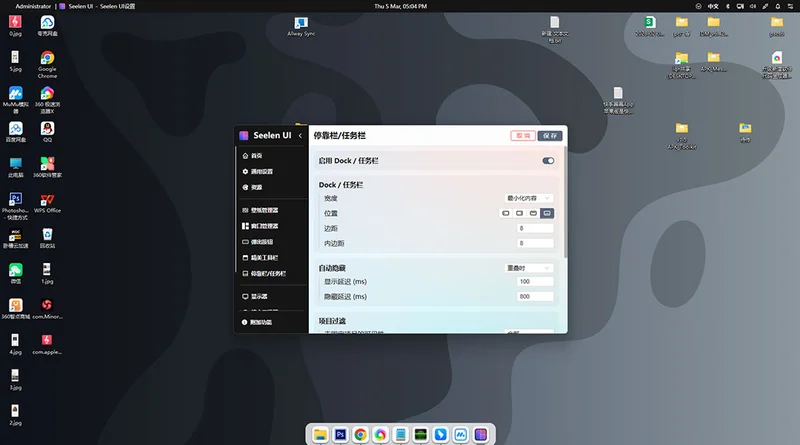
Seelen UI是一款免费的Windows桌面增强工具,它通过丰富的自定义功能和高效的窗口管理,让用户的桌面焕然一新。软件集成了主题定制、任务栏调整、桌面小部件以及强大的平铺窗口管理器,帮助用户打造整洁且高效的工作环境。无论是改变配色方案、调整窗口布局,还是设置全局快捷键,Seelen UI都能轻松实现,无需复杂的配置。它开源且轻量,对系统资源占用极低,完美融入日常使用,显著提升多任务处理的流畅度和个性化体验。
Seelen UI是什么?
1. Seelen UI是一款开源桌面定制软件,专为提升Windows体验设计。
2. 它允许用户深度修改桌面外观,包括窗口边框、任务栏和开始菜单样式。
3. 核心功能是主题引擎,支持在线下载和本地导入JSON主题。
4. 内置的平铺窗口管理器可以自动排列所有打开的窗口,减少手动调整。
5. 提供桌面小部件系统,可显示时间、天气、系统资源等信息。
6. 所有设置都集中在一个简洁的配置界面中,支持实时预览。
7. 软件完全免费,代码开放,社区活跃,定期更新新功能。
Seelen UI怎么用?
1、基础配置(GUI 模式)
启动程序后,你会看到一个直观的设置面板。
Top Bar (顶栏): 在设置中可以开关 Wi-Fi、蓝牙、音量等组件,并调整其颜色和透明度。
Dock (底栏): 类似于 macOS,可以自定义图标大小、间距,并支持“波浪动画”等特效。
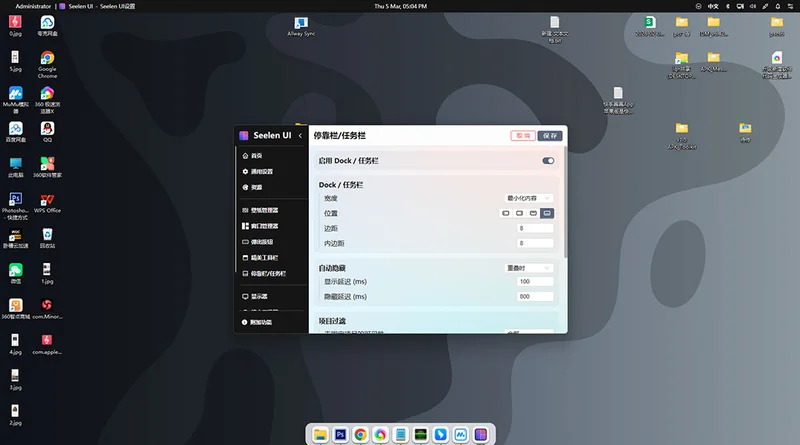
2、核心功能:
窗口平铺 (TWM):这是 Seelen UI 的灵魂。进入 Window Manager 选项卡:
开启 Tiling: 勾选后,新打开的窗口将不再重叠,而是自动按照预设布局(如网格、主副窗)排列。
快捷操作: 你可以在设置中绑定快捷键,用于快速切换窗口位置或调整布局间距(Gaps)。
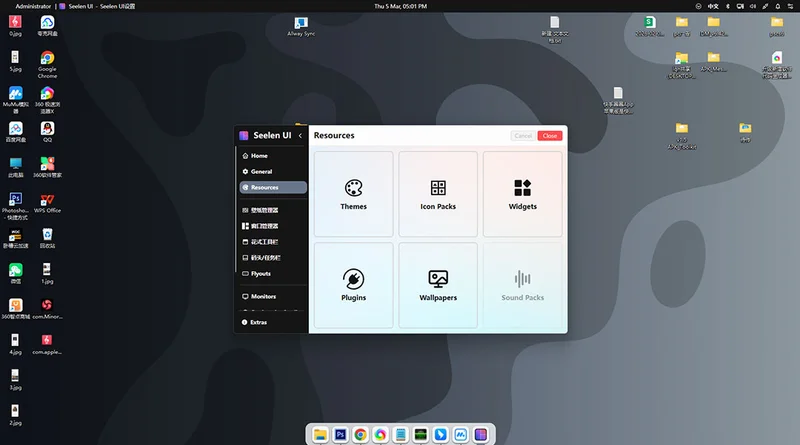
3、资源扩展
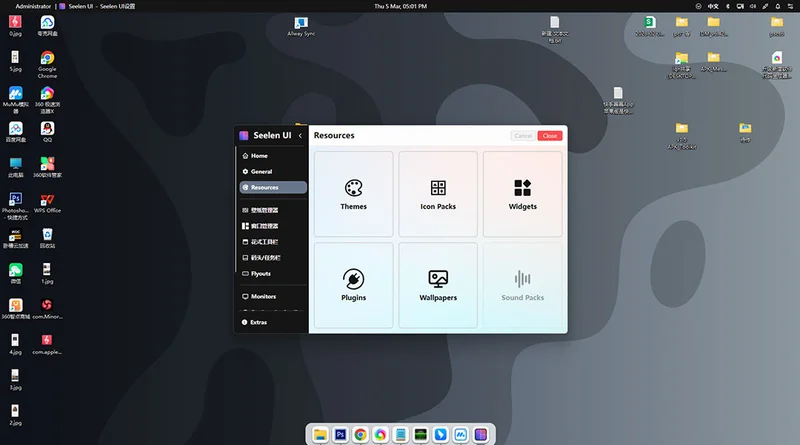
更换主题: 在 Resources 菜单中,你可以浏览并一键启用社区提供的主题(如经典的 Catppuccin 或 Minimalist)。
添加插件: 想要更酷的效果?去 Resources 搜索 "Wave Animation"(波浪动效)或 "Grid style tray"(网格任务栏)进行安装。
Seelen UI怎么卸载
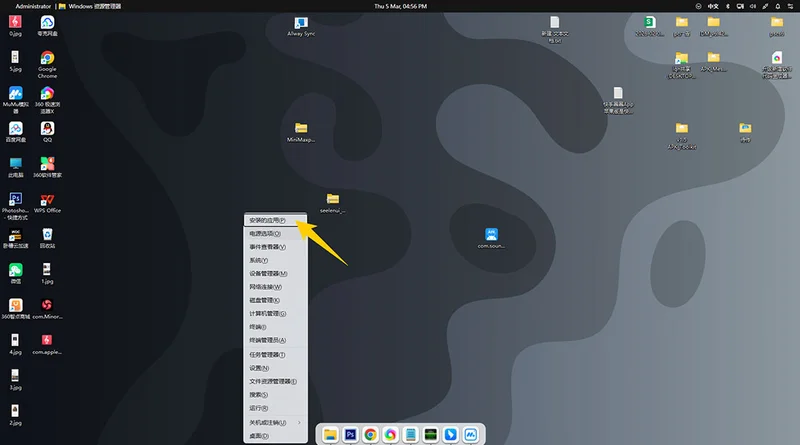
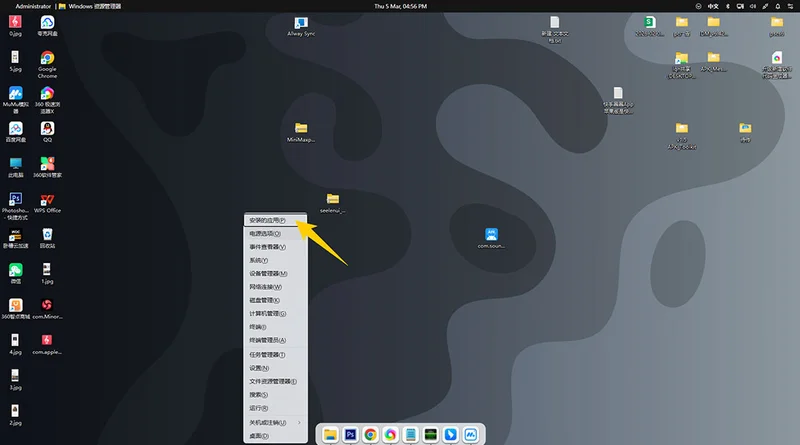
1、使用win+x快捷键后选择【安装的应用】点击
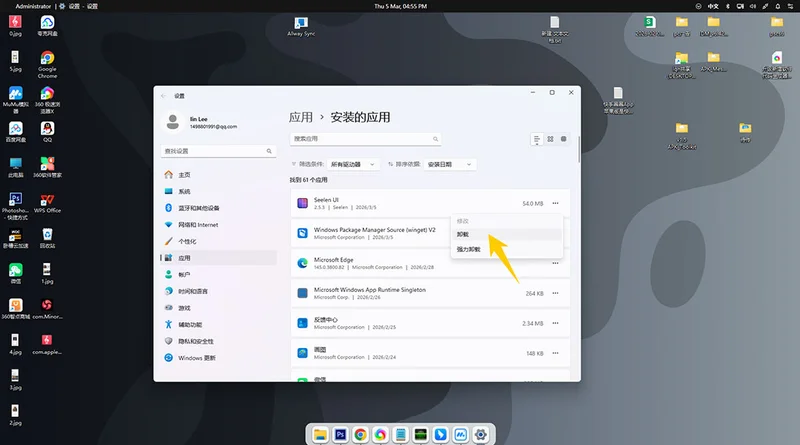
2、然后就可以在打开的新界面中选择这个软件卸载即可
Seelen UI主题如何自定义?
1. 右键系统托盘图标打开Seelen UI设置窗口,定位到“主题”分区。
2. 点击“获取更多主题”访问在线库,挑选心仪的主题并下载。
3. 也可以点击“导入”按钮,从本地文件夹选取.json格式的主题文件。
4. 选定主题后按下“应用”,桌面全局元素会立即变更为新样式。
5. 如需微调,进入“颜色编辑器”覆盖主题的默认色调,例如背景、强调色。
6. 支持单独调节窗口标题栏、按钮悬停效果及阴影透明度。
7. 混合匹配不同主题的组件,打造独一无二的混合主题。
8. 最终点击“导出主题”将个性化配置保存为文件,便于分享或备份。
Seelen UI平铺窗口管理器怎么设置?
1. 在Seelen UI主设置中进入“窗口管理”模块,找到平铺设置入口。
2. 将“启用平铺”开关拨到开启状态,桌面窗口布局会立即改变。
3. 从预设布局列表中选择一种,例如主区域+侧边栏、对称网格等。
4. 拖动滑块调整窗口之间的间隙宽度和屏幕边距,使视觉更舒适。
5. 在“排除程序”里添加不需要参与平铺的软件,如播放器或对话框。
6. 勾选“自动调整新窗口”选项,以后打开的窗口会自动融入平铺布局。
7. 支持通过快捷键临时切换不同布局,或在移动窗口时动态调整占用区。
8. 当关闭平铺模式时,所有窗口会恢复到进入平铺前的位置和大小。
Seelen UI快捷键
| 快捷键 | 功能 |
|---|---|
| Win + ` | 打开/关闭 Seelen UI 面板 |
| Win + Shift + T | 切换平铺布局 |
| Win + 方向键 | 手动移动窗口平铺位置 |
| Win + Shift + Q | 关闭平铺模式 |
| Win + Shift + C | 切换主题 |
Seelen UI配置要求
| 项目 | 最低要求 | 推荐配置 |
|---|---|---|
| 操作系统 | Windows 10 1809+ | Windows 11 22H2+ |
| 处理器 | 1 GHz 双核 | 2 GHz 四核及以上 |
| 内存 | 2 GB RAM | 4 GB RAM 或更大 |
| 存储空间 | 200 MB 可用空间 | 500 MB SSD |
| 显卡 | 集成显卡 | 支持 DirectX 11 独立显卡 |


 SwitchHosts最新版本5.0.2电脑版
 倚天象棋软件1.0.8.0 电脑版
 GTweak(系统优化工具)5.5.5 电脑版
 智谱AI输入法官方正版1.11.6 电脑版
 CDBurnerXP软件4.5.8.7128 pc版
 青简输入法最新版本0.1.4 电脑版
 Okoker Removable Data Recovery软件5.1.11 电脑版
 Multi Commander电脑版(多标签文件管理器)16.5.0.3221免费版
 SecCopy(文件备份同步工具)7.1.0.3 电脑版
 Rapid Environment Editor(快速环境变量编辑器)7.0.0.824 电脑版
 siv-system information viewer(技嘉系统信息查看器)4.16.0.0 电脑版
 文件批量改名系统7.1.0.0 电脑版
 DLL Export Viewer(DLL导出查看器)1.3.6.0 电脑版





 电脑笔记软件大全
 电脑文件搜索软件
 电脑系统安装软件
 系统还原软件大全
 电脑文件传输软件
用户留言