


光速批量重命名软件是一款专为Windows平台打造的本地文件批量处理工具,它以极快的处理速度和极高的稳定性著称,能够帮助用户一次性完成海量图片、文档、音乐、视频及文件夹的批量重命名工作。软件完全无视文件大小、数量与格式限制,无论是处理数万张数码照片,还是整理庞大的视频素材库,光速批量重命名软件都能在数秒内完成,极大地提升了文件管理效率。其简洁直观的操作界面和灵活强大的自定义规则引擎,让即便是电脑新手也能轻松上手,快速掌握批量命名的技巧,是数字资产管理不可或缺的得力助手。

光速批量重命名软件如何设置编号递增规则?
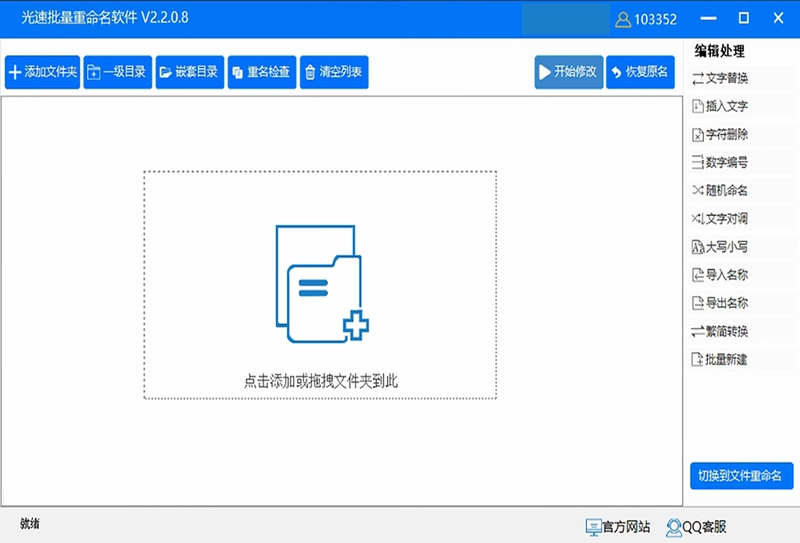
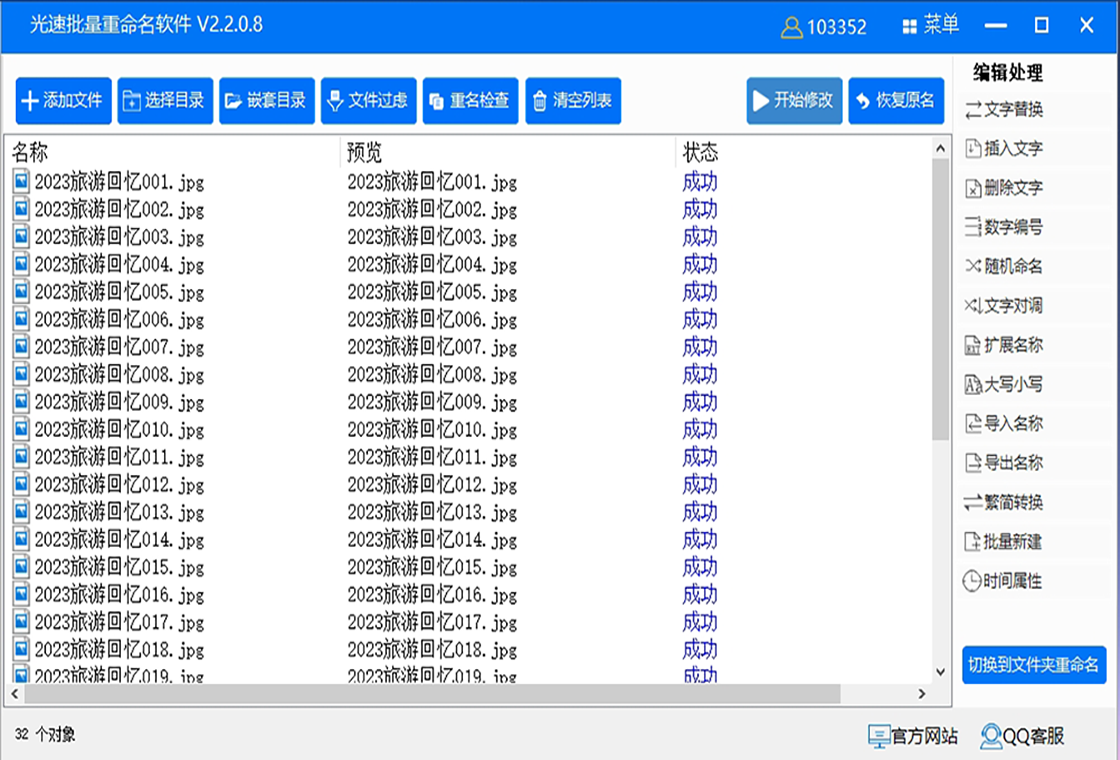
1. 首先,打开光速批量重命名软件,点击主界面上的“添加文件”或“添加文件夹”按钮,将需要重命名的文件导入到软件列表中。
2. 在“命名规则”区域,选择“自定义”选项卡,然后在“文件名”输入框中输入基础的名称部分,例如“风景照_”。
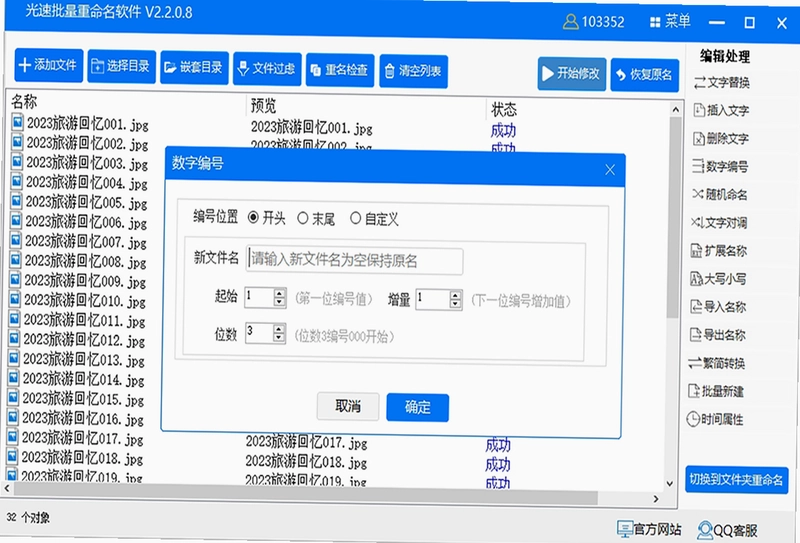
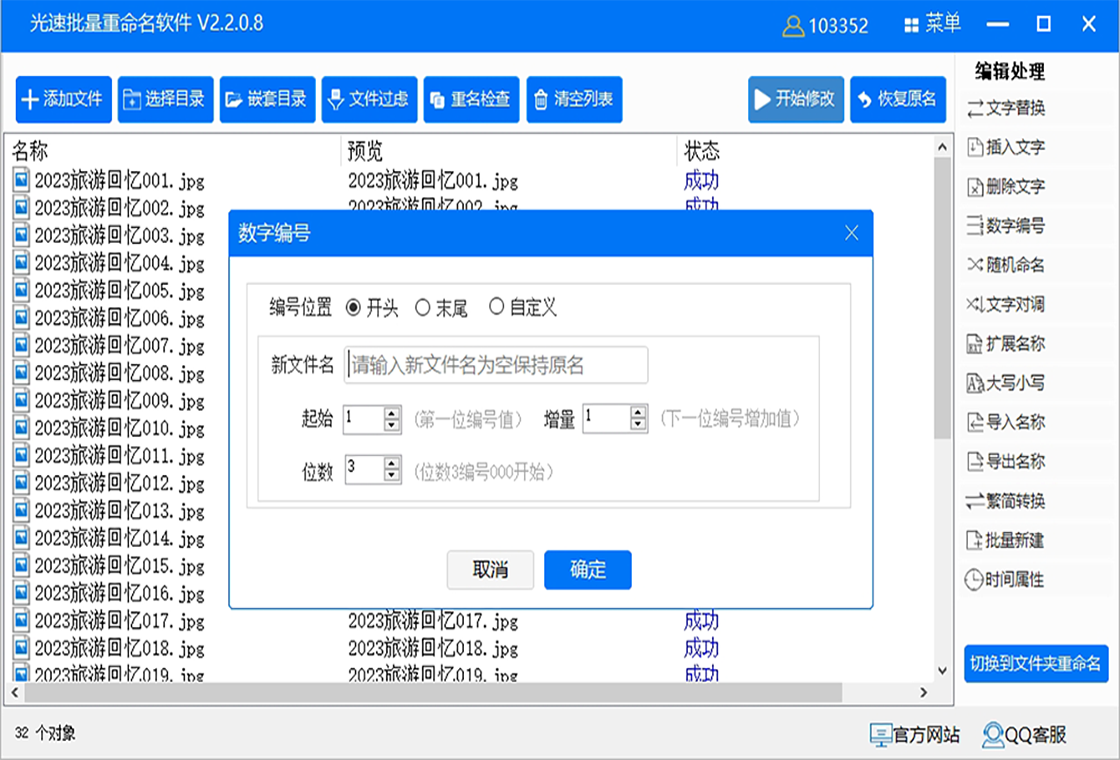
3. 接下来,在“编号”区域,勾选“启用编号”复选框,并设置起始编号为“1”,步长为“1”,位数可以根据文件数量选择“3位”或“4位”等,保证编号对齐美观。
4. 在“编号位置”选项中,选择“插入到文件名末尾”或“插入到文件名开头”,并根据需要设置分隔符,比如下划线“_”或空格。
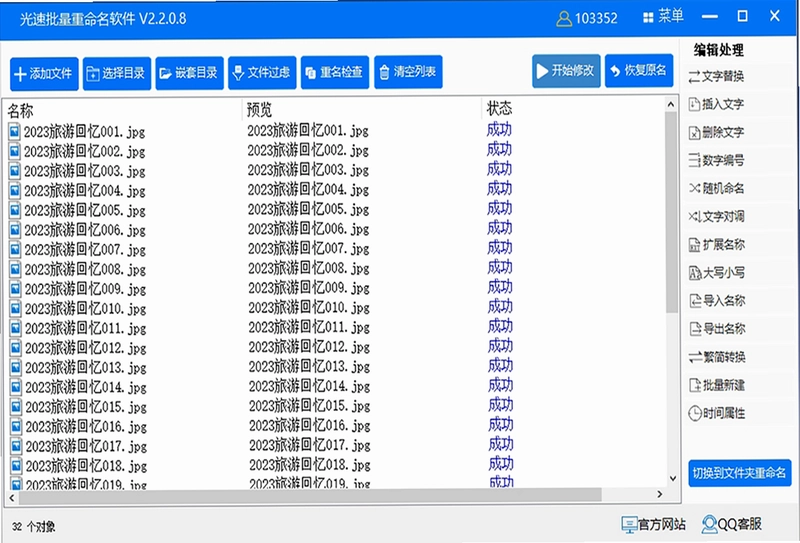
5. 设置完成后,可以在“预览”区域查看重命名后的效果,确认无误后,点击“开始重命名”按钮即可快速执行,所有文件将按照设定的规则瞬间完成编号递增。
光速批量重命名软件如何批量修改文件扩展名?
1. 启动光速批量重命名软件,并导入需要修改扩展名的文件,支持拖拽文件或文件夹到软件窗口。
2. 在“命名规则”区域,选择“扩展名”选项卡,此时可以看到当前文件扩展名的列表。
3. 在“新扩展名”输入框中,手动输入你想要更改的目标扩展名,例如将“.jpg”改为“.png”或“.txt”。
4. 如果希望将所有文件扩展名统一为小写或大写,可以勾选“转换为小写”或“转换为大写”选项。
5. 点击“预览”按钮,软件会显示所有文件修改后的完整名称,确认扩展名已正确替换。
6. 最后,点击“开始重命名”按钮,软件将迅速完成所有文件扩展名的批量修改,整个操作过程安全可靠,不会影响文件内容。
光速批量重命名软件在Windows系统中的快捷键有哪些?
| 快捷键 | 功能说明 |
|---|---|
| Ctrl + A | 全选当前文件列表中的所有文件 |
| Ctrl + C | 复制选中文件的重命名规则 |
| Ctrl + V | 粘贴已复制的重命名规则到当前任务 |
| Ctrl + Z | 撤销上一步操作,恢复文件原名 |
| Ctrl + Y | 重做被撤销的操作 |
| Ctrl + R | 立即执行重命名操作,等同点击“开始重命名”按钮 |
光速批量重命名软件支持哪些文件格式和大小限制?
1. 光速批量重命名软件采用了底层文件系统级处理技术,对文件格式没有任何限制,无论是常见的图片格式如JPG、PNG、GIF、BMP,还是文档格式如DOC、PDF、TXT,亦或是音视频格式如MP3、MP4、AVI、MKV等,都可以轻松处理。
2. 在文件大小方面,软件同样没有任何限制,无论是几KB的文本文件,还是几个GB的高清视频,都能快速重命名,不会出现卡顿或内存溢出的问题。
3. 文件数量方面,软件支持一次性处理成千上万个文件,即使面对数十万级别的文件库,也能保持极高的处理速度,并且不会占用过多系统资源。
4. 此外,软件还支持对文件夹进行批量重命名,操作方式与文件完全一致,可以自定义文件夹名称规则,方便整理磁盘目录结构。
5. 对于特殊字符或超长文件名,软件也提供了完善的兼容方案,能够自动处理非法字符,确保重命名后的文件名符合Windows系统规范。
光速批量重命名软件如何实现文件分类排序重命名?
1. 打开光速批量重命名软件,导入需要重命名的多个文件,这些文件可以来自不同文件夹,软件会统一显示在列表中。
2. 点击列表上方的“类型”列标题,软件会自动将所有文件按照扩展名进行排序,将相同格式的文件排列在一起。
3. 在“命名规则”中选择“自定义”模式,在“文件名”输入框中输入前缀,例如“图片_”、“文档_”等,以区分不同类别。
4. 启用“编号”功能,并设置起始编号和步长,同时勾选“按分组重新编号”选项,这样每个文件类型组都会从1开始编号。
5. 点击“预览”检查效果,可以看到相同类型的文件被连续编号,例如“图片_001.jpg”、“图片_002.jpg”、“文档_001.pdf”等。
6. 确认无误后,点击“开始重命名”,软件会按照分组顺序快速完成重命名,让文件分类更加清晰。
光速批量重命名软件运行时的最低电脑配置要求是什么?
| 硬件/软件 | 最低配置 | 推荐配置 |
|---|---|---|
| 操作系统 | Windows 7 SP1 32位 | Windows 10/11 64位 |
| 处理器 | 1 GHz 单核处理器 | 2 GHz 双核或更高 |
| 内存 | 512 MB RAM | 2 GB RAM 或更高 |
| 硬盘空间 | 50 MB 可用空间 | 100 MB 可用空间(SSD更佳) |
| 显示分辨率 | 1024×768 | 1920×1080 或更高 |
光速批量重命名软件如何撤销重命名操作?
1. 在光速批量重命名软件中执行完重命名操作后,如果发现规则设置有误或结果不理想,可以立即点击工具栏上的“撤销”按钮,或使用快捷键Ctrl+Z。
2. 软件会自动将刚刚重命名的文件恢复为原始名称,并且支持多级撤销,可以连续撤销多次操作,直到恢复到最初的命名状态。
3. 如果撤销操作后想要恢复之前的重命名结果,可以点击“重做”按钮或使用快捷键Ctrl+Y,软件会再次应用之前的重命名规则。
4. 此外,软件在每次重命名操作前都会自动创建备份记录,存储在软件的临时目录中,即使软件关闭后重新打开,也可以从“操作历史”中恢复之前的状态。
5. 为了安全起见,建议在执行大批量重命名前,先对重要文件进行手动备份,或者使用软件提供的“导出列表”功能保存原始文件名,以便随时还原。
光速批量重命名软件能否处理文件夹名称并修改后缀?
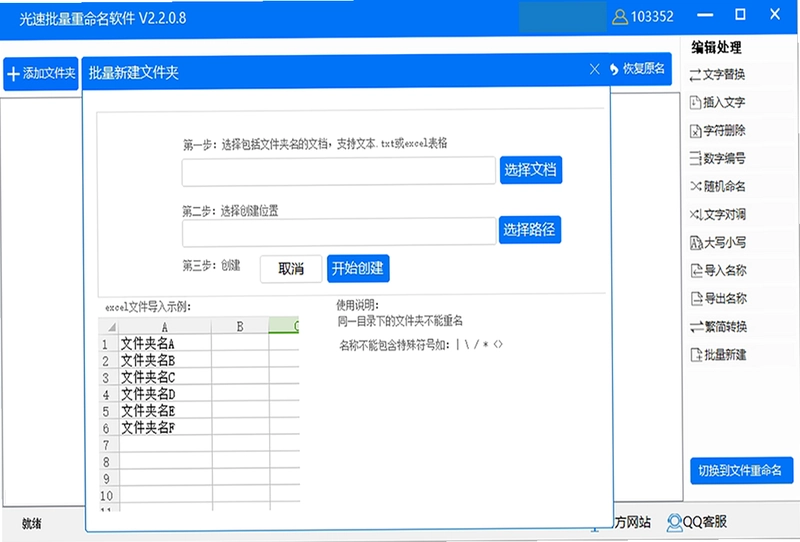
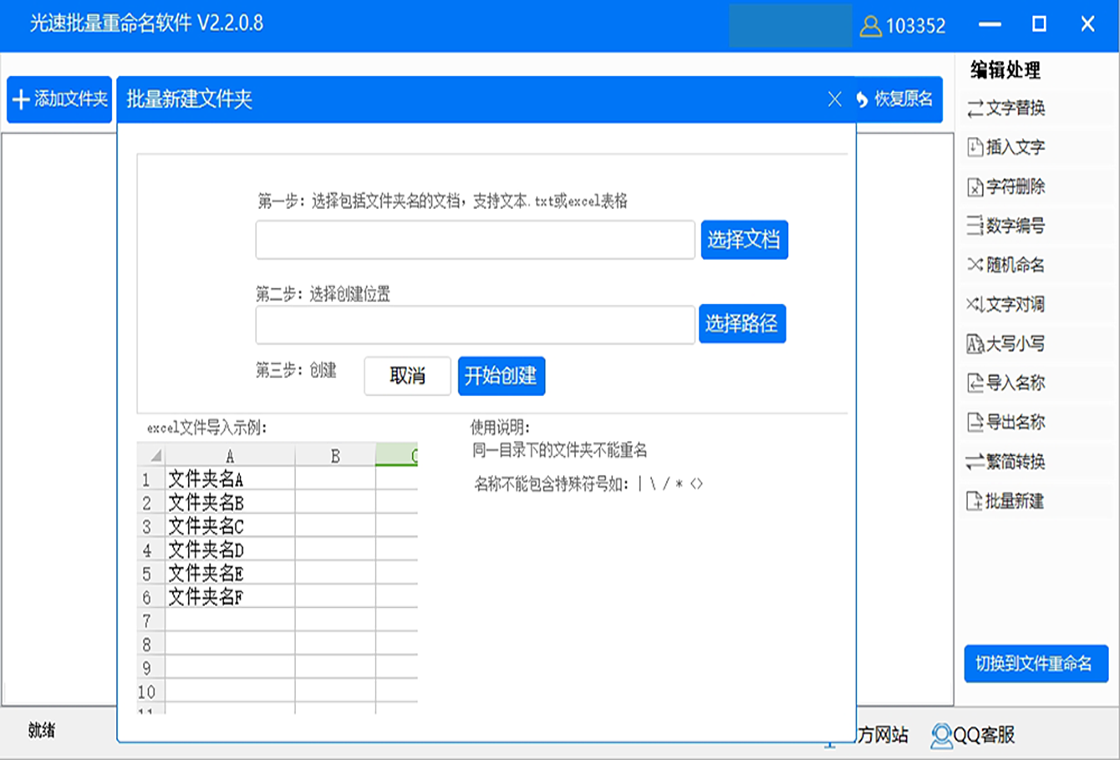
1. 打开光速批量重命名软件,点击“添加文件夹”按钮,选择需要重命名的文件夹,也可以将多个文件夹直接拖入软件窗口。
2. 在“命名规则”区域,选择“文件夹”选项卡,此时软件会列出所有文件夹的当前名称。
3. 在“新名称”输入框中,输入自定义的文件夹名称模板,可以使用通配符如“*”或“?”来替换原有字符,也可以使用“{序号}”等变量实现编号。
4. 对于修改后缀,软件同样支持对文件夹扩展名的修改,但通常文件夹没有扩展名,不过你可以添加一个虚拟扩展名来标记分类,例如“工作资料.2025”。
5. 设置完成后,点击“开始重命名”按钮,软件会瞬间完成所有文件夹的重命名,并且不会影响文件夹内部的任何数据。
6. 在重命名文件夹时,软件还会自动处理可能存在的路径冲突问题,确保操作安全无误。
 iCare Data Recovery4.0.0.0 最新版
 VMware Workstation Player软件16.1.2.8432 最新版
 听雨桌面助手pc版2.0.0.0 电脑版
 手机大师pc版1.3.1.21 最新版
 Windows 7 Service Pack 1电脑版6.1.7601.17514 最新版
 惠生活桌面管家1.0.3.134 最新版
 小智桌面精简版4.0.2.6 电脑版
 TopazGigapixelai最新版(AI图像无损放大)1.3.6 PC版
 电源节能管理工具Edison电脑版1.1.3323.0 最新版
 FreeCommander电脑版2018.0.0.770 pc版
 右键管家1.1 电脑版
 Comfort On-Screen Keyboard屏幕键盘4.3.3.0 pc版
 CD宝2.6.0.1 电脑版





 电脑编程软件
 电脑输入法
电脑输入法 电脑解压软件
 电脑压缩软件
 电脑系统优化软件
用户留言