


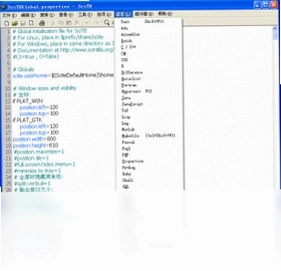
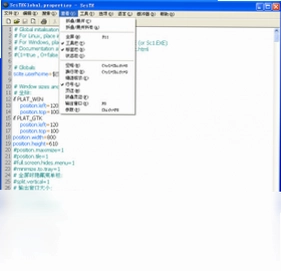
SciTE电脑版是一款由Scintilla项目组开发的轻量级文本与代码编辑器,凭借其不到2MB的安装体积和强大的功能特性,在开发者与文字工作者中广受欢迎。它支持超过80种编程语言的语法高亮、代码折叠、自动补全,并内置了丰富的编辑工具,如宏录制、列编辑、正则表达式搜索等。同时,SciTE还提供了高度可定制的界面与快捷键方案,用户可以根据个人习惯调整编辑环境。无论是快速修改配置文件,还是编写复杂脚本,SciTE都能以极低的资源占用提供流畅的编辑体验,是追求效率与简洁用户的理想选择。
SciTE编辑器有哪些实用功能?
1. 语法高亮:SciTE内置了丰富的语言词法库,能够自动识别并高亮C++、Python、JavaScript等常见编程语言的语法元素,使代码结构一目了然。
2. 代码折叠:通过点击行号区域的折叠标记,可以快速展开或收起函数、类、代码块,便于浏览长文件。
3. 自动完成:输入时自动弹出成员列表和函数提示,支持自定义词库,大幅提升编码速度。
4. 多文档标签:支持同时打开多个文件,以标签页形式切换,并可在分屏视图中并排比较内容。
5. 导出功能:支持将高亮后的内容导出为PDF、HTML、RTF、XML或LaTeX格式,方便分享或打印。
6. 宏录制与回放:可以录制一系列编辑操作并保存为宏,在需要时一键回放,自动化处理重复任务。
7. 正则表达式搜索:支持基于正则的查找与替换,能够实现复杂文本的精准处理。
SciTE怎么设置中文界面?
1. 首先确保下载的SciTE版本为2.2.1.0或更高,解压后找到安装目录下的locale文件夹。
2. 查看locale文件夹中是否存在zh_CN.properties文件,如果没有,需从官网或官方仓库下载该语言包。
3. 将zh_CN.properties文件放置到locale文件夹内,同时确认SciTE的全局配置文件(通常位于安装目录或用户目录)中指定了locale路径。
4. 打开SciTE,点击菜单栏的Options,选择Open Global Options File,在打开的配置文件中查找locale.language字段。
5. 将locale.language的值修改为zh_CN,保存配置文件并重启SciTE,界面即变为中文。
6. 如果重启后仍显示英文,检查系统区域设置是否支持中文,或手动将系统区域设为简体中文并重试。
7. 也可以在命令行启动SciTE时加上-lang zh_CN参数,临时切换语言。
SciTE常用快捷键一览
1. 文件操作:Ctrl+N新建文件,Ctrl+O打开文件,Ctrl+S保存文件,Ctrl+Shift+S另存为。
2. 编辑操作:Ctrl+C复制,Ctrl+X剪切,Ctrl+V粘贴,Ctrl+Z撤销,Ctrl+Y重做。
3. 查找替换:Ctrl+F查找,Ctrl+H替换,F3查找下一个,Shift+F3查找上一个。
4. 代码折叠:Ctrl+Shift+F折叠当前块,Ctrl+Shift+U展开当前块,Ctrl+Shift+A折叠所有块,Ctrl+Shift+E展开所有块。
5. 行操作:Ctrl+L删除当前行,Ctrl+Shift+L复制当前行,Ctrl+T交换两行位置,Ctrl+J合并行。
6. 视图切换:F11全屏切换,Ctrl+Tab切换标签页,Ctrl+PageUp/PageDown切换相邻标签。
7. 其他:F5运行当前文件,F6编译,F7生成,F8打开属性面板。
SciTE如何配置编译环境?
1. 打开SciTE的配置文件,通过菜单Options -> Open User Options File进入用户配置界面。
2. 在配置文件中找到command.build.*和command.run.*相关字段,这些字段定义了编译和运行命令。
3. 对于C语言,设置编译命令为gcc -Wall -o $(FileName) $(FileNameExt),运行命令为$(FileName)。
4. 对于Python,设置编译命令为python -m py_compile $(FileNameExt),运行命令为python $(FileNameExt)。
5. 对于Java,设置编译命令为javac $(FileNameExt),运行命令为java $(FileName)。
6. 配置完成后,保存文件,按下F7即可编译,F5即可运行,输出结果会显示在底部输出面板。
7. 如果编译环境路径未加入系统PATH,需在配置文件中指定完整路径。
SciTE支持哪些导出格式?
1. 导出为HTML:选择File -> Export -> Save as HTML,生成的HTML文件会保留语法高亮样式,适合网页发布。
2. 导出为RTF:选择File -> Export -> Save as RTF,RTF格式可被Word等文字处理软件打开,保留格式。
3. 导出为PDF:选择File -> Export -> Save as PDF,需要系统安装PDF打印机或依赖LaTeX工具链。
4. 导出为XML:选择File -> Export -> Save as XML,XML格式便于程序处理或数据交换。
5. 导出为LaTeX:选择File -> Export -> Save as LaTeX,生成的.tex文件可直接用于学术论文排版。
6. 导出时还可以通过属性面板调整导出设置,如是否包含行号、是否压缩空白等。
7. 导出的文件默认保存在源文件同目录,也可在导出对话框中指定目标路径。
SciTE如何自定义主题配色?
1. 打开用户配置文件(Options -> Open User Options File),所有自定义设置都会在此文件生效。
2. 在配置文件中找到colour.code.*和style.*系列参数,这些控制着语法高亮的颜色。
3. 例如设置背景色:background=#1E1E1E,前景色:foreground=#D4D4D4,注释颜色:colour.code.comment=#6A9955。
4. 可以为不同语言单独设置样式,如style.cpp.32表示C++的关键字颜色。
5. 也可以直接导入现成的主题文件,从网上搜索SciTE主题,将内容复制到配置文件中。
6. 修改完成后保存配置文件,重启SciTE即可看到新主题,无需额外插件。
7. 如果对默认配色不满意,还可以调整字体、字号、行距等排版参数。
SciTE的配置参数有哪些?
1. 字体设置:font.base=font:Courier New,size:10,可调整默认字体与大小。
2. 缩进设置:indent.size=4,tab.size=4,use.tabs=0,控制空格与Tab的转换。
3. 自动换行:wrap=1开启自动换行,wrap.style=2按字符换行,wrap.indent.mode=1保持缩进。
4. 行号显示:line.margin.visible=1,鼠标点击行号区域可切换断点。
5. 空格显示:view.whitespace=1,高亮显示空格和制表符。
6. 编码设置:code.page=65001(UTF-8),或code.page=936(简体中文GBK)。
7. 备份设置:save.recent=1记录最近文件,save.session=1保存会话状态。
SciTE怎样实现代码自动补全?
1. SciTE的自动补全基于API文件,需要先下载对应语言的API文件(如python.api)。
2. 将API文件放到SciTE的api目录下,并在配置文件中指定:api.*.python=$(SciteDefaultHome)/api/python.api。
3. 输入时按下Ctrl+Space手动触发补全,或设置autocomplete.trigger=1,在输入几个字符后自动弹出候选列表。
4. 候选列表支持模糊匹配,可通过上下箭头选择,Tab或回车确认插入。
5. 对于自定义函数,可以将自己的代码片段添加到用户API文件中,实现项目级补全。
6. 也可以开启自动补全的即时触发功能,设置autocompleteword.automatic=1,在输入时自动显示匹配项。
7. 如果补全列表不出现,检查API文件路径是否正确,或尝试重启SciTE。
 西班牙语助手最新版10.0.0.0 电脑版
 极速Office 20243.0.0.3 最新版
 MaxReader电脑版1.0.0.2 pc版
 易天人力资源管理软件1.0 电脑版
 知犀思维导图PC版3.0.1.6 最新版
 Send to Kindle for PC发送到Kindle1.1.1.250 最新版
 Adobe acrobat professional PDF编辑器10.0.0.369 最新版
 QOwnNotes电脑版(开源Markdown笔记本)26.9.0免费版
 Freebie Notes电脑版3.69.5442.36223 最新版
 喵呜导图(轻量级思维导图工具)1.8单文件版
 iCloud苹果云服务7.21.0.23 最新版
 金舟OFD转换器2.0.6.0 pc版





 电脑网盘软件
 电脑思维导图软件
 电脑写小说软件大全
 Adobe InCopy版本大全
 InDesign版本大全
用户留言