







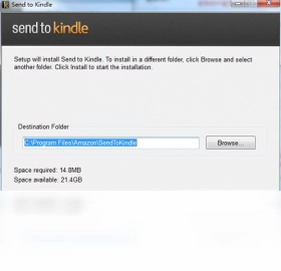

Send to Kindle for PC是亚马逊官方推出的桌面端文件传输工具,它能够帮助Windows用户轻松将电脑中的文档、网页截图、电子书等内容一键发送至Kindle设备或Kindle应用中,实现跨平台的无缝阅读体验。无论是PDF、TXT、Word还是图片格式,都能快速转换并推送,让用户的私人图书馆随时随地在指尖流转。该工具操作简便,传输稳定,是Kindle用户不可或缺的实用助手。
Send to Kindle for PC支持哪些文件格式?
1. Send to Kindle for PC支持常见的文档格式,包括PDF、TXT、Word(.doc/.docx)、JPEG、GIF、PNG等图片格式,以及MOBI和AZW等Kindle原生电子书格式。
2. 对于PDF文件,工具会保留原始排版,用户可以选择以原格式发送或自动转换为Kindle格式,以便调整字体大小和重排。
3. 图片文件发送后会自动生成一个以图片命名的PDF文档,方便在Kindle上连续阅读。
4. 如果发送的是网页内容,可以通过浏览器扩展或右键菜单直接抓取正文内容,去除广告和导航干扰。
5. 所有文件在传输前都会经过格式校验,确保兼容性,若遇到不支持的格式,工具会给出明确提示。
6. 用户还可以自定义文件在Kindle中的显示标题和作者,便于日后管理。
Send to Kindle for PC如何实现一键推送?
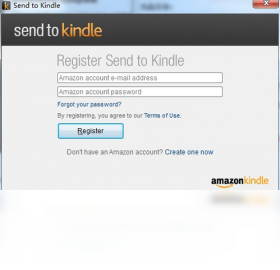
1. 首先,在电脑上安装并运行Send to Kindle for PC,使用亚马逊账号登录,确保与Kindle设备绑定同一账号。
2. 在文件资源管理器中选中需要推送的文档或图片,右键点击,在弹出的菜单中选择“Send to Kindle”选项。
3. 此时会弹出Send to Kindle的设置窗口,用户可以选择发送至哪台设备或Kindle应用,也可以勾选“归档”以便后续管理。
4. 点击“发送”按钮后,工具会立即将文件上传至亚马逊云端,并推送到目标设备,整个过程无需数据线连接。
5. 发送完成后,Kindle设备上会收到一条同步通知,打开即可阅读,若设备未联网,文件会暂存云端,待联网后自动同步。
6. 对于网页内容,用户可以使用浏览器扩展(如Chrome扩展)一键发送当前页面,非常方便。
Send to Kindle for PC的快捷键有哪些?
| 快捷键 | 功能说明 |
|---|---|
| Ctrl + Shift + K | 快速打开Send to Kindle主界面 |
| Ctrl + Shift + S | 发送当前选中的文件/网页内容 |
| Ctrl + Shift + A | 打开设置面板,管理设备和偏好 |
| Ctrl + Shift + H | 查看历史发送记录 |
Send to Kindle for PC的配置要求高吗?
| 配置项 | 最低要求 | 推荐配置 |
|---|---|---|
| 操作系统 | Windows 7 SP1 | Windows 10/11 64位 |
| CPU | 1GHz及以上 | 双核2.0GHz以上 |
| 内存 | 2GB RAM | 4GB RAM或更高 |
| 硬盘空间 | 100MB可用空间 | 500MB以上可用空间 |
| 网络 | 需连接互联网 | 宽带或Wi-Fi,建议10Mbps以上 |
Send to Kindle for PC传输文件是否安全?
1. Send to Kindle for PC由亚马逊官方开发,传输过程采用加密协议,确保文件内容不会泄露。
2. 所有文件在上传至云端时都会经过安全检测,防止恶意代码或病毒传播。
3. 用户发送的文件仅存储在自己的亚马逊云端账户中,其他用户无法访问。
4. 工具支持两步验证登录,进一步保障账户安全。
5. 亚马逊承诺不会将用户传输的文档用于任何商业用途,隐私保护政策明确。
6. 若设备丢失,用户可以通过亚马逊网站远程删除云端文件,保护个人资料。
Send to Kindle for PC如何管理已发送的文档?
1. 打开Send to Kindle for PC主界面,点击“历史记录”标签页,可以查看所有发送过的文件列表。
2. 每个文件都会显示发送时间、目标设备、文件大小等信息,方便用户追踪。
3. 用户可以对历史记录进行筛选,按日期或文件类型排序,快速找到需要的文档。
4. 如果某个文件发送失败,工具会显示错误代码和原因,用户可根据提示重新发送。
5. 在亚马逊官网的“管理我的内容和设备”页面,也可以找到所有通过Send to Kindle发送的文档,进行删除或下载操作。
6. 工具支持批量删除历史记录,保持列表整洁。
Send to Kindle for PC可以发送网页文章吗?
1. 可以,Send to Kindle for PC提供了浏览器扩展,支持Chrome、Edge、Firefox等主流浏览器。
2. 安装扩展后,在网页空白处右键,选择“Send to Kindle”,即可将当前文章正文发送至Kindle。
3. 工具会自动提取文章标题和正文,去除广告、侧边栏等无关元素,优化阅读体验。
4. 用户也可以选中网页中的文本片段,右键发送,只推送选中的内容。
5. 发送的网页文章会以PDF格式保存,并自动归档到Kindle的“文档”分类中。
6. 该功能特别适合保存长篇文章、新闻资讯或博客内容,方便离线阅读。
 iCloud苹果云服务7.21.0.23 最新版
 金舟OFD转换器2.0.6.0 pc版
 提客提词器软件2.2 电脑版
 嘟嘟PDF阅读器1.3 电脑版
 九雷OFD转PDF1.2.0.0 最新版
 Super Productivity(任务管理软件)18.21.2 最新版
 VNote电脑版(开源Markdown笔记)4.5.0 最新版
 搜狗输入法电脑版最新版本16.8.0.4914 pc版
 TextForever文本处理工具1.78 电脑版
 SlimPDF Reader1.0.0.1 电脑版
 TextMaker Viewer2010.5.19.585 官方版





 电脑网盘软件
 电脑思维导图软件
 电脑写小说软件大全
 Adobe InCopy版本大全
 InDesign版本大全
用户留言