








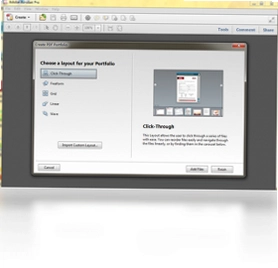
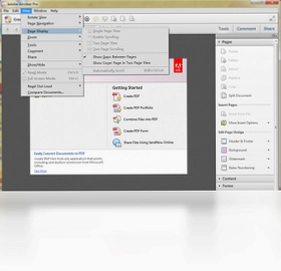
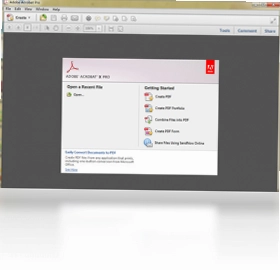
Adobe acrobat professional电脑版是一款由Adobe公司精心打造的PDF文档处理工具,它凭借卓越的PDF格式兼容性和强大的编辑功能,成为全球用户处理电子文档的首选。该软件能够完整保留文档的原始排版、字体与图像,支持在Windows、Mac OS及Linux等主流平台上无缝查看与分享。无论是日常办公、学术研究还是印刷出版,Adobe acrobat professional都能提供专业级的PDF创建、编辑、转换与保护解决方案,帮助用户高效、安全地管理每一份重要文档,显著提升工作效率与文档协作体验。
Adobe acrobat professional如何编辑PDF文件内容?
1. 打开Adobe acrobat professional软件,点击“打开”按钮,选择需要编辑的PDF文件。
2. 在右侧工具栏中选择“编辑PDF”功能,软件会自动识别文档中的文本和图像区域。
3. 点击要修改的文本块,直接输入新文字即可完成替换,字体和格式会尽量保持原样。
4. 若要调整图片位置或大小,选中图片后拖动控制点即可,操作直观便捷。
5. 编辑完成后,点击“文件”菜单中的“保存”或“另存为”,即可保留修改结果。
Adobe acrobat professional怎样将PDF转换为Word文档?
1. 启动Adobe acrobat professional,打开需要转换的PDF文件。
2. 点击右侧“导出PDF”工具,选择输出格式为“Microsoft Word”。
3. 在弹出的设置窗口中,可指定转换范围(如全部页面或当前页面)。
4. 点击“导出”按钮,选择保存路径,软件将自动执行转换。
5. 转换完成后,用Word打开即可编辑,排版还原度较高。

Adobe acrobat professional如何合并多个PDF文件?
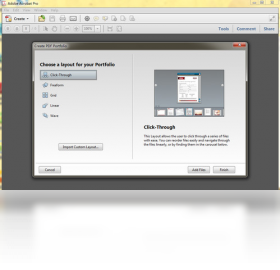
1. 打开Adobe acrobat professional,点击“工具”菜单,选择“合并文件”。
2. 点击“添加文件”按钮,可批量选择多个PDF文档。
3. 在文件列表中,通过拖拽调整各文件的排列顺序。
4. 点击“合并文件”按钮,软件将自动合并并生成一个新的PDF。
5. 合并完成后,可预览结果并保存到指定位置。
Adobe acrobat professional常用快捷键有哪些?
| 功能 | 快捷键 |
|---|---|
| 打开文件 | Ctrl+O |
| 保存文件 | Ctrl+S |
| 打印 | Ctrl+P |
| 查找文本 | Ctrl+F |
| 放大视图 | Ctrl+加号 |
| 缩小视图 | Ctrl+减号 |
| 手形工具 | H |
| 选择工具 | V |
Adobe acrobat professional的系统配置要求高吗?
| 项目 | 最低配置 | 推荐配置 |
|---|---|---|
| 操作系统 | Windows 7 | Windows 10/11 |
| 处理器 | 1.5 GHz | 2.5 GHz 或更高 |
| 内存 | 2 GB | 4 GB 及以上 |
| 硬盘空间 | 2 GB 可用空间 | 4 GB 以上 |
| 显示器 | 1024x768 分辨率 | 1920x1080 或更高 |
Adobe acrobat professional如何添加数字签名?
1. 打开需要签名的PDF文件,点击“填写和签名”工具。
2. 选择“签名”选项,点击“添加签名”按钮。
3. 在弹出窗口中,可输入手写签名、绘制签名或上传签名图片。
4. 将签名拖拽到文档的指定位置,调整大小和角度。
5. 点击“应用”完成签名,并可保存为常用签名以便下次使用。

Adobe acrobat professional如何保护PDF文件密码?
1. 打开需要加密的PDF文件,点击“保护”菜单,选择“加密”选项。
2. 在加密对话框中,勾选“要求输入密码以打开文档”。
3. 输入并确认密码,同时可设置权限密码以限制编辑或打印。
4. 点击“确定”保存加密设置,文件将被安全保护。
5. 下次打开该PDF时,系统会提示输入密码。
 iCloud苹果云服务7.21.0.23 最新版
 金舟OFD转换器2.0.6.0 pc版
 提客提词器软件2.2 电脑版
 嘟嘟PDF阅读器1.3 电脑版
 九雷OFD转PDF1.2.0.0 最新版
 Super Productivity(任务管理软件)18.21.2 最新版
 VNote电脑版(开源Markdown笔记)4.5.0 最新版
 搜狗输入法电脑版最新版本16.8.0.4914 pc版
 TextForever文本处理工具1.78 电脑版
 SlimPDF Reader1.0.0.1 电脑版
 TextMaker Viewer2010.5.19.585 官方版
 讯飞听见同传5.0.10.0 电脑版





 电脑网盘软件
 电脑思维导图软件
 电脑写小说软件大全
 Adobe InCopy版本大全
 InDesign版本大全
用户留言