







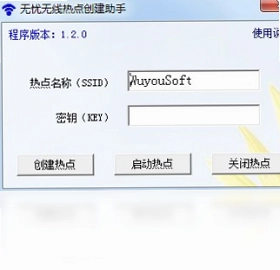
无忧无线热点创建助手是一款基于Visual Basic 6.0开发的轻量级网络共享工具,软件体积小巧,无需安装即可直接运行。它能够帮助用户快速将本地连接或宽带连接的网络共享为无线热点,让其他设备(如手机、平板)轻松接入互联网。该工具操作简单,适合家庭、办公室或临时网络环境使用,是提升网络利用效率的实用小助手。不过需要注意的是,虚拟网卡与本地连接的网络共享需要用户自行建立,软件本身不提供一键配置功能。
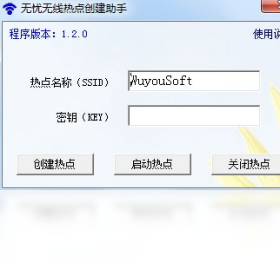
无忧无线热点创建助手怎么用?详细使用步骤分享
1. 首先,从本站下载无忧无线热点创建助手压缩包,解压后双击运行主程序,无需安装,界面简洁直观。
2. 运行后,软件会自动检测当前网络连接状态,在列表中会显示可用的本地连接或宽带连接。
3. 选择需要共享的网络连接,点击"创建热点"按钮,软件会提示需要手动建立虚拟网卡与本地连接的网络共享。
4. 打开Windows的网络和共享中心,点击左侧的"更改适配器设置",找到当前正在使用的网络连接,右键选择"属性"。
5. 在"共享"选项卡中,勾选"允许其他网络用户通过此计算机的Internet连接来连接",并在下拉菜单中选择虚拟网卡对应的连接名称。
6. 确认设置后,回到无忧无线热点创建助手界面,重新点击"启动热点",此时虚拟热点即可正常发射信号。
7. 使用手机或其他设备搜索到热点名称,输入预设的密码即可连接上网。
无忧无线热点创建助手打不开怎么办?常见问题排查
1. 检查系统是否安装了Visual Basic 6.0运行库,如果缺少,请下载并安装对应组件。
2. 尝试以管理员身份运行程序,右键点击软件图标,选择"以管理员身份运行"。
3. 关闭杀毒软件或防火墙后重试,有时安全软件会误拦截该程序。
4. 确认系统版本兼容性,该软件支持Windows XP及以上系统,但部分新版本系统可能需要进行兼容性设置。
5. 重新下载软件压缩包,可能原始文件不完整,导致无法正常启动。
6. 若仍无法打开,可以尝试在命令提示符中运行该程序,查看具体错误提示。
无忧无线热点创建助手需要哪些运行环境?配置要求详解
1. 操作系统:Windows XP、Windows 7、Windows 8/8.1、Windows 10、Windows 11均可运行。
2. 处理器:Intel或AMD的32位/64位处理器均可,最低主频1GHz。
3. 内存:最低512MB,推荐1GB以上,以保证网络共享流畅。
4. 硬盘空间:程序本身仅需几MB空间,但建议预留10MB以上。
5. 网络适配器:必须支持虚拟WiFi功能,通常主流无线网卡均支持。
6. 需要安装.NET Framework 3.5(部分系统可能需要手动启用)。
7. 系统必须开启Windows防火墙的"文件和打印机共享"例外,否则可能无法广播信号。
无忧无线热点创建助手如何设置密码?安全配置指南
1. 打开软件主界面,在"热点设置"区域找到"网络名称(SSID)"输入框,自定义一个易记的名称。
2. 在"安全密钥"输入框中设置至少8位数的密码,建议使用字母、数字和符号组合。
3. 选择加密方式,推荐使用WPA2-PSK,这是目前最安全的个人加密协议。
4. 设置完成后,点击"保存设置",然后重新启动热点即可生效。
5. 如果需要修改密码,只需重复以上步骤,修改后所有已连接设备需要重新输入新密码。
6. 建议定期更换密码,避免陌生设备蹭网。
无忧无线热点创建助手连接不上网络如何解决?故障排查方法
1. 确认主机网络连接正常,可以打开浏览器访问网页测试。
2. 检查虚拟网卡是否已启用,在设备管理器中查看网络适配器是否正常。
3. 验证网络共享是否设置正确,回到网络连接属性中检查共享设置。
4. 尝试关闭Windows防火墙或添加例外规则,允许该软件通信。
5. 重新启动软件和电脑,排除临时故障。
6. 如果使用无线网卡,请更新网卡驱动到最新版本。
7. 检查热点名称和密码是否正确,避免大小写或特殊字符错误。
无忧无线热点创建助手有哪些实用快捷键?操作效率提升技巧
| 快捷键 | 功能说明 |
|---|---|
| Ctrl+1 | 快速创建热点 |
| Ctrl+2 | 停止热点 |
| Ctrl+S | 保存当前设置 |
| Ctrl+L | 刷新网络连接状态 |
| Ctrl+Q | 退出程序 |
无忧无线热点创建助手常见问题汇总:用户高频问答
1. 问:软件是免费的吗?答:是的,完全免费,无任何收费功能。
2. 问:为什么无法共享网络?答:请确保已正确配置虚拟网卡与本地连接的共享。
3. 问:创建的热点手机搜不到?答:请检查无线网卡是否开启,以及热点名称是否包含中文(建议使用英文)。
4. 问:连接后无法上网?答:检查主机网络共享设置,并确认防火墙允许该程序通信。
5. 问:软件会携带病毒吗?答:本站提供的均经过安全检测,请放心使用。
6. 问:支持手机连接吗?答:支持,只要设备支持WiFi,即可连接此热点。
7. 问:软件有广告吗?答:无任何内置广告,纯净体验。
无忧无线热点创建助手如何提升网络速度?优化建议集锦
1. 尽量将主机放置在离使用设备较近的位置,减少障碍物干扰。
2. 关闭不必要的后台程序,释放系统资源,提升共享效率。
3. 更新无线网卡驱动,使用最新驱动可增强信号稳定性。
4. 调整Windows电源选项为高性能模式,避免省电模式限制网卡性能。
5. 在软件中调整热点频段为5GHz(如果网卡支持),可获得更快速度。
6. 定期清理系统垃圾,保持系统流畅。
7. 避免同时连接过多设备,建议不超过5台。
无忧无线热点创建助手与Windows自带热点相比有何优势?
1. 体积小巧,无需安装,绿色便携。
2. 界面简洁,操作直观,适合普通用户。
3. 支持自定义热点名称和密码,方便管理。
4. 兼容性更好,对老旧系统支持完善。
5. 无广告、无捆绑,纯净使用。
6. 可快速切换网络共享状态,方便灵活。
7. 适合临时搭建热点,如出差、旅行等场景。
 酷讯pc版1.0.0.0 版本
 LibreWolf浏览器最新版本154.0.1-3 电脑版
 多维下一代互联网域名INP协议电脑版1.2.7.0 最新版
 VNC Server6.5.0.41730 电脑版
 世界之窗浏览器6.2.0.128 官方版
 谷歌浏览器最新版本电脑版(Google Chrome)152.0.7977.76版本
 Zen Browser浏览器(开源跨平台浏览器)1.21.16b 最新版
 99盘windows版客户端1.0.0.1 官方版
 P2P后台终结者2.5 官方版
 彩虹浏览器1.81.0.0 电脑版
 直达通浏览器pc版1.11 最新版
 Utilu Mozilla Firefox Collection1.0.9.1 电脑版
 Home FTP Server1.13.0.167 电脑版




用户留言