







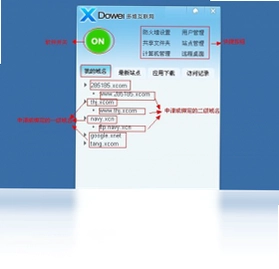
多维下一代互联网域名INP协议是一款创新的网络通信工具,旨在为用户提供免费顶级域名分配服务,让局域网内的计算机无需公网IP、无需端口映射或打洞,即可实现任意程序的高效通信。该软件支持网页浏览、文件共享、网站搭建、FTP传输、邮件服务、远程控制及数据库连接等多种场景,兼容TCP、UDP、HTTP、FTP等主流协议,极大简化了网络部署流程,是企业和个人搭建私有网络服务的理想选择。
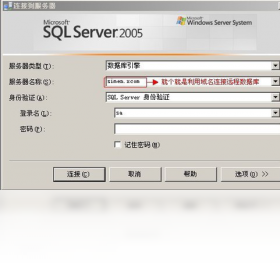
多维下一代互联网域名INP协议如何分配免费顶级域名?
1. 首先,从官方网站下载并安装多维下一代互联网域名INP协议电脑版,安装完成后启动软件。
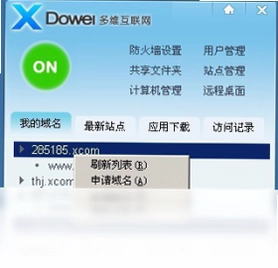
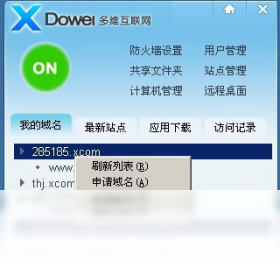
2. 在软件主界面中,点击“域名管理”选项卡,进入域名分配页面。
3. 点击“申请新域名”按钮,系统将自动生成一个唯一的顶级域名,用户也可以自定义前缀,但需确保未被占用。
4. 申请成功后,该域名会绑定到当前计算机的IP地址,并自动更新DNS解析记录。
5. 在其他设备上,只需输入该域名即可访问本机服务,无需额外配置路由器或防火墙。
6. 如需更换绑定设备,可在“域名管理”中重新分配,支持随时修改。
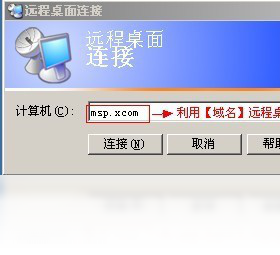
多维下一代互联网域名INP协议能否支持远程桌面连接?
1. 确保远程桌面服务已在目标计算机上启用(Windows系统需在“系统属性”中勾选“允许远程桌面”)。
2. 在两台计算机上都安装并运行多维下一代互联网域名INP协议,并确保都登录同一账号。
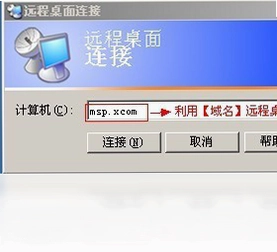
3. 在客户端计算机上,打开“远程桌面连接”工具,输入目标计算机的INP域名(格式如:hostname.inp)。
4. 连接时需输入目标计算机的用户名和密码,验证通过后即可建立远程桌面会话。
5. 由于INP协议已处理NAT穿透,即使跨局域网也能稳定连接,不受公网IP限制。
6. 若连接失败,请检查防火墙是否放行TCP 3389端口,并确认域名解析正常。
多维下一代互联网域名INP协议配置要求高吗?
| 项目 | 最低配置 | 推荐配置 |
|---|---|---|
| 操作系统 | Windows 7 及以上 | Windows 10/11 |
| 处理器 | 1 GHz 单核 | 2 GHz 双核或更高 |
| 内存 | 512 MB | 2 GB 或以上 |
| 硬盘空间 | 50 MB 可用空间 | 100 MB 以上 |
| 网络 | 任意可上网的连接 | 宽带或光纤 |
该软件对硬件要求极低,普通办公电脑即可流畅运行,无需高性能显卡或大内存。
多维下一代互联网域名INP协议有哪些常用快捷键?
| 快捷键 | 功能说明 |
|---|---|
| Ctrl + D | 打开域名管理面板 |
| Ctrl + N | 新建连接配置 |
| Ctrl + S | 保存当前设置 |
| Ctrl + L | 查看连接日志 |
| Ctrl + Q | 快速退出程序 |
熟练使用快捷键可提升操作效率,尤其适合频繁切换配置的高级用户。
多维下一代互联网域名INP协议传输数据安全吗?
1. 多维下一代互联网域名INP协议支持SSL/TLS加密传输,用户可在设置中开启“安全连接”选项。
2. 开启后,所有基于TCP的通信都会经过加密通道,防止数据被窃听或篡改。
3. 软件还提供访问控制列表(ACL),允许用户指定哪些IP或域名可以访问本机服务。
4. 对于敏感应用(如数据库),建议配合强密码策略,并定期更换密钥。
5. 软件自身不存储任何用户数据,所有通信记录仅保存在本地日志中,可手动清理。
6. 通过INP协议分配的域名均支持DNSSEC验证,有效防止DNS欺骗攻击。
多维下一代互联网域名INP协议能否搭建个人网站?
1. 首先,确保本机已安装Web服务器软件,如IIS或Apache,并正常监听80端口。
2. 启动多维下一代互联网域名INP协议,在“服务映射”中添加一条规则,将外部请求的80端口转发到本机Web服务端口。
3. 然后,申请一个INP顶级域名,并绑定到本机IP。
4. 将网站源码放入Web服务器的根目录,启动服务。
5. 其他人通过浏览器访问您的INP域名即可看到网站页面,无需公网IP和路由器设置。
6. 若需要HTTPS访问,可在“安全”设置中上传证书,并启用443端口映射。
多维下一代互联网域名INP协议与其他同类工具相比有何优势?
1. 完全免费:提供永久免费的顶级域名,无需续费。
2. 免配置:自动完成NAT穿透,无需手动设置端口映射或DDNS。
3. 多协议支持:覆盖TCP、UDP、ICMP等几乎所有常用协议,适用场景广泛。
4. 跨平台兼容:支持Windows服务、Linux服务及自定义程序,接口开放。
5. 稳定可靠:基于自研的INP协议,延迟低且不依赖第三方中转服务器。
6. 安全可控:内置多种安全机制,用户完全掌控数据流向。
多维下一代互联网域名INP协议使用中遇到连接失败怎么办?
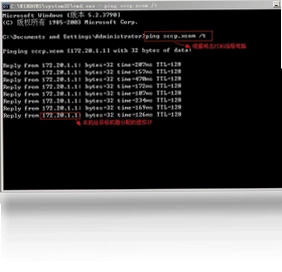
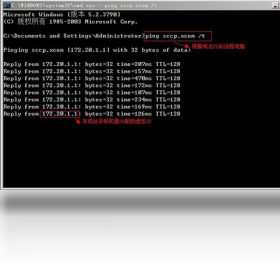
1. 检查网络连通性:在命令行使用ping命令测试目标域名是否解析成功。
2. 确认服务端口已开放:确保本机防火墙或安全软件放行了相关端口。
3. 查看软件日志:在“日志”界面中查看错误信息,常见错误如“域名未绑定”或“端口被占用”。
4. 尝试重启软件:有时重新启动可解决临时性网络异常。
5. 更新软件版本:确保使用最新版,以获取更好的兼容性和稳定性。
6. 联系技术支持:若问题依旧,可访问官方论坛或提交工单获取帮助。
 谷歌浏览器最新版本电脑版(Google Chrome)152.0.7977.76版本
 Zen Browser浏览器(开源跨平台浏览器)1.21.16b 最新版
 99盘windows版客户端1.0.0.1 官方版
 P2P后台终结者2.5 官方版
 彩虹浏览器1.81.0.0 电脑版
 直达通浏览器pc版1.11 最新版
 Utilu Mozilla Firefox Collection1.0.9.1 电脑版
 Home FTP Server1.13.0.167 电脑版
 迅雷17绿色精简版25.1.10.1615绿色版
 风灵网络优化1.0.0.1 官方版
 无忧无线热点创建助手1.2.0.0 电脑版
 155浏览器1.0.17.583 电脑版
 Ghost Downloader最新版(多线程下载器)4.3.7 电脑版




用户留言