


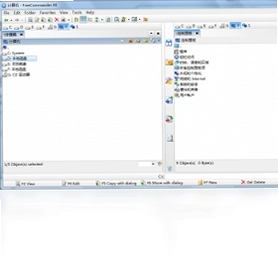
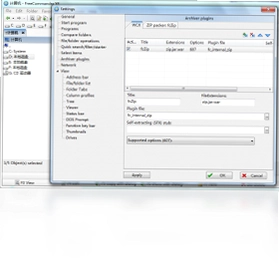
FreeCommander是一款免费且功能强大的文件管理工具,凭借其与Total Commander相似的操作界面和丰富的实用功能,成为众多电脑用户高效管理文件的得力助手。无论是日常的文件复制、移动、重命名,还是批量操作、文件夹同步,FreeCommander都能轻松应对,大幅提升工作效率。其双窗口面板设计让文件对比和传输变得直观便捷,同时支持多标签页浏览、内置压缩文件处理、快速过滤搜索等高级特性,满足从入门到专业级别的多样化需求。软件体积小巧,运行流畅,无需安装即可使用,且完全免费,是替代系统自带资源管理器的理想选择。无论您是普通办公用户还是资深技术玩家,FreeCommander都能为您带来前所未有的文件管理体验,让复杂操作变得简单有序。
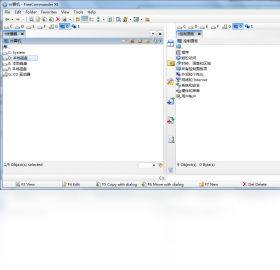
FreeCommander有哪些实用功能?
1.双窗口管理:FreeCommander提供左右两个独立窗口,可同时显示不同文件夹内容,方便进行文件对比、移动或复制操作,极大提升文件管理效率。
2.多标签页浏览:每个窗口支持多个标签页,用户可以同时打开多个文件夹,通过点击标签快速切换,减少重复打开文件夹的时间,使操作更加流畅。
3.内置压缩文件处理:无需额外安装解压软件,FreeCommander可直接浏览ZIP、RAR等压缩包内容,并支持解压或创建压缩文件,简化文件归档流程。
4.批量重命名工具:内置强大的批量重命名功能,支持按序号、日期、文件属性等规则重命名多个文件,满足用户对文件整理的高级需求,节省大量手动操作时间。
5.快速文件过滤:支持在工具栏输入关键字即时过滤当前文件夹中的文件,快速定位目标文件,尤其适合在文件数量庞大的目录中查找特定内容。
6.文件夹同步与比较:可对比两个文件夹的内容差异,并同步更新文件,确保多设备或多备份之间的数据一致性,是数据备份和同步的利器。
7.便捷的快捷键操作:提供大量可自定义的快捷键,用户可按照个人习惯设置常用操作的快捷键,快速执行复制、移动、删除、打开终端等命令,提升操作速度。
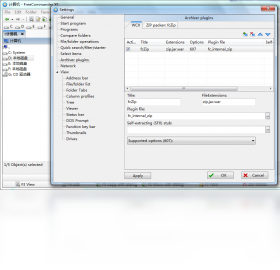
FreeCommander怎么设置中文界面?
1.启动FreeCommander后,在菜单栏中找到“Tools”菜单,点击后在弹出的下拉菜单中选择“Settings”选项,打开设置窗口。
2.在设置窗口左侧导航栏中,点击“Language”选项,此时右侧会显示语言选择列表,拖动滚动条找到“Chinese (Simplified)”或“简体中文”选项。
3.选中“Chinese (Simplified)”后,点击右下角的“OK”按钮保存设置,此时软件会提示是否立即重启以应用语言更改,点击“确定”或“Yes”确认重启。
4.软件重启后,主界面和菜单将全部显示为简体中文,用户即可享受全中文操作环境,方便快捷使用各项功能。
5.如果语言列表中没有中文选项,请检查软件版本是否为官方完整版,或从官方网站下载包含多国语言的最新版本,再重复以上步骤进行设置。
FreeCommander快捷键大全
常用快捷键如下表所示,熟练掌握可大幅提升操作效率:
| 快捷键 | 功能说明 |
|---|---|
| F1 | 打开帮助文档 |
| F2 | 重命名选中文件 |
| F3 | 查看文件内容 |
| F5 | 复制文件到另一窗口 |
| F6 | 移动文件到另一窗口 |
| F7 | 新建文件夹 |
| F8 | 删除选中文件(放入回收站) |
| Ctrl+A | 全选当前文件夹内容 |
| Ctrl+C | 复制文件 |
| Ctrl+X | 剪切文件 |
| Ctrl+V | 粘贴文件 |
| Ctrl+Z | 撤销上一步操作 |
| Ctrl+Y | 重做操作 |
| Alt+Left | 后退到上一级目录 |
| Alt+Right | 前进到下一级目录 |
| Ctrl+Tab | 切换窗口标签页 |
| Ctrl+D | 将当前文件夹添加到收藏夹 |
| Ctrl+Shift+F | 打开高级搜索窗口 |
1.以上快捷键为默认设置,用户可在“工具”->“设置”->“快捷键”中自定义修改,以满足个人操作习惯。
2.熟练掌握这些快捷键可以显著提升文件操作速度,减少鼠标点击次数,尤其适合批量处理文件或频繁切换目录的场景。
FreeCommander配置要求高吗?
1.操作系统:FreeCommander支持Windows 7/8/10/11等主流版本,无论是32位还是64位系统均可流畅运行,无需额外安装运行库。
2.处理器:最低要求Intel Pentium III或同等性能处理器,推荐使用双核及以上处理器,以保证多窗口和批量操作时的流畅体验。
3.内存:至少512MB可用内存,推荐1GB以上,内存越大处理大量文件或压缩包时速度越快,避免卡顿现象。
4.硬盘空间:软件安装包仅几MB大小,安装后占用空间不足50MB,对硬盘空间要求极低,几乎可以忽略不计。
5.显卡:普通集成显卡即可满足需求,软件界面基于标准Windows控件,无需高性能独立显卡,老旧电脑也能轻松运行。
6.其他:需要.NET Framework 2.0或更高版本支持,Windows系统内置即可,无需额外安装,整体配置要求非常亲民。
7.总之,FreeCommander是一款轻量级软件,即使配置较低的电脑也能流畅运行,不会拖慢系统速度,是追求高效和稳定的用户的理想选择。
FreeCommander与其他文件管理器相比有何优势?
1.免费开源:FreeCommander完全免费,无需支付任何费用即可使用全部功能,而其他同类软件如Total Commander需要购买授权,性价比极高。
2.界面友好:操作界面与Total Commander高度相似,但更加现代化,图标清晰,布局合理,新手用户也能快速上手,无需复杂学习过程。
3.功能丰富:内置压缩文件处理、批量重命名、文件夹同步、多标签页等高级功能,几乎涵盖日常所有文件管理需求,且不断更新迭代。
4.便携绿色:提供便携版,无需安装即可直接运行,可以放在U盘中随身携带,在任何电脑上即插即用,数据同步更方便。
5.低资源占用:相比其他功能全面的管理器,FreeCommander运行时占用内存和CPU资源极小,即使长时间使用也不会导致系统变慢。
6.自定义性强:支持自定义工具栏、快捷键、菜单布局等,用户可以根据个人习惯调整界面,打造最舒适的操作环境,提高工作效率。
7.总之,FreeCommander在免费软件中功能强大且易用,是替代Windows资源管理器的最佳选择之一,值得每位电脑用户尝试。
 FCleaner清理优化工具1.3.1.621 电脑版
 逗逗游戏伙伴官方版0.5.8.2 最新版
 Multi Commander电脑版(多标签文件管理器)16.2.0.3211 免费版
 optimizerDuck(系统优化工具)2.27.6 官方版
 Czkawka中文版(重复文件查找)12.0.1 最新版
 Adobe Acrobat Reader DC电脑版2026.002.21869 pc版
 Topaz Photo Pro最新版本1.7.0电脑版
 TopazGigapixelai最新版(AI图像无损放大)1.3.5 PC版
 BluetoothView最新版1.6.6.0 电脑版
 Edifier Connect HD软件1.0.4 pc版





 电脑编程软件
 电脑输入法
电脑输入法 电脑解压软件
 电脑压缩软件
 电脑系统优化软件
用户留言