












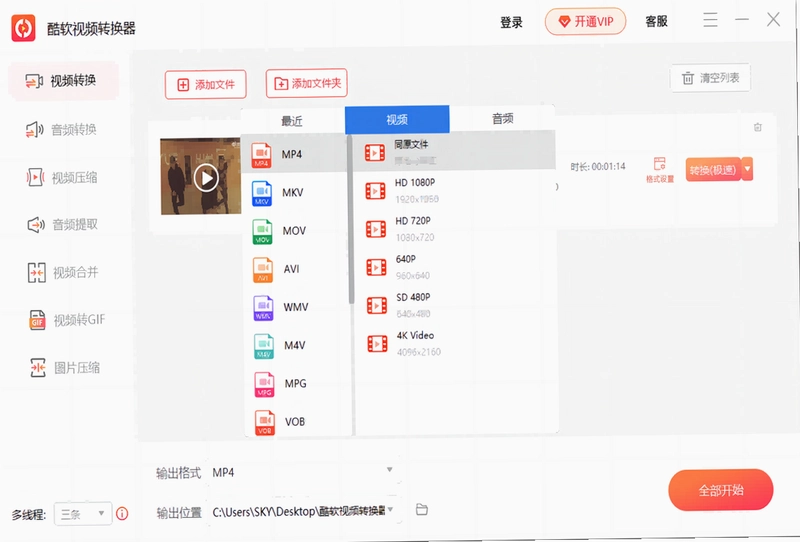
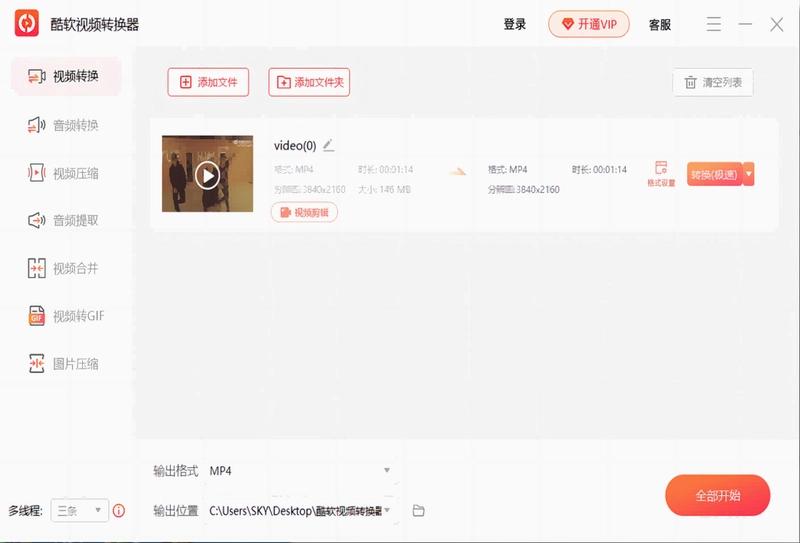
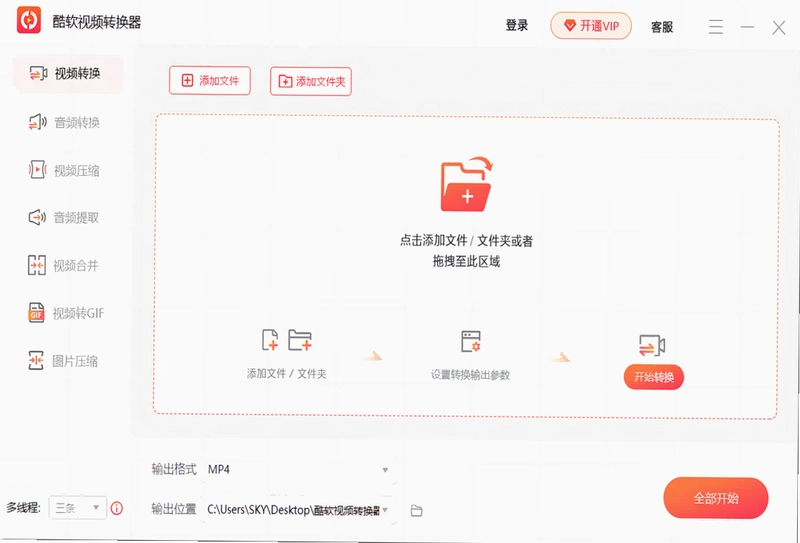
酷软视频转换器是一款功能强大的音视频与图片格式转换工具,支持视频剪切、合并、压缩以及多种格式的高清无损转换,用户可自定义输出参数,满足不同场景下的处理需求。无论是日常办公还是个人娱乐,它都能提供高效、稳定的转换体验,帮助用户轻松管理媒体文件。
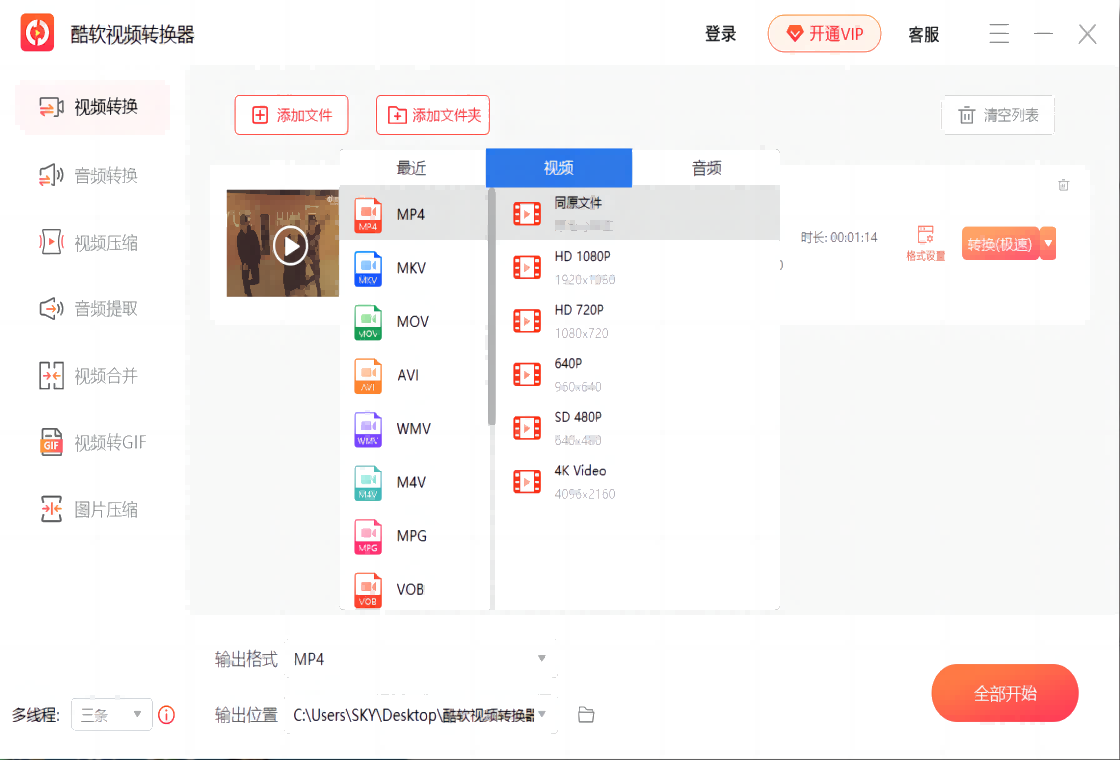
酷软视频转换器支持哪些视频格式转换?
1. 酷软视频转换器支持常见的MP4、AVI、MKV、MOV、WMV等视频格式之间的互相转换。
2. 同时支持将视频转换为适合手机、平板等设备播放的格式,如MP4、3GP等。
3. 支持4K、1080P等高清视频的无损转换,用户可根据需要调整分辨率、码率等参数。
4. 还支持GIF动图制作,可将视频片段直接转换为GIF图片。
5. 转换过程采用高速编码技术,大幅提升转换效率,节省等待时间。
酷软视频转换器怎样剪切视频片段?
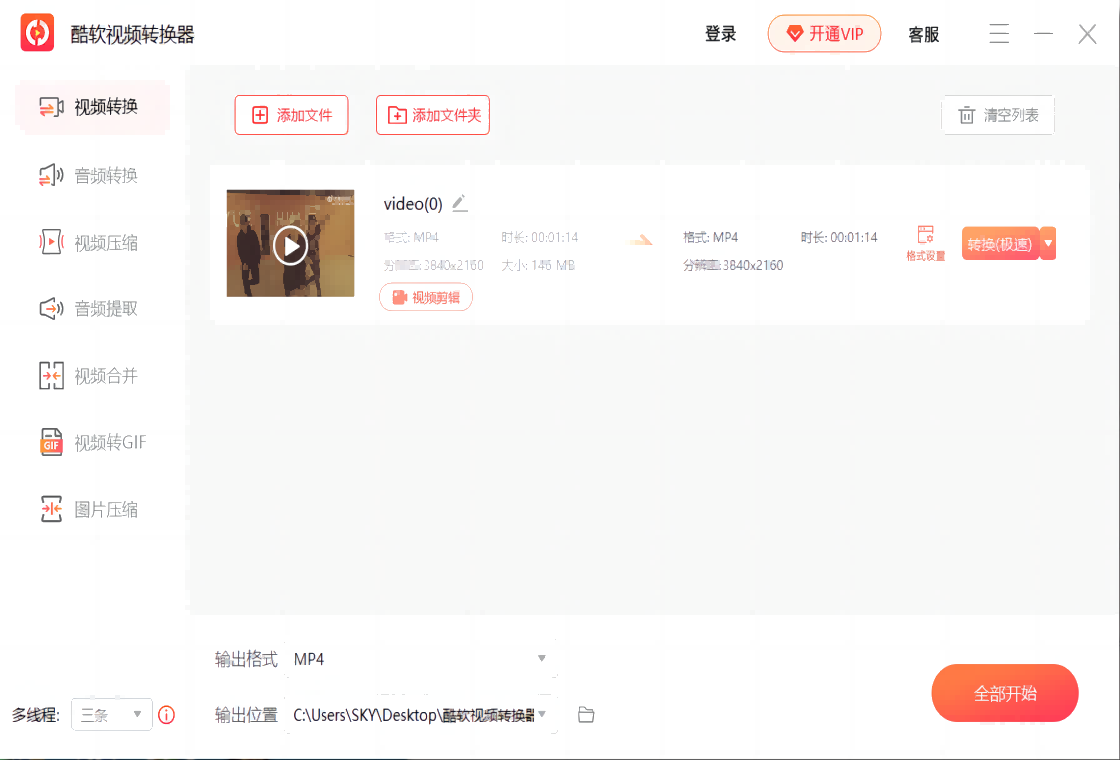
1. 打开酷软视频转换器,点击“视频剪切”功能模块。
2. 导入需要剪切的视频文件,拖动时间轴选择起始点和结束点。
3. 点击“预览”按钮确认剪切范围是否正确。
4. 设置输出格式和参数,点击“开始剪切”按钮即可完成。
5. 剪切完成后,文件将自动保存到指定输出目录。
酷软视频转换器能合并多个视频吗?
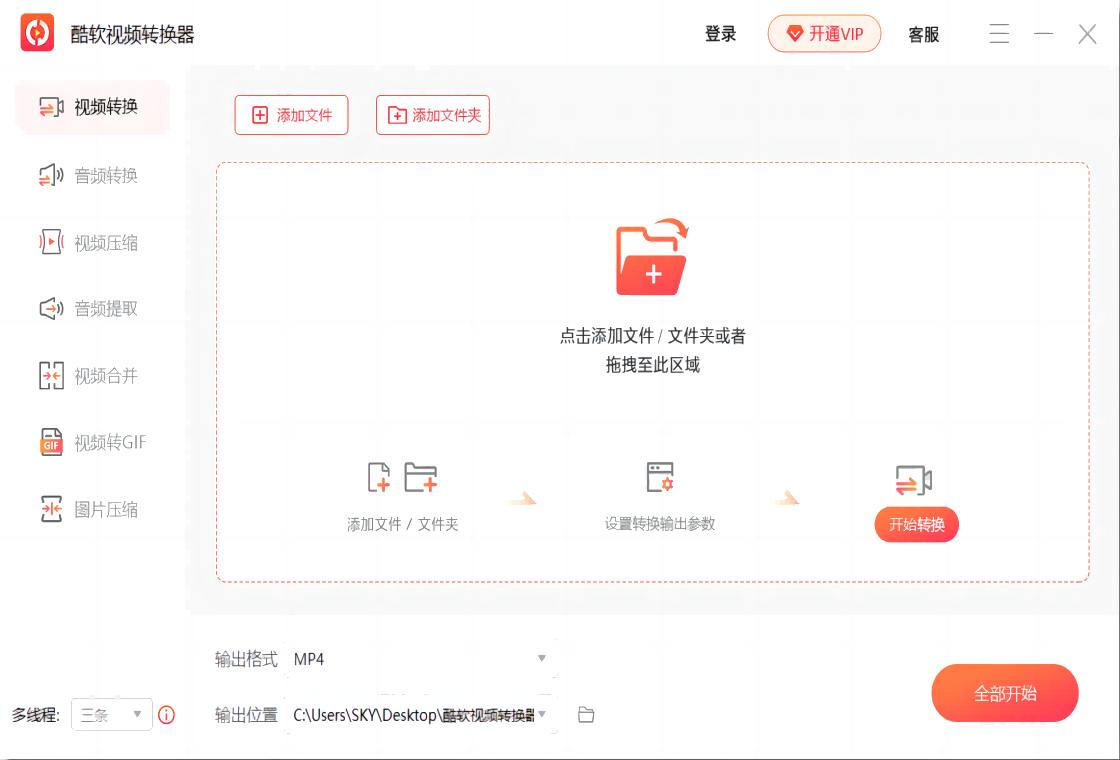
1. 在酷软视频转换器主界面选择“视频合并”功能。
2. 点击“添加文件”按钮,将多个视频文件按顺序导入。
3. 可通过拖拽调整视频的合并顺序。
4. 设置输出格式,支持合并为同格式或转换为其他格式。
5. 点击“开始合并”按钮,等待处理完成即可。
6. 合并后视频无缝衔接,画质不损失。
酷软视频转换器如何压缩视频大小?
1. 选择“视频压缩”功能,导入需要压缩的视频文件。
2. 在输出设置中调整分辨率、码率或直接选择目标文件大小。
3. 支持批量压缩,一次处理多个文件。
4. 点击“开始压缩”按钮,系统将自动优化压缩参数。
5. 压缩完成后,可对比原文件大小与压缩后大小,效果明显。
酷软视频转换器的快捷键有哪些?
| 快捷键 | 功能 |
|---|---|
| Ctrl+O | 打开文件 |
| Ctrl+S | 保存设置 |
| Ctrl+E | 开始转换 |
| Ctrl+P | 预览视频 |
酷软视频转换器对电脑配置要求高吗?
| 项目 | 最低配置 | 推荐配置 |
|---|---|---|
| 操作系统 | Windows 7 | Windows 10/11 |
| CPU | 双核 2.0GHz | 四核 3.0GHz |
| 内存 | 2GB | 8GB |
| 显卡 | 集成显卡 | 独立显卡 |
酷软视频转换器转换图片格式怎么做?
1. 在酷软视频转换器中切换到“图片转换”模块。
2. 导入JPG、PNG、BMP等格式的图片文件。
3. 选择目标格式,如WEBP、TIFF等。
4. 可批量转换,支持一次处理多张图片。
5. 点击“开始转换”,完成后图片将保存到指定文件夹。
酷软视频转换器怎样自定义输出参数?
1. 在转换设置界面,点击“高级设置”选项。
2. 可自定义视频编码器、帧率、比特率等参数。
3. 音频部分可调整采样率、声道、音频码率。
4. 支持设置输出文件的分辨率,如自定义宽高。
5. 所有设置均可保存为预设,方便下次使用。
 哔哩哔哩直播姬8.2.0.10943 最新版
 易精通听唱英文歌学英语软件最新版7.4.2 电脑版
 聪聪宝宝动画盒电脑版2.5.0.0 pc版
 视频转换快手2.0 pc版
 深港DJ音乐盒2.1.0.0 最新版
 Ballroom Player电脑版5.0.1.29 最新版
 幽灵网络电台1.4.3.14 最新版
 快乐女生练歌房3.0.0.6 最新版
 EDIUS 爱迪斯8.2.0.312 专业版
 CC直播3.22.69.11618 电脑版
 Microsoft Codec Installation Package微软编解码器安装包1.0 电脑版
 新亚多媒体播放器1.0 电脑版
 易精通看电影美剧学英语软件7.4.2 电脑版
 ZXT2007视频转换器2.4.1.1 最新版
 放放电影软件9.0.0.0 pc版





 电脑播放器软件
 电脑投屏软件
 电脑听歌软件
 Media Encoder版本大全
 Audition版本大全
用户留言