






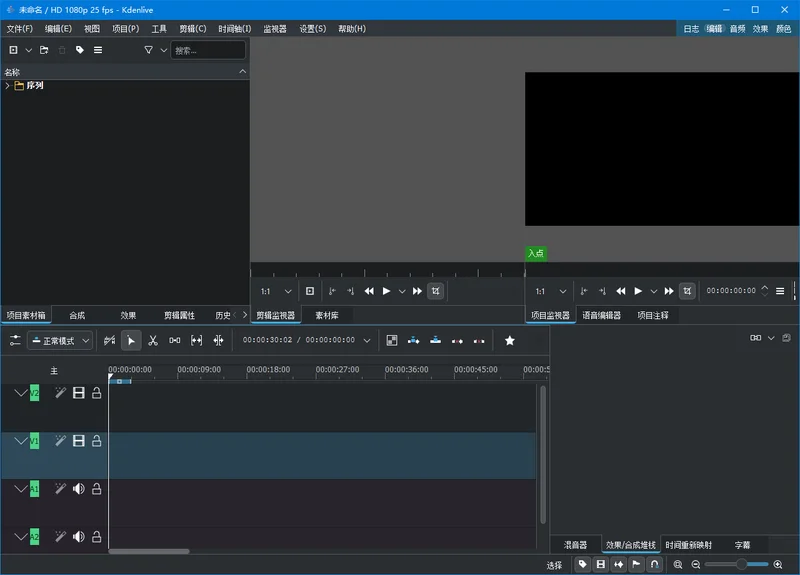
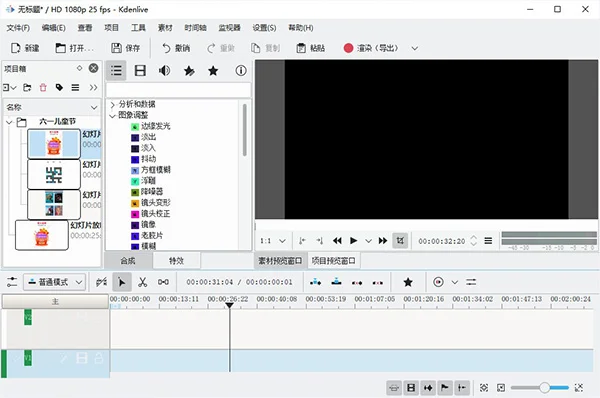
Kdenlive是一款屡获殊荣的免费开源视频编辑软件,基于Qt框架和FFmpeg多媒体引擎开发,支持Windows、macOS和Linux系统。它提供了专业级的多轨视频编辑环境,拥有强大的素材管理、时间线剪辑、色彩校正和音频处理能力。无论是家庭录像的简单剪辑,还是电影级别的复杂制作,Kdenlive都能凭借其灵活的工作流程和丰富的创意工具,帮助用户将灵感转化为精彩影像。
Kdenlive怎么用
一、如何运该软件?
1、当你下载解压之后,双击exe文件开始安装,它将不会自动创建桌面快捷方式,你要找到解压指定文件夹,运行【bin\kdenlive.exe】即可看到界面,如下所示;
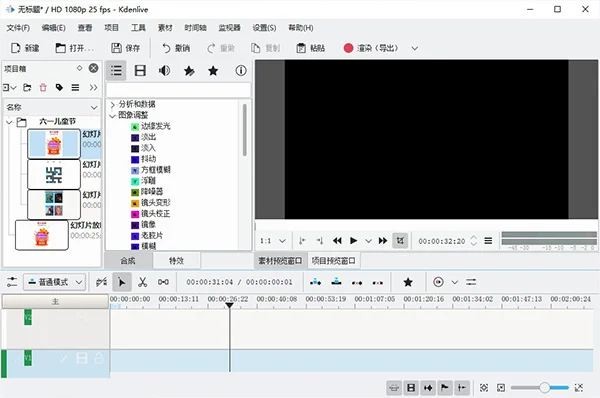
2、默认情况下,你可能会发现无法看清视频预览界面下方的播放、暂停等按钮,实际上这是因为图标是白色的关系。解决这个问题也十分简单:【设置】-【颜色主题】改成【暗色微风】或者【rusted bronze】这种黑底白字的样式即可。
二、Kdenlive的使用
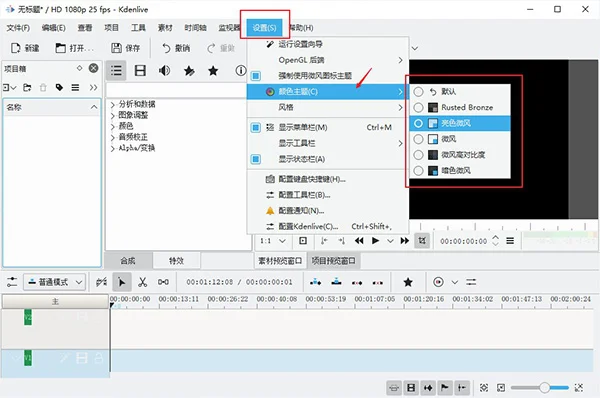
1、窗口
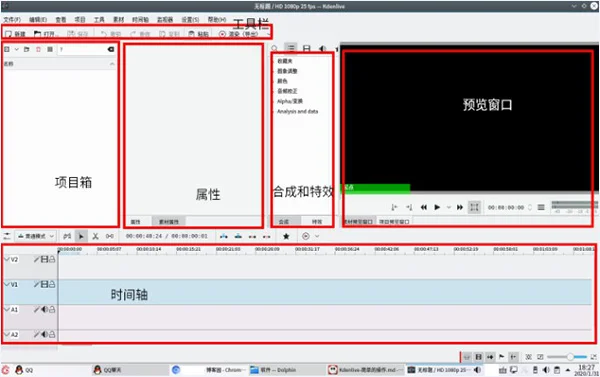
各个部分可以通过菜单中“查看”按钮,勾选和反选以显示和取消显示。
2、导入素材(包括添加素材或文件夹、颜色素材、图片素材、字幕/标题素材等)

3、添加素材到时间轴
添加素材到时间轴时,先选中要添加的素材,按住鼠标不动,将素材拖动到目标轨道。
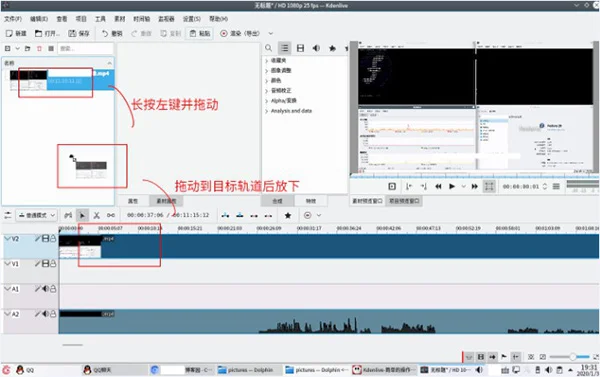
放下后即添加成功。再次选中拖动可以在各轨道移动素材或在当前轨道内调整素材开始播放的时间。若添加的是视频素材,在此过程中该视频轨和对应的音频轨会保持同步。
注意时间轴中,在上的视频轨道的内容会遮挡在下的视频轨道;而各音频轨的素材会同时播放。
4、预览
预览有两种。当选中项目箱中的素材时,预览窗口会自动切换至“素材预览窗口”;而选中时间轴时则会自动切换至“项目预览窗口”。预览窗口中开始、暂停、快进和快退的使用和普通播放器的使用相同,具体操作可自行体验。
(1)播放区段
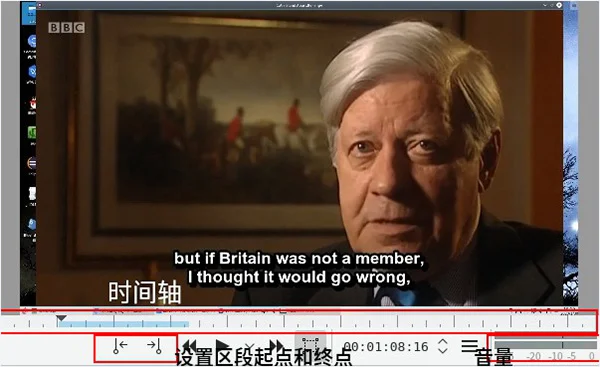
被框出的两个按钮用于设置预览窗口时间轴上预览区段的起点和终点,“播放”按钮右部的小箭头下拉框中可以选择“播放区段”。
(2)预览渲染
渲染播放区段。

(3)指针
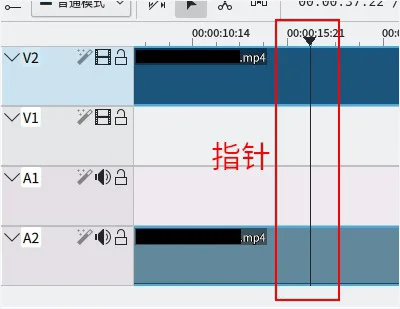
指针指示预览播放的位置,点击时间轴空白处或拖动指针可以改变指针的位置。
5、合成和特效窗口
用于设置时间轴上素材的特效和合成(转场特效)选项。
设置的方法有两种:
第一种可以先选中时间轴上你所要设置特效的素材,在菜单栏中选择 时间轴→添加特效 ,选择相应的效果,如在“图像调整”中的“马赛克遮盖”。
第二种和添加素材到时间轴类似,先选中要添加的特效项目,按住鼠标不动,将其拖动到目标素材即设置成功。但不保证所有特效项目都被显示在特效窗口中。
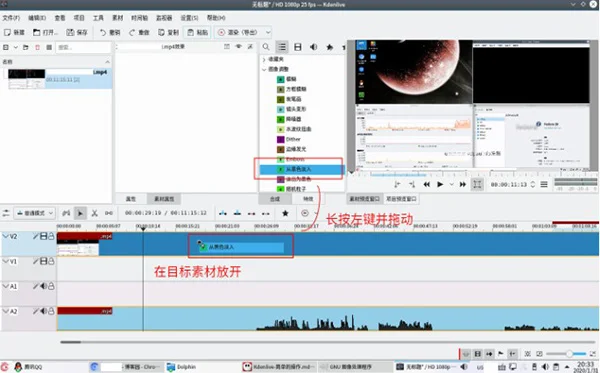
已添加的特效则可在属性窗口中编辑。
Kdenlive如何添加字幕?
1.在项目素材箱中右键点击,选择“添加剪辑” -> “文本”,即可创建一个新的字幕剪辑。
2.在弹出的文本编辑窗口中,输入你的字幕内容,并可在右侧属性面板中调整字体、大小、颜色等样式。
3.将创建好的字幕剪辑拖拽到时间线的轨道上,并调整其持续时间与位置。
4.如需创建多条字幕,可重复上述步骤,或复制已创建的字幕剪辑并修改内容。
5.你还可以使用“字幕”菜单中的“添加字幕轨道”功能,为整个项目创建独立的字幕轨道,方便统一管理。
6.对于高级需求,Kdenlive支持导入SRT等格式的字幕文件,实现更高效的批量字幕添加。
Kdenlive支持哪些视频格式?
1.Kdenlive通过集成FFmpeg库,支持导入几乎所有常见的视频、音频和图片格式,如MP4, MOV, AVI, MKV, MP3, WAV, JPEG, PNG等。
2.它同样支持导入专业摄像机拍摄的格式,例如来自佳能、索尼、尼康等品牌的RAW或Log视频。
3.对于高清和超高清视频,Kdenlive能够流畅处理4K甚至8K分辨率的素材(取决于电脑硬件性能)。
4.此外,它还支持导入GIF动画和无损格式如ProRes、DNxHD,满足专业制作需求。
5.在导出方面,Kdenlive提供了多种预设,方便用户将视频输出为适合网络分享的MP4(H.264/H.265)或适合存档的高质量Master文件。
Kdenlive如何为视频添加转场效果?
1.首先,确保两个视频片段在时间线上是相邻的,且位于不同轨道或首尾相接。
2.在“效果”面板中,找到“转场”分类,浏览并选择你喜欢的转场效果,如“淡化”、“滑动”、“擦除”等。
3.将选中的转场效果直接拖拽到时间线上两个剪辑的交界处。
4.松开鼠标后,转场效果即被应用。你可以拖动转场效果的两端来调整其持续时间。
5.选中已添加的转场效果,在“效果”面板中会出现其属性设置,你可以根据需要调整转场的参数,如方向、平滑度等。
6.Kdenlive还支持自定义转场效果,通过调整关键帧可以实现更个性化的视觉呈现。


 金舟HEIC图片转换器软件3.6.6.0 最新版
 Adobe Illustrator cs5 AI CS515.1.0.39 中文版
 小作家专业JPG图片压缩工具2.0 电脑版
 GIF Movie Gear最新版1.0.0.1 电脑版
 Shape Collage 电脑版2.5.1.0 最新版
 眸目图片批量压缩器3.3 电脑版
 TiffToy电脑版1.09 pc版
 Adobe After Effects AE7.0.128.244 最新版
 金舟图片压缩软件3.5.5.0 pc版
 灵动搜图2.0.1.0 最新版
 九雷HEIC苹果实况LIVP转换器1.0.13.0 电脑版
 Imagine最新版本(看图工具)2.6.5 便携版
 PicView官方版(看图工具)5.0.6 免费版
 HyperSnap免安装版(老牌优秀屏幕截图工具)10.2.1 汉化版




 电脑三维制图软件
 电脑绘画软件
 电脑截屏软件
 电脑看图软件
 电脑壁纸软件
用户留言