






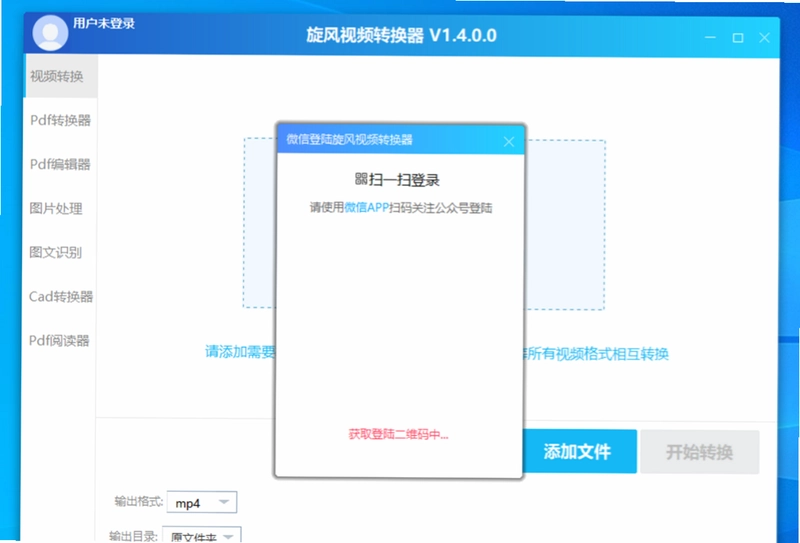
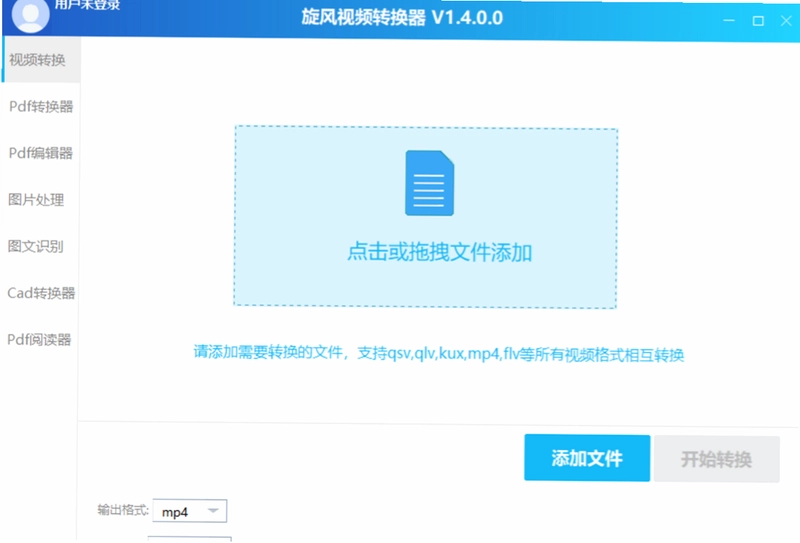
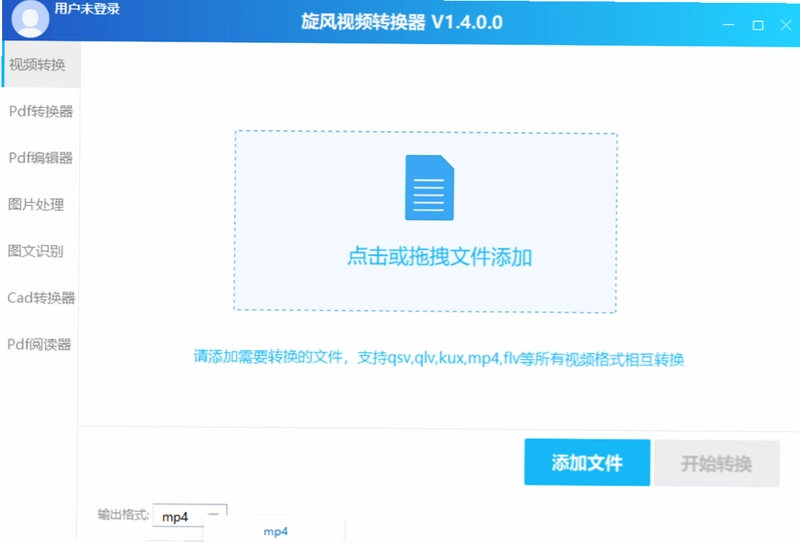
旋风视频转换器是一款功能强大的多媒体格式转换工具,专注于解决用户在日常视频处理中遇到的各类格式兼容问题。该软件支持包括QSV、MP4、AVI、MKV、FLV在内的众多国内外主流视频格式,能够高效地将爱奇艺等平台专属格式转换为通用播放器可识别的文件。除了基础的格式转换功能,旋风视频转换器还集成了视频水印添加、画面优化、视频截图以及背景音乐合成等实用特性,满足了从视频剪辑爱好者到专业内容创作者的多层次需求。其简洁直观的操作界面和高速的转换引擎,让即使是电脑新手也能轻松上手,快速完成视频处理任务。
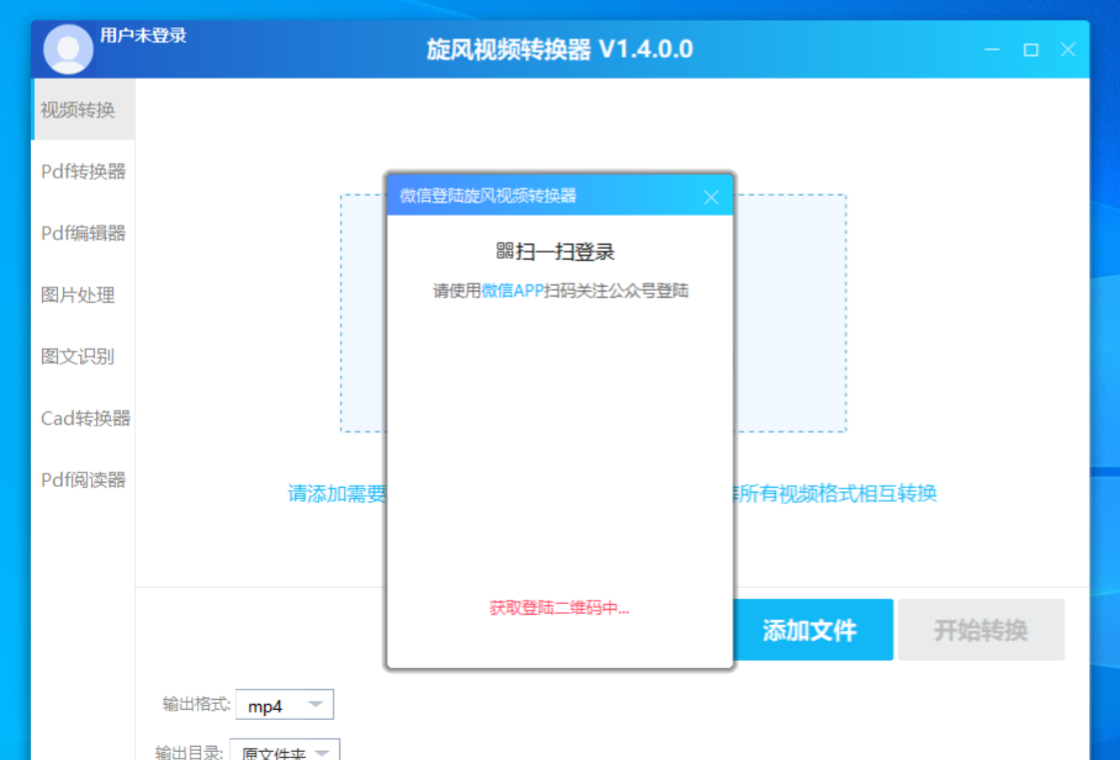
旋风视频转换器转换视频的具体操作步骤是什么?
1. 首先,从官方网站或可信软件站下载旋风视频转换器的安装包,双击运行并按照提示完成安装。
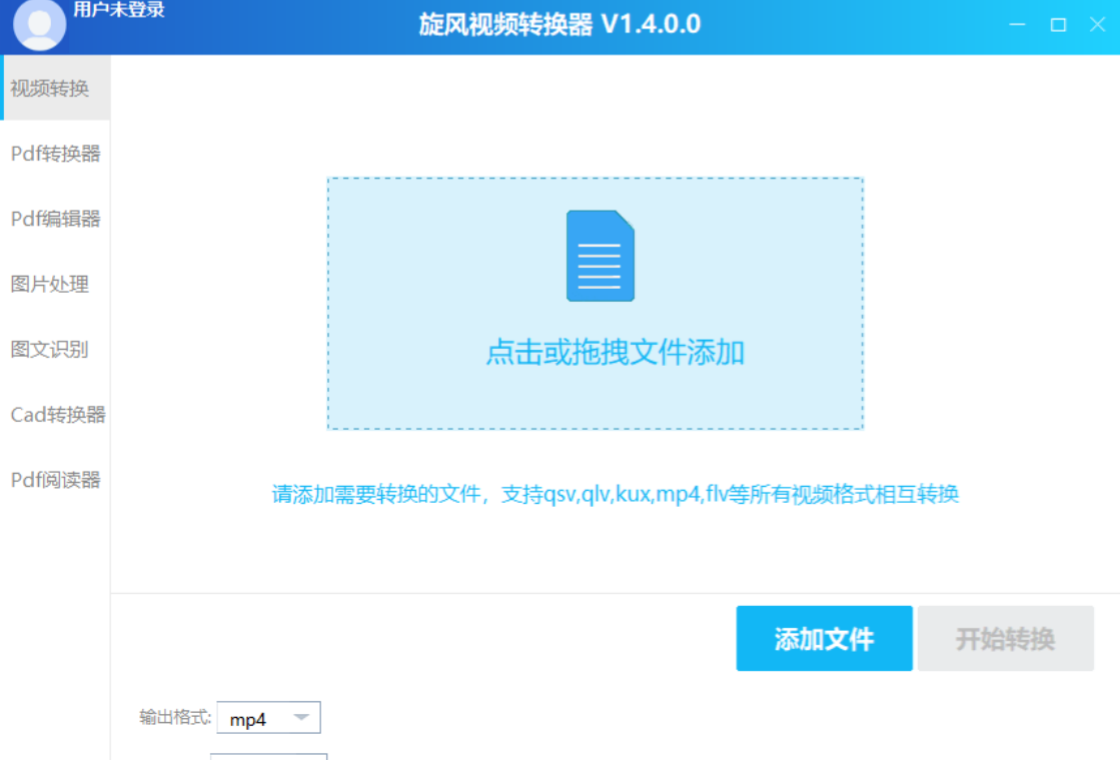
2. 启动软件,点击主界面中央的"添加文件"按钮,或者直接将需要转换的视频文件拖拽至软件窗口内。
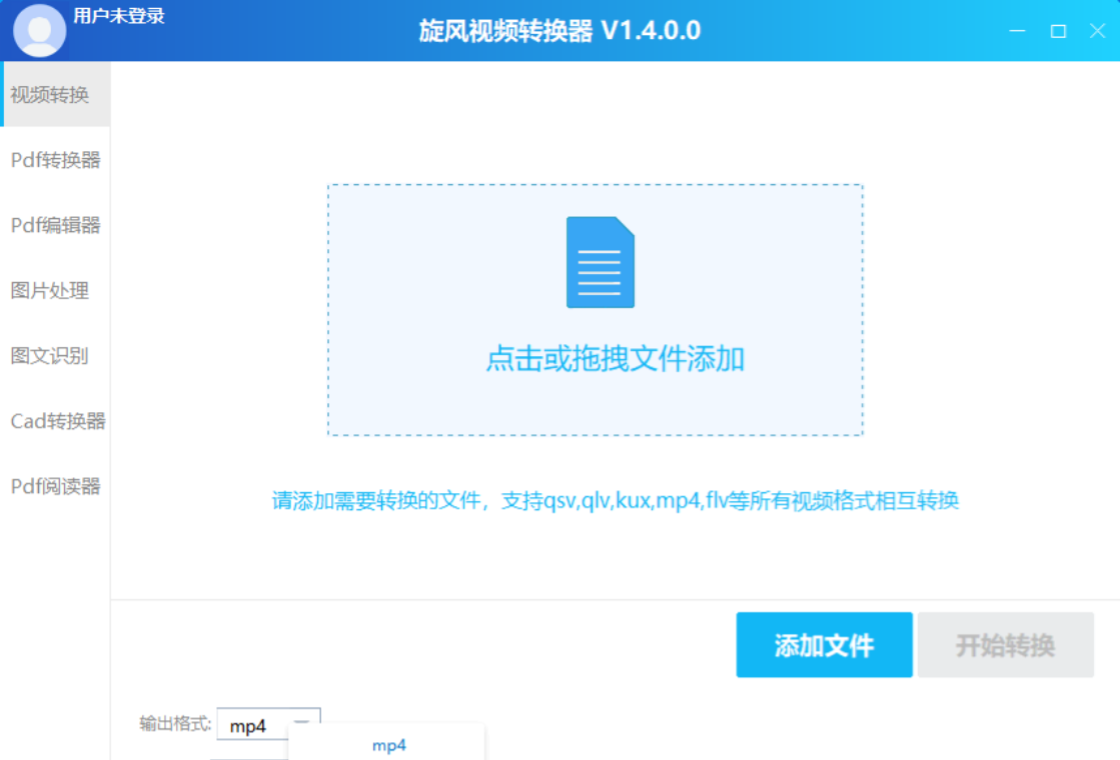
3. 在文件列表下方选择目标输出格式,例如选择"MP4"作为通用格式,或根据设备需求选择其他格式。
4. 点击"输出目录"旁的"浏览"按钮,设置转换后文件的保存位置,建议选择空间充足的磁盘分区。
5. 最后点击右下角的"开始转换"按钮,等待进度条完成即可。转换过程中可以随时暂停或取消任务。
旋风视频转换器如何给视频添加自定义水印?
1. 打开旋风视频转换器,导入需要添加水印的视频文件。
2. 在功能菜单栏中选择"视频水印"选项卡,点击"添加水印"按钮。
3. 在弹出的窗口中,可以选择"文字水印"并输入自定义文字内容,或选择"图片水印"上传本地Logo图片。
4. 调整水印的透明度、大小、位置和旋转角度,通过预览窗口实时查看效果。
5. 确认无误后点击"确定",然后执行转换操作,水印将自动应用到输出的视频文件中。
旋风视频转换器支持哪些视频格式的转换?
1. 该软件支持主流的MP4、AVI、WMV、MOV等通用格式,适用于各种播放器和设备。
2. 针对国内视频平台,特别支持QSV、QLV等爱奇艺专属格式,以及优酷的KUX格式转换。
3. 支持高清和超高清视频格式,包括MKV、M2TS、TS等蓝光原盘格式。
4. 还支持音频格式的提取与转换,如MP3、AAC、WAV等。
旋风视频转换器在转换时如何保证输出视频的质量?
1. 在转换前,在"输出设置"中根据需要选择"高质量"预设,该预设会采用更高的码率和编码参数。
2. 对于追求无损质量的用户,可以选择"无损模式",但需注意输出文件会更大。
3. 如果源视频本身质量不佳,可以使用软件内置的"视频优化"功能,调整亮度、对比度和饱和度。
4. 在转换过程中,软件采用先进的编码算法,减少画质损失,确保输出视频清晰度。
5. 转换完成后,建议播放检查,若仍有画质问题,可尝试更改编码器类型。
旋风视频转换器能否从视频中提取音频并保存为MP3?
1. 启动旋风视频转换器,点击"添加文件"导入需要提取音频的视频。
2. 在输出格式下拉列表中,选择"音频"分类,然后选择"MP3"格式。
3. 点击"音频设置"按钮,可以调整音频的采样率、比特率等参数,以获得最佳音质。
4. 设置输出目录后,点击"开始转换",软件将只提取视频中的音轨并保存为MP3文件。
5. 转换完成后,即可在指定文件夹中找到提取出的MP3音频文件。
旋风视频转换器在批量转换时如何提高工作效率?
1. 批量添加文件:支持一次性导入多个视频文件,只需点击"添加文件夹"即可将整个目录的视频全部加载。
2. 统一设置输出格式:对所有待转换文件应用相同的输出格式和参数,避免重复设置。
3. 利用任务队列:软件会将多个转换任务按顺序排列,自动处理,无需人工干预。
4. 开启硬件加速:在设置中启用"硬件加速"选项,利用GPU加速转换,显著提升批量处理速度。
5. 合理分配时间:对于特别长的视频,可以安排在空闲时间进行批量转换。
旋风视频转换器如何对视频进行画面优化处理?
1. 导入视频后,点击"视频优化"功能图标,进入优化设置面板。
2. 调整"亮度"滑块,使画面更明亮或更柔和,适应不同观看环境。
3. 调整"对比度"和"饱和度",增强色彩表现,使画面更生动。
4. 使用"锐化"功能提升画面清晰度,特别是对模糊的源视频有明显改善。
5. 所有调整均可实时预览,满意后点击"应用"并开始转换。
旋风视频转换器的快捷键操作有哪些?
| 快捷键 | 功能说明 |
|---|---|
| Ctrl+O | 快速添加文件 |
| Ctrl+S | 打开输出设置 |
| Ctrl+R | 开始转换 |
| Ctrl+P | 暂停当前任务 |
| Ctrl+Q | 退出软件 |
旋风视频转换器运行所需的电脑配置要求高吗?
| 配置项 | 最低要求 | 推荐配置 |
|---|---|---|
| 操作系统 | Windows 7 SP1 | Windows 10/11 64位 |
| 处理器 | 1GHz双核 | 2.4GHz四核及以上 |
| 内存 | 2GB | 8GB及以上 |
| 硬盘空间 | 200MB可用 | 500MB以上可用 |
| 显卡 | 支持DirectX 9 | 独立显卡,支持硬件加速 |
旋风视频转换器如何添加背景音乐到视频中?
1. 在软件主界面导入视频文件后,选择"配乐"功能模块。
2. 点击"添加音频"按钮,从本地选择需要添加的背景音乐文件(MP3、WAV等格式均可)。
3. 在时间轴上调整背景音乐的起始时间和音量大小,可设置淡入淡出效果。
4. 通过预览功能试听效果,调整音乐与视频的同步。
5. 确认满意后,点击"确定"并执行转换,背景音乐将与视频合成输出。
旋风视频转换器如何截取视频中的精彩画面?
1. 打开旋风视频转换器,导入视频文件,点击"视频截图"功能。
2. 播放视频,在需要截图的画面处点击"暂停"按钮。
3. 点击"截图"按钮,软件将自动保存当前帧为高清图片(PNG或JPG格式)。
4. 可以连续截取多张图片,所有截图会保存在默认输出文件夹中。
5. 截图功能支持自定义截图尺寸,方便用于制作视频封面或分享。
 迅捷音频剪辑软件最新版1.4.0.0 电脑版
 音频剪辑软件4.7.0.0 最新版
 书单视频助手1.0.0.0 最新版
 万能视频截图1.0.0.0 最新版
 DJ大师1.2.0.0 最新版
 YY调音台软件1.23.4.1580 最新版
 蓝莓投屏5.22.0.1 电脑版
 王者音频格式转换器1.0.0.15 最新版
 NipaPlay播放器1.11.5 电脑版
 人人译视界电脑版3.1.4 pc版
 1905影音pc版4.2.6.0 电脑版
 金舟视频分割合并软件最新版2.6.8.0 电脑版
 观潮台pc版v1.1整合9个平台
 EV录屏5.5.6 电脑版





 电脑投屏软件
 电脑听歌软件
 Media Encoder版本大全
 Audition版本大全
用户留言