






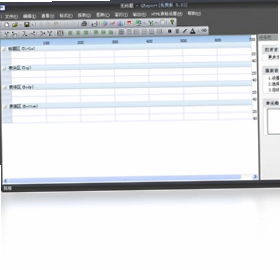
QReport报表是一款功能强大的报表生成与数据分析工具,它能够协同多种数据库一起工作,帮助用户高效地分析重要信息。通过QReport报表,用户可以轻松创建从简单到复杂的各类报表,软件内置的报表生成向导能够引导用户一步步完成操作,即使是没有编程经验的用户也能快速上手。QReport报表支持从任何数据源生成报表,并可将报表输出为Excel、HTML、PDF、JPG、GIF、BMP等多种格式,极大地方便了数据的分享与展示。此外,它兼容Visual C++、Visual Basic、C++ Builder、.Net、Java等多种开发语言环境,是开发人员和数据分析师不可或缺的得力助手。
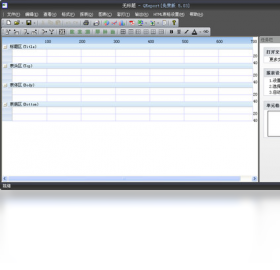
QReport报表如何连接数据库生成报表?
1. 首先,确保已安装QReport报表软件并打开主界面。
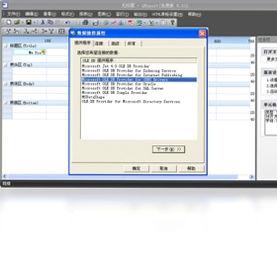
2. 在菜单栏中找到“数据源”或“数据库连接”选项,点击进入数据库配置向导。
3. 选择您要连接的数据库类型,如MySQL、SQL Server、Oracle等,并输入服务器地址、端口、用户名和密码。
4. 点击“测试连接”按钮,验证数据库连接是否成功,成功后点击“确定”保存配置。
5. 新建一个报表项目,在报表设计器中通过“数据源”面板选择已配置的数据库连接,然后选择需要的数据表或视图。
6. 将需要的字段拖拽到报表设计区域,QReport会自动生成对应的数据绑定。
7. 调整报表布局,设置字段格式、排序和分组条件,然后点击“预览”查看效果,最后保存并导出报表。
QReport报表支持哪些输出格式?如何导出?
1. QReport报表支持多种输出格式,包括Excel、HTML、PDF、JPG、GIF、BMP等。
2. 在报表预览或设计界面,找到“导出”或“输出”按钮,通常位于工具栏或文件菜单下。
3. 点击导出按钮后,会弹出格式选择对话框,列出所有支持的格式。
4. 选择您需要的格式,例如“PDF”,然后指定导出文件的保存路径和文件名。
5. 点击“保存”后,QReport会根据当前报表内容生成对应格式的文件,并提示导出成功。
6. 对于图片格式,还可以设置分辨率、颜色深度等参数,以满足不同场景的需求。
7. 导出完成后,您可以在指定路径找到文件,用于打印、分享或归档。
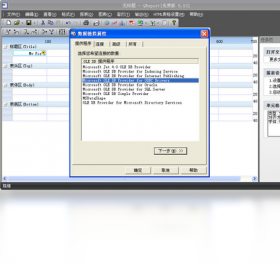
QReport报表的报表生成向导如何使用?
1. 启动QReport报表,点击“文件”菜单中的“新建”,选择“报表向导”选项。
2. 向导第一步是选择数据源,您可以连接数据库或使用已有的数据集。
3. 第二步选择报表类型,如表格、图表、交叉表等,QReport提供了多种模板供选择。
4. 第三步添加报表字段,从可用字段列表中勾选需要显示的字段,并设置字段顺序。
5. 第四步设置报表样式,包括标题、页眉页脚、字体颜色、边框等。
6. 第五步完成设置,向导会生成一个基础报表,您可以在设计器中进一步调整。
7. 保存报表项目,方便后续修改和重新生成。
QReport报表支持哪些开发语言环境?
1. QReport报表原生支持Visual C++,您可以通过ActiveX控件在VC++项目中嵌入报表。
2. 支持Visual Basic,通过COM组件调用QReport的API接口。
3. 支持C++ Builder,使用VCL组件库集成QReport。
4. 支持.NET平台,包括C#和VB.NET,通过.NET互操作程序集使用。
5. 支持Java环境,通过JNI或Web服务间接调用报表生成功能。
6. 此外,还支持Delphi、PowerBuilder等常用开发工具。
7. 无论您使用哪种开发语言,都可以通过QReport提供的接口实现报表的生成与导出。
QReport报表如何优化报表性能?
1. 尽量避免在报表中直接使用复杂的SQL查询,可以预先创建视图或存储过程。
2. 对于大数据量,启用QReport的分页加载功能,只加载当前页所需数据。
3. 合理使用缓存,将不经常变动的数据缓存到本地,减少数据库压力。
4. 在报表设计时,减少不必要的字段和计算列,只保留核心数据。
5. 使用QReport的“快速预览”模式,跳过部分渲染逻辑,提升预览速度。
6. 调整数据库连接池大小,确保并发访问时资源充足。
7. 定期更新QReport到最新版本,获得性能优化和bug修复。
QReport报表快捷键大全
| 快捷键 | 功能 |
|---|---|
| Ctrl+N | 新建报表 |
| Ctrl+O | 打开报表 |
| Ctrl+S | 保存报表 |
| Ctrl+P | 打印报表 |
| Ctrl+Z | 撤销操作 |
| Ctrl+Y | 重做操作 |
| Ctrl+F | 查找文本 |
| Ctrl+G | 跳转到指定页 |
| F5 | 刷新数据 |
| F1 | 帮助文档 |
QReport报表运行所需配置要求
| 配置项 | 最低要求 | 推荐配置 |
|---|---|---|
| 操作系统 | Windows 7 | Windows 10/11 |
| CPU | 1 GHz 单核 | 2 GHz 双核及以上 |
| 内存 | 2 GB | 4 GB 或更高 |
| 硬盘空间 | 500 MB 可用空间 | 1 GB 以上 |
| 显示分辨率 | 1024×768 | 1920×1080 或更高 |
| 数据库 | 支持 ODBC 的数据库 | MySQL 5.7 / SQL Server 2016 等 |
| 开发环境 | Visual C++ 6.0 | Visual Studio 2019 / .NET 5 |
QReport报表如何实现数据可视化?
1. QReport报表内置了丰富的图表类型,包括柱状图、折线图、饼图、面积图等。
2. 在报表设计器中,从工具栏拖拽图表控件到页面中。
3. 设置图表的数据源,可以选择数据库字段或手动输入数据。
4. 配置图表的X轴、Y轴、系列和样式,调整颜色、字体和标签。
5. 支持动态交互,如钻取、过滤和排序功能。
6. 预览图表效果,并根据需要调整布局。
7. 将图表与表格数据结合,生成综合性分析报表。
QReport报表常见问题及解决方法
1. 数据库连接失败:检查网络、用户名密码是否正确,并测试连接。
2. 报表预览时数据不显示:确认数据源是否已正确绑定,字段名是否有误。
3. 导出PDF乱码:安装中文字体,或在导出设置中选择正确的字符集。
4. 报表运行缓慢:优化数据查询,增加索引,减少数据量。
5. 无法加载QReport控件:重新注册DLL文件,或修复安装程序。
6. 打印时边距不对:调整页面设置中的边距参数。
7. 其他问题可查阅官方文档或联系技术支持。
 医学统计助手SPSSMED16.1.5.3010 最新版
 WinHex费版中文版20.6.0.0 最新版
 Spyder编程软件(Python开发环境)6.1.7 电脑版
 RPAStudio2020.2.0.20 电脑版
 RPABOT最新版0.1.188.0 电脑版
 库管王软件3.0.0.0 电脑版
 笨笨家庭理财2017 电脑版
 创鑫捷供应链管理系统3.0.0.1 电脑版
 Application Verifier4.0.665.0 最新版
 梵讯房屋管理系统最新版7.943 电脑版
 Python软件2.7.18150 官方版
 MAKEMSI安装包制作工具19.089 电脑版
 MySQL数据库管理系统8.0.19.0 最新版
 AnythingLLM(AI聊天)1.16.1 电脑版
 理正结构工具箱pc版8.0.0.1 版本





 AutoCAD Map版本大全
 3ds Max建模软件合集
 Hyperworks版本大全
 AutoCAD Mechanical版本大全
 AutoCAD Plant 3D版本大全
用户留言