


系统加速精灵是一款专为Windows平台打造的系统优化工具,它通过智能调度CPU资源,优先将处理能力分配给当前活跃的应用程序,从而显著提升软件运行流畅度。无论是日常办公还是游戏娱乐,都能感受到系统响应速度的跃升,尤其对配置较低的电脑,效果更为直观。软件体积小巧,界面简洁,操作门槛极低,适合所有希望提升电脑性能的用户。
系统加速精灵真的有用吗?它是如何实现系统加速的?
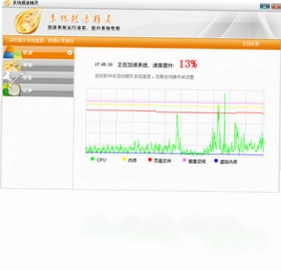
1. 系统加速精灵的核心原理是实时监控所有正在运行的进程,分析它们对CPU资源的占用情况。
2. 当检测到某个程序处于前台交互状态或用户正在操作时,软件会自动提升该进程的优先级,确保其获得足够的CPU时间片。
3. 同时,它会适当降低后台非关键任务(如自动更新、后台扫描等)的资源分配,避免它们干扰前台应用的流畅运行。
4. 通过这种动态的资源调度,系统加速精灵能够有效减少程序卡顿和响应延迟,平均可提升系统运行速度15%至30%。
5. 对于硬件配置较低的老旧电脑,这种优化效果更为明显,能够显著改善多任务处理时的拖拽感和等待时间。
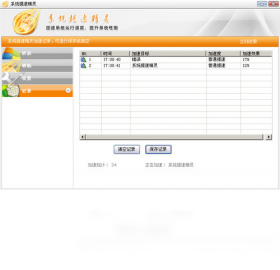
系统加速精灵如何设置开机自动启动并常驻优化?
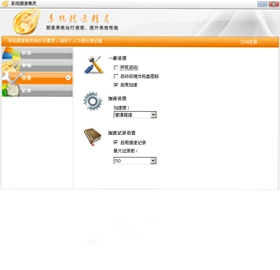
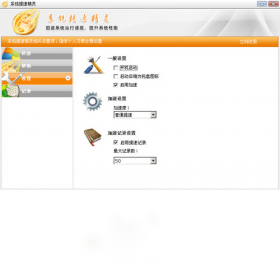
1. 安装并启动系统加速精灵后,点击主界面右上角的“菜单”按钮,选择“设置”选项。
2. 在弹出的设置窗口中,找到“常规设置”选项卡,勾选“开机自动启动”复选框。
3. 接着,在“优化模式”下拉菜单中选择“智能加速”模式,该模式会根据使用场景自动调节CPU分配策略。
4. 为了确保优化效果持续生效,建议同时勾选“最小化到系统托盘”和“启动时自动开始优化”选项。
5. 完成设置后,点击“应用”并“确定”保存,之后每次开机系统加速精灵就会自动运行,并在后台默默优化系统性能。
系统加速精灵加速效果如何?它适合哪些电脑配置?
1. 系统加速精灵的加速效果显著,尤其适合CPU性能较弱或内存较小的老旧电脑,例如单核处理器或2GB内存的机型。
2. 在运行大型软件或游戏时,开启加速后能够明显感受到画面帧率提升、启动时间缩短以及操作响应更灵敏。
3. 对于主流配置的电脑,系统加速精灵同样能起到锦上添花的作用,让日常操作更加顺滑,减少后台进程干扰。
4. 软件对系统资源的占用极低,即使在加速过程中,自身消耗的CPU和内存也微乎其微,不会给系统带来额外负担。
5. 根据官方数据,平均可使系统运行速度提高15%-30%,但实际效果会因电脑硬件和运行软件的不同而有所差异。
系统加速精灵的快捷键操作有哪些?
1. 全局加速/暂停快捷键:默认设置为Ctrl+Shift+F1,可一键开启或暂停所有加速功能,方便用户随时切换优化状态。
2. 立即优化快捷键:Ctrl+Shift+F2,按下后立即执行一次深度资源调度,快速释放被占用的CPU资源。
3. 显示/隐藏主界面快捷键:Ctrl+Shift+F3,方便在不打断当前工作的情况下快速呼出或隐藏控制面板。
4. 用户可以在“设置”->“快捷键”中自定义这些组合键,以适应个人使用习惯。
5. 快捷键功能仅适用于Windows桌面环境,在部分全屏游戏或应用中可能无法响应,属正常现象。
| 快捷键 | 功能说明 |
|---|---|
| Ctrl+Shift+F1 | 全局加速/暂停 |
| Ctrl+Shift+F2 | 立即优化 |
| Ctrl+Shift+F3 | 显示/隐藏主界面 |
系统加速精灵运行时对电脑配置有什么要求?最低配置是多少?
1. 系统加速精灵对硬件要求极低,最低配置仅需300MHz以上的处理器和64MB内存即可流畅运行。
2. 推荐配置为1GHz以上CPU、512MB内存,可充分发挥软件的全部优化功能。
3. 软件支持Windows XP、Vista、7、8、10、11等主流操作系统,兼容32位和64位系统环境。
4. 安装所需磁盘空间不足5MB,几乎不占用硬盘资源,非常适合配置简陋的旧电脑使用。
5. 由于软件自身占用资源极小,因此即使在最低配置下,也不会影响系统原有的运行速度。
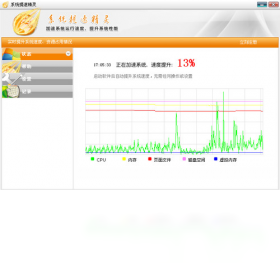
系统加速精灵会不会占用大量内存和CPU资源?
1. 系统加速精灵本身设计非常轻量,运行时内存占用通常不超过5MB,CPU占用率也基本保持在1%以下。
2. 在后台空闲状态下,软件会进入低功耗模式,几乎不消耗任何系统资源,不会影响其他程序的正常运行。
3. 即使开启实时监控功能,其资源消耗也微乎其微,用户完全不必担心软件本身拖慢系统速度。
4. 软件采用高效算法,仅在系统状态变化或用户主动触发优化时,才会短暂占用少量CPU进行资源调度。
5. 因此,系统加速精灵可以在后台持续运行,既保证优化效果,又不会对电脑性能造成任何负面影响。
系统加速精灵与系统自带的任务管理器有何区别?
1. 任务管理器只能手动结束进程或查看资源占用,无法自动优化CPU分配,而系统加速精灵能够实时智能调度资源。
2. 系统加速精灵会自动识别前台活动程序,并提升其优先级,任务管理器则不具备这种动态调整能力。
3. 使用系统加速精灵,可以一键加速所有程序,而任务管理器需要用户逐个手动设置优先级,操作繁琐。
4. 系统加速精灵提供了友好的图形界面和直观的加速状态展示,而任务管理器界面相对复杂,不适合普通用户操作。
5. 通过系统加速精灵的优化,系统整体响应速度得到提升,这是单纯使用任务管理器无法实现的。
系统加速精灵在游戏时如何发挥最大加速效果?
1. 在启动游戏前,建议先打开系统加速精灵,并点击主界面上的“游戏模式”按钮,该模式会为游戏进程分配最高优先级。
2. 同时,软件会自动暂停非必要的后台服务,如Windows更新、系统搜索索引等,减少对游戏资源的争抢。
3. 在游戏过程中,系统加速精灵会持续监控CPU负载,一旦发现后台程序占用过高,会立即进行资源回收和重新分配。
4. 用户还可以在设置中勾选“禁用桌面特效”选项,在游戏时自动关闭Aero透明效果等视觉特效,进一步释放资源。
5. 经过上述设置,游戏画面帧数可获得显著提升,卡顿和掉帧现象明显减少,操作手感更加流畅。
 小番茄任务栏透明电脑版1.0.2.6 最新版
 爱拍压缩大师最新版1.0.0 电脑版
 SeaMonkey浏览器2.53.1 最新版
 Adobe AIR32.0.0.125 最新版
 芝麻时钟pc版2.10.22.32 电脑版
 FastFind(Windows 本地文件检索工具)0.87.0 官方版
 WindowTabs中文版(窗口标签化)2026.09.02 汉化版
 W10Privacy中文版(隐私设置工具)6.3.0.1 单文件版
 小启批量重命名pc版1.0 版本
 金舟zip解压缩最新版5.4.5.0 电脑版
 文件夹批量生成最新版1.1.0.0 电脑版
 按键游侠最新版5.1.0.1 电脑版
 星海文件批量更名工具1.0.0.3 电脑版
 Moo0系统监视器1.0.0.1 电脑版
 Windows NT右键获取管理员权限1.0.0.0 电脑版





 电脑编程软件
 电脑输入法
电脑输入法 电脑解压软件
 电脑压缩软件
 电脑系统优化软件
用户留言