












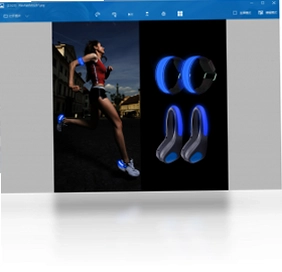
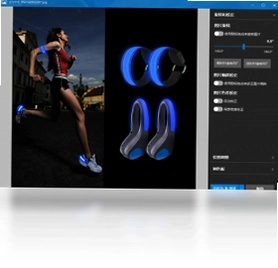
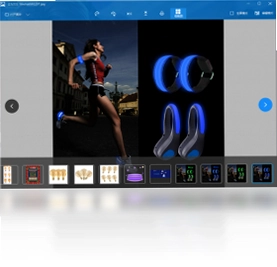
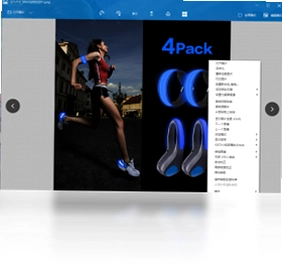
百图秀是一款功能强大的图片浏览与处理工具,支持打开JPG、JPEG、PNG、BMP、WEBP、TIF、GIF、TGA、WMF、ICO等多种常见图片格式,几乎涵盖了日常所有图片类型。软件内置了垂直翻转、横向翻转、放大缩小、锐化、渲染等实用编辑功能,支持图片格式间相互转换,并能流畅显示高清720P、1080P甚至1920P的超大图片。此外,百图秀还支持轮巡播放图片,非常适合用户快速查看和批量处理图片,是办公与设计人员的高效助手。
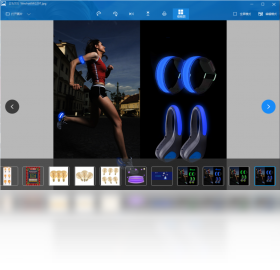
百图秀怎么把图片格式转换成JPG?
1. 打开百图秀软件,点击左上角“打开图片”按钮,选择需要转换格式的图片文件并载入。
2. 图片加载完成后,点击菜单栏中的“文件”选项,在下拉菜单中选择“另存为”或“导出”功能。
3. 在弹出的保存对话框中,将“保存类型”设置为JPG格式,并选择目标保存位置。
4. 点击“保存”按钮,软件会弹出压缩选项窗口,可根据需要调整图片质量参数。
5. 确认设置后,软件将自动完成格式转换,并生成JPG格式的图片文件。
6. 如需批量转换,可使用软件提供的“批量处理”功能,一次性添加多个图片并统一设置输出格式。
百图秀如何实现图片的锐化处理?
1. 在百图秀中打开需要锐化的图片,确保图片清晰可见。
2. 点击菜单栏的“图像”选项,从下拉菜单中选择“锐化”子菜单。
3. 根据实际需要,选择“轻度锐化”或“重度锐化”等不同强度模式。
4. 软件会自动应用锐化滤镜,增强图片的边缘细节和清晰度。
5. 如果对效果不满意,可以点击“撤销”按钮重新调整,或使用“渐隐锐化”功能微调强度。
6. 完成锐化后,记得保存图片以保留修改结果。
百图秀支持哪些图片格式的轮巡播放?
1. 百图秀几乎支持所有主流图片格式的轮巡播放,包括JPG、PNG、BMP、GIF、WEBP等。
2. 点击软件界面上的“幻灯片”或“轮巡播放”按钮,进入播放模式。
3. 在播放设置中,可以调整每张图片的切换间隔时间,默认是5秒。
4. 软件支持全屏播放模式,方便用户大屏幕查看图片效果。
5. 用户还可以设置播放顺序,例如按名称、大小或日期排序播放。
6. 播放过程中,可随时暂停或跳转到上一张、下一张图片。
7. 要退出轮巡播放,只需按Esc键即可返回正常浏览界面。
百图秀怎么进行图片的垂直翻转操作?
1. 启动百图秀并打开目标图片,图片会显示在主界面中央。
2. 在顶部菜单栏点击“图像”选项,展开下拉功能列表。
3. 从列表中选择“变换”或“旋转/翻转”功能,进入变换设置。
4. 点击“垂直翻转”按钮,图片会立即以水平轴为基准上下翻转。
5. 若需同时进行其他变换操作,可在同一面板中继续调整。
6. 完成翻转后,点击“确定”应用更改,并保存图片即可。
百图秀支持超大尺寸高清图片的浏览吗?
1. 百图秀针对高分辨率图片进行了深度优化,支持720P、1080P、1920P甚至更高分辨率的图片。
2. 打开超大图片时,软件会采用分块加载技术,确保浏览过程流畅不卡顿。
3. 用户可以通过鼠标滚轮或工具栏上的缩放按钮,自由放大缩小图片查看细节。
4. 软件还提供了“适应窗口”和“实际大小”两种视图模式,一键切换。
5. 在浏览大图时,可以拖动右下角的导航缩略图快速定位图片区域。
6. 百图秀还支持多线程处理,同时打开多张大图也不会明显拖慢速度。
7. 如果图片过大超出屏幕,软件会智能显示滚动条,方便用户探索图片全貌。
百图秀常用快捷键有哪些?
| 快捷键 | 功能说明 |
|---|---|
| Ctrl+O | 打开图片文件 |
| Ctrl+S | 保存当前图片 |
| Ctrl+Z | 撤销上一步操作 |
| Ctrl+Y | 重做被撤销的操作 |
| Ctrl+加号 | 放大图片显示 |
| Ctrl+减号 | 缩小图片显示 |
| F5 | 开始/停止轮巡播放 |
| Ctrl+F | 全屏预览图片 |
| Ctrl+R | 垂直翻转图片 |
| Ctrl+E | 水平翻转图片 |
| Ctrl+Shift+S | 另存为其他格式 |
| Ctrl+P | 打印当前图片 |
百图秀运行需要什么电脑配置?
| 配置项 | 最低要求 | 推荐配置 |
|---|---|---|
| 操作系统 | Windows 7 或更高版本 | Windows 10/11 64位 |
| CPU | 1.0 GHz 以上处理器 | Intel i3 或 AMD 同等性能 |
| 内存 | 2 GB RAM | 4 GB RAM 或以上 |
| 硬盘空间 | 50 MB 可用空间 | 200 MB 以上可用空间 |
| 显卡 | 支持 DirectX 9 即可 | 独立显卡,支持硬件加速 |
| 显示器 | 1024x768 分辨率 | 1920x1080 或更高 |
| 网络 | 不需要联网 | 可选联网更新 |
百图秀可以批量转换图片格式吗?
1. 百图秀提供了高效的批量转换功能,可同时处理大量图片。
2. 点击菜单栏的“文件”选项,选择“批量处理”或“批量转换”命令。
3. 在批量处理窗口中,点击“添加文件”按钮,选择需要转换的所有图片。
4. 在输出设置区域,选择目标格式(如PNG、BMP、WEBP等),并设置输出目录。
5. 还可以在选项中设置是否覆盖原始文件,以及图片质量等参数。
6. 点击“开始”按钮,软件将自动按照设定顺序转换所有图片,并显示进度条。
7. 转换完成后,可在输出文件夹中查看并核对转换结果。
百图秀如何放大和缩小图片尺寸?
1. 在百图秀中打开需要调整的图片。
2. 点击菜单栏的“图像”选项,选择“缩放”或“调整大小”功能。
3. 在弹出的对话框中,输入目标宽度和高度,或选择百分比缩放比例。
4. 软件支持保持原始宽高比,避免图片变形,勾选“约束比例”即可。
5. 也可以直接在画布上使用鼠标滚轮进行快速缩放预览。
6. 调整完毕后点击“确定”应用更改,并保存图片。
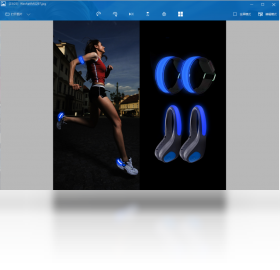
百图秀能打开TGA和WMF格式的图片吗?
1. 百图秀支持打开TGA(Truevision Targa)格式的图片,该格式常用于视频编辑和3D图形领域。
2. 对于WMF(Windows Metafile)矢量格式,百图秀同样能够完美兼容并显示。
3. 打开这两种格式的操作很简单,直接使用“打开图片”功能选择相应文件即可。
4. 软件还能识别ICO图标文件,并允许用户查看图标内的多个尺寸图像。
5. 此外,百图秀对TIFF多页文件也能正常打开,并支持翻页浏览。
6. 无论哪种格式,百图秀都提供了基本的编辑和转换功能,满足用户多样需求。
百图秀如何渲染图片效果?
1. 百图秀内置了多种渲染滤镜,可以快速为图片添加艺术效果。
2. 点击“滤镜”菜单,选择“渲染”子菜单,可以看到各种渲染选项。
3. 例如选择“云彩渲染”,软件会生成类似云朵的随机纹理效果。
4. 选择“光照效果”,可以模拟不同角度和颜色的光源照射。
5. 调整滤镜参数,如亮度、对比度、透明度等,实时预览效果。
6. 确认效果满意后,点击“应用”并保存图片即可。
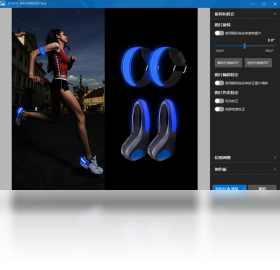
百图秀是否支持横向翻转功能?
1. 百图秀支持横向翻转(水平翻转),可以快速将图片左右镜像。
2. 打开图片后,点击“图像”菜单,选择“变换”下的“水平翻转”。
3. 也可以使用快捷键Ctrl+E快速触发横向翻转操作。
4. 翻转后图片的坐标系统会相应改变,文字内容会呈现镜像效果。
5. 用户可以通过多次翻转恢复原状,或者利用撤销功能取消操作。
6. 横向翻转常用于制作对称效果或调整图片方向,使用非常便捷。
百图秀能否处理多张图片的连续播放?
1. 百图秀的轮巡播放功能支持添加多张图片,实现自动连续播放。
2. 在播放前,需要先将所有图片添加到播放列表中,可通过“添加文件”按钮完成。
3. 设置播放间隔时间,最短可设为1秒,最长可设为10秒。
4. 软件支持随机播放和顺序播放两种模式,用户可自由切换。
5. 播放过程中,可以随时暂停,并手动切换到任意一张图片。
6. 该功能非常适合用作幻灯片演示或图片的快速预览。
百图秀对系统内存的要求高吗?
1. 百图秀对系统内存的要求并不高,最低2GB内存即可流畅运行。
2. 如果经常处理超大尺寸(如1920P)图片,建议使用4GB或以上的内存。
3. 软件的内存占用会根据打开图片的数量和分辨率动态调整。
4. 打开多张高清大图时,软件会智能优化内存分配,避免卡顿。
5. 用户可以通过任务管理器查看百图秀的实际内存占用情况。
6. 总体来说,百图秀是一款轻量级软件,适合绝大多数普通电脑用户使用。
 VueScan Pro免激活中文版9.8.57.02 绿色便携版
 酷家乐3D建模软件1.2.1 电脑版
 渲影(影视版)2.2.7926.27066 电脑版
 闪电GIF制作软件7.4.5.0 最新版
 CAD迷你看图29.6.0.1 最新版
 Kdenlive(视频剪辑)26.08.0 最新版
 PhotoRetouch照片修复1.0.0 电脑版
 金舟HEIC图片转换器软件3.6.6.0 最新版
 Adobe Illustrator cs5 AI CS515.1.0.39 中文版
 小作家专业JPG图片压缩工具2.0 电脑版
 GIF Movie Gear最新版1.0.0.1 电脑版
 Shape Collage 电脑版2.5.1.0 最新版
 眸目图片批量压缩器3.3 电脑版





 电脑三维制图软件
 电脑绘画软件
 电脑截屏软件
 电脑看图软件
 电脑壁纸软件
用户留言