














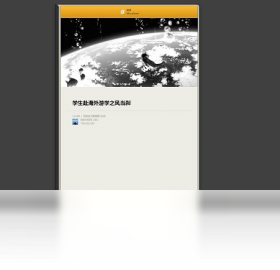
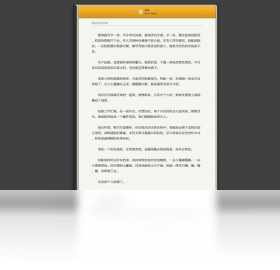
iRead微阅电脑版是一款专注于精品短文阅读的互动杂志软件,以“不读多的,只读好的”为核心理念,每天只需几分钟就能让用户获取有深度、有温度的优质内容。它打破了传统阅读应用内容冗长、碎片化严重的弊端,精选各类短小精悍的文章,涵盖生活感悟、职场干货、情感故事、时事评论等多元领域,为追求高效阅读与生活品质的用户打造了一方纯净的精神角落。软件界面设计清新简约,操作逻辑直观流畅,无论是通勤路上还是工作间隙,都能轻松享受阅读的乐趣,让每一次打开都成为一次美好的思想邂逅。

iRead微阅电脑版怎么安装到电脑上?
1. 首先在电脑浏览器中打开iRead微阅电脑版的官方下载页面,点击页面上的“下载”按钮,获取最新版本的安装压缩包。
2. 下载完成后,使用鼠标右键点击压缩包,在弹出菜单中选择“解压到当前文件夹”选项,等待解压过程完成。
3. 双击解压后得到的安装程序,此时系统可能会弹出用户账户控制提示,点击“是”允许程序进行更改。
4. 进入安装向导界面后,仔细阅读软件许可协议,若同意请勾选“我接受协议”选项,随后点击“下一步”按钮。
5. 接着选择软件的安装目录,建议保持默认路径,也可以点击“浏览”按钮自定义安装位置,选定后点击“安装”按钮。
6. 等待安装进度条走完,点击“完成”按钮退出向导,此时桌面会自动生成快捷方式,双击即可打开iRead微阅。
iRead微阅电脑版和手机版有什么区别?
1. 屏幕适配方面:电脑版充分利用大屏优势,支持多窗口并行阅读,可以一边阅读一边做笔记,手机版则采用单列流式布局,适合单手操作。
2. 阅读体验方面:电脑版支持自定义字体大小、行间距和背景色,提供更舒适的沉浸式阅读环境,手机版则更注重碎片化时间的快速阅读。
3. 数据同步方面:电脑版和手机版账号互通,阅读进度、收藏文章和书签都会实时同步,用户可以在不同设备间无缝切换。
4. 功能侧重方面:电脑版增加了批量导入导出功能,方便用户整理收藏内容,手机版则优化了通知推送,及时提醒每日更新。
5. 系统资源占用:电脑版对硬件性能要求相对较高,建议在配置较好的电脑上运行,手机版则针对移动处理器进行了深度优化。
iRead微阅电脑版有哪些特色功能?
1. 精品内容推荐:iRead微阅背后有专业编辑团队每日从海量文章中筛选优质短文,确保用户看到的每篇内容都值得花时间阅读。
2. 个性化订阅:用户可以根据自己的兴趣领域订阅特定栏目,比如“职场进阶”、“心灵驿站”、“科技前沿”等,系统会智能推荐相关内容。
3. 离线阅读支持:iRead微阅电脑版支持将感兴趣的文章下载到本地,在没有网络的环境下也能随时翻阅,非常适合出差或通勤使用。
4. 阅读笔记功能:在阅读过程中可以随时选中文本进行高亮标记,并添加自己的批注,所有笔记都会自动保存,方便日后回顾。
5. 夜间护眼模式:软件内置多种主题色调,尤其是夜间模式可以有效降低屏幕蓝光,保护用户视力,在光线较暗的环境下阅读更舒适。
6. 社交分享互动:每篇文章下方都提供分享按钮,可以一键将精彩内容分享到微博、微信等社交平台,与朋友共同探讨交流。
iRead微阅电脑版内容更新频率是多久?
1. 每日更新:iRead微阅的核心栏目每天都会更新全新内容,编辑团队会在清晨6点准时发布,让用户每天打开软件都有新鲜感。
2. 实时热点:针对突发新闻或热门话题,运营团队会及时策划专题,通常在事件发生后的2小时内推出相关深度文章。
3. 每周专题:每周五会发布一期深度专题,围绕一个主题进行多角度解读,内容更翔实,篇幅稍长但依然保持短小精悍的特点。
4. 用户投稿:用户可以通过投稿通道提交自己的作品,审核通过后会安排在每周二和周四进行推送,给普通作者展示才华的机会。
5. 版本迭代:软件功能层面基本保持每月一次大版本更新,持续优化阅读体验,修复已知问题,同时根据用户反馈增加新特性。
iRead微阅电脑版快捷键大全
| 快捷键 | 功能说明 |
|---|---|
| ← / → | 上一页 / 下一页 |
| Ctrl + D | 添加书签 |
| Ctrl + F | 在当前文章内查找 |
| Ctrl + + / - | 放大 / 缩小字体 |
| Ctrl + 0 | 恢复默认字体大小 |
| Ctrl + S | 保存当前阅读进度 |
| F11 | 全屏阅读模式 |
| Esc | 退出全屏或关闭弹窗 |
iRead微阅电脑版需要什么配置才能流畅运行?
| 配置项目 | 最低要求 | 推荐配置 |
|---|---|---|
| 操作系统 | Windows 7 及以上 | Windows 10/11 64位 |
| 处理器 | 1.0 GHz 双核 | 2.4 GHz 四核及以上 |
| 内存 | 2 GB RAM | 8 GB RAM 或更高 |
| 硬盘空间 | 200 MB 可用空间 | 1 GB 以上可用空间 |
| 显卡 | 集成显卡 | 独立显卡,支持硬件加速 |
| 网络 | 可连接互联网 | 宽带连接,用于同步更新 |
iRead微阅电脑版如何导出收藏文章?
1. 打开iRead微阅电脑版主界面,点击左上角的“我的收藏”图标,进入个人收藏管理页面。
2. 在收藏列表中,可以看到所有收藏过的文章,支持按时间、分类进行排序和筛选。
3. 若需要导出全部收藏,点击页面右上角的“更多”按钮,在下拉菜单中选择“导出收藏”选项。
4. 此时弹出导出设置窗口,可以选择导出格式为HTML或PDF,同时勾选是否包含图片和笔记内容。
5. 设置完毕后点击“确定”,系统会自动将收藏文章打包成一个压缩文件,并弹出保存对话框选择存放位置。
6. 导出成功后,可以在电脑本地随时打开查看,或将其备份到云盘,防止数据丢失。
 元贝驾考最新版6.3.3.0 电脑版
 iStylePDF最新版3.0.6.2155 电脑版
 金蝶易记账软件2.3.0.0 pc版
 魔鬼打字2.0.0.0 pc版
 中标普华Office个人版5.0.9399 电脑版
 Excel汇总专家7.00.000 电脑版
 Infix PDF Editor最新版7.4.3.0 电脑版
 OpenOffice软件4.17.9800 电脑版
 免费PDF阅读器电脑版1.1.0.0 最新版
 Crystal Reports最新版本12.0.0.549 电脑版
 萤火虫快递单打印软件1.1.0.0 最新版
 金山快译个人版最新版本0.0.1.37 电脑版
 Foxbase数据库1.0 电脑版
 eREAD阅读器电脑版8.0.1001.12 pc版





 电脑远程控制软件
 电脑网盘软件
 电脑思维导图软件
 电脑写小说软件大全
 Adobe InCopy版本大全
用户留言