



飞思PDF编辑器电脑版是一款功能强大的PDF文档处理工具,它集成了PDF编辑、创建、转换、批注、表单填写等多种实用功能,能够帮助用户轻松应对日常办公、学习中的各类PDF文档处理需求。无论是修改文字、调整图片,还是添加注释、填写表单,飞思PDF编辑器都能提供流畅、高效的解决方案,让PDF编辑不再复杂。软件界面简洁直观,操作逻辑清晰,即便是初次接触的新用户也能快速上手,是个人用户与企业办公不可或缺的效率工具。
飞思PDF编辑器如何修改PDF中的文字内容?
1. 打开飞思PDF编辑器,点击“打开”按钮导入需要编辑的PDF文件。
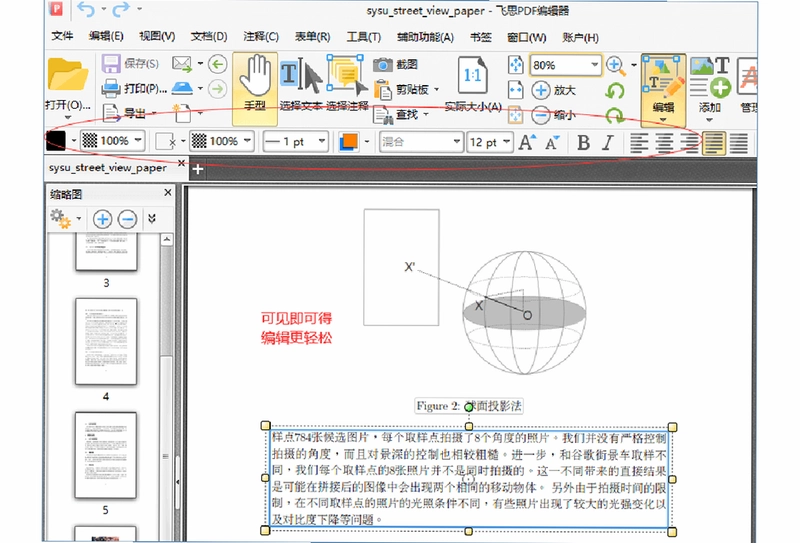
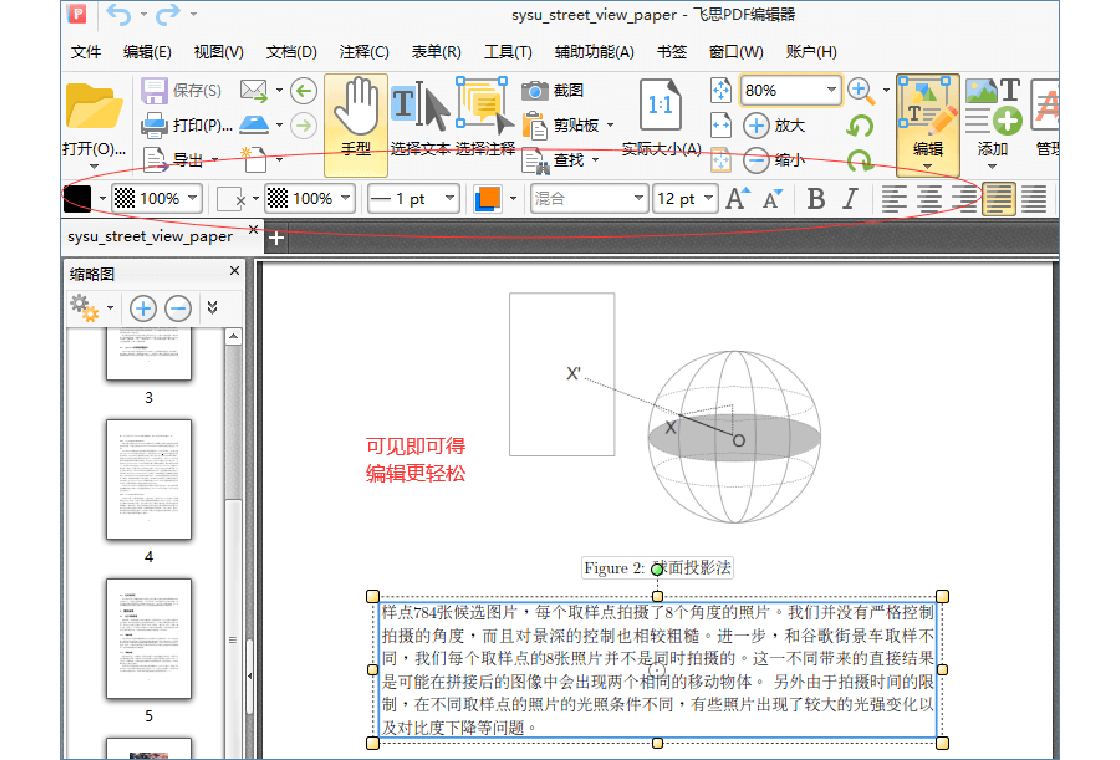
2. 在顶部工具栏中选择“编辑”模式,此时页面中的文字和图片会变为可编辑状态。
3. 单击需要修改的文字块,光标会自动定位到文本区域,直接输入新文字即可覆盖原内容。
4. 若需要调整文字格式,可选中文字后在右侧属性栏中修改字体、字号、颜色等参数。
5. 编辑完成后,点击“文件”菜单中的“保存”或“另存为”即可保留修改结果。
飞思PDF编辑器支持哪些PDF格式转换功能?
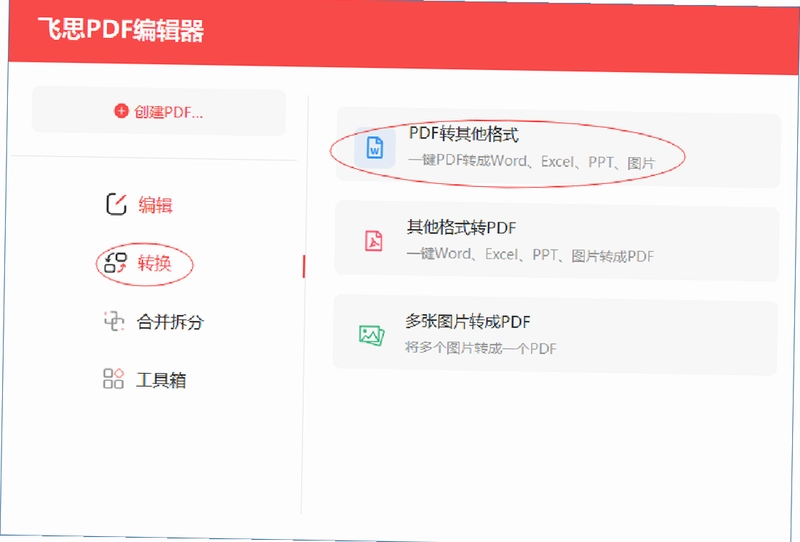
1. 飞思PDF编辑器支持将PDF文件转换为Word、Excel、PPT、图片等多种常见格式。
2. 点击“转换”选项卡,选择目标格式,例如“PDF转Word”。
3. 在弹出的设置窗口中,可以指定转换页面范围、输出文件夹等参数。
4. 点击“开始转换”按钮,软件会自动执行转换,并在完成后提示下载或打开文件。
5. 同时,软件也支持将Office文档、图片等文件转换为PDF格式,方便统一管理。
飞思PDF编辑器如何添加批注和注释?
1. 在飞思PDF编辑器中打开文档,点击“批注”菜单进入批注工具。
2. 选择“高亮”、“下划线”或“删除线”等标记工具,用鼠标拖选需要标记的文本。
3. 点击“注释”工具,在页面任意位置单击,即可添加文本框、便签等注释内容。
4. 在右侧属性栏中可调整批注的颜色、透明度、作者名称等属性。
5. 所有批注会保存在文档中,也可通过“导出批注”功能单独保存。
飞思PDF编辑器如何创建和填写PDF表单?
1. 打开飞思PDF编辑器,点击“表单”选项卡,选择“创建表单”或“编辑表单”。
2. 若从空白创建,可添加文本框、复选框、单选按钮、下拉列表等表单控件。
3. 双击表单控件,可在属性中设置字段名称、默认值、必填项等参数。
4. 对于已有表单,点击“填写表单”模式,点击可输入区域直接填写内容。
5. 填写完成后,可保存表单或导出为数据文件,方便收集与统计。
飞思PDF编辑器的常用快捷键有哪些?
| 功能 | 快捷键 |
|---|---|
| 打开文件 | Ctrl+O |
| 保存文件 | Ctrl+S |
| 打印 | Ctrl+P |
| 撤销 | Ctrl+Z |
| 重做 | Ctrl+Y |
| 查找 | Ctrl+F |
| 编辑模式 | Ctrl+E |
| 批注模式 | Ctrl+B |
飞思PDF编辑器运行需要什么电脑配置?
| 项目 | 最低配置 | 推荐配置 |
|---|---|---|
| 操作系统 | Windows 7 64位 | Windows 10/11 64位 |
| CPU | 1GHz以上 | 2GHz以上多核处理器 |
| 内存 | 2GB | 4GB及以上 |
| 硬盘空间 | 500MB可用空间 | 1GB可用空间 |
| 显卡 | 支持DirectX 9 | 支持DirectX 11及以上 |
飞思PDF编辑器如何保护PDF文件安全?
1. 打开文档后,点击“文件”-“属性”进入文档属性窗口。
2. 在“安全”标签页中,可以设置打开密码和权限密码。
3. 勾选“需要密码才能打开文档”,输入密码后点击“确定”即可加密。
4. 在“权限”区域,可以限制打印、复制、编辑等操作,保护文档内容不被轻易修改。
5. 保存后,再次打开文档将要求输入密码,确保文件安全。

 GreatNews 新闻阅读器1.0.0.0 最新版
 DAMN NFO Viewer NFO查看器2.10.32.54 最新版
 CSVed编辑器2.1.3.0 最新版
 AnyBizSoft PDF to Word3.0.0.1 电脑版
 iRead爱读书最新版3.0993 电脑版
 Flashnote4.8 电脑版
 友友编辑器1.3.5.999 pc版
 Excel必备工具箱15.90 最新版
 FishCode Library NET18.6.5180.28835 电脑版
 金舟PDF阅读器2.1.7.0 电脑版
 365日历最新版3.2.2014.5756 电脑版
 图片合并转PDF助手软件3.4.0.10 最新版
 霄鹞PDF转Word助手软件3.3.0.10 最新版





 电脑远程控制软件
 电脑网盘软件
 电脑思维导图软件
 电脑写小说软件大全
 Adobe InCopy版本大全
用户留言