






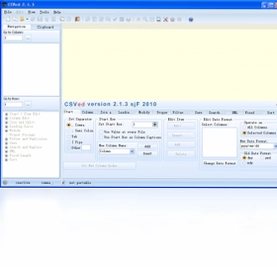
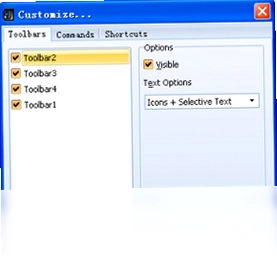
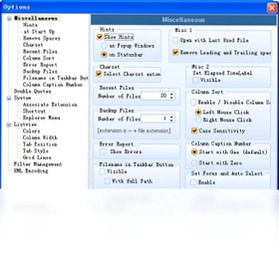
CSVed是一款专为Windows平台打造的轻量级CSV文件编辑工具,它以简洁直观的列表界面替代传统的表格视图,让用户能够像操作数据库一样高效地浏览、编辑和管理CSV数据。无论是日常的数据清洗、字段调整,还是批量处理大量记录,CSVed都能提供流畅的体验。软件内置了强大的查找替换、去重修复以及XML导出功能,极大地提升了数据处理效率,是办公人员和数据分析师不可或缺的实用助手。

CSVed如何快速编辑大型CSV文件?
1. 打开CSVed,点击“文件”菜单中的“打开”按钮,选择需要编辑的CSV文件。软件会迅速加载并显示所有数据行。
2. 在列表视图中,您可以直接点击任意单元格进行内容修改,修改后按Enter键确认,软件会自动保存到内存中。
3. 若需新增记录,点击工具栏上的“添加”按钮,在底部输入各字段的值,然后点击“确定”即可追加到文件末尾。
4. 要插入行,选中某一行后,点击“插入”按钮,新行将出现在选中行的上方。
5. 对于列的调整,您可以通过拖拽列标题来改变顺序,或右键点击列标题选择“删除列”来移除不需要的字段。
6. 完成所有编辑后,按Ctrl+S保存文件,或者选择“文件”中的“另存为”导出为新文件。
CSVed有哪些实用的数据清理功能?
1. 删除副本功能:点击“工具”菜单中的“删除重复行”,软件会扫描整个文件并移除完全相同的行,保留唯一记录。
2. 修复文件:若CSV文件存在格式错误或编码问题,可通过“文件”菜单下的“修复文件”选项,软件会自动检测并修正常见问题。
3. 内置搜索:在工具栏的搜索框中输入关键词,按Enter即可高亮所有匹配项;使用“查找下一个”按钮可以快速定位到下一处。
4. 高级替换:按Ctrl+H打开替换对话框,支持正则表达式,可实现复杂模式的批量替换,极大提高效率。
5. 导出XML:在“文件”菜单中选择“导出为XML”,可将当前CSV数据转换为结构化的XML文档,便于与其他系统交互。
CSVed支持哪些快捷键操作?
CSVed为用户提供了丰富的快捷键,帮助您快速完成常用操作,以下为部分核心快捷键列表:
| 快捷键 | 功能 |
|---|---|
| Ctrl+O | 打开CSV文件 |
| Ctrl+S | 保存当前文件 |
| Ctrl+F | 打开查找对话框 |
| Ctrl+H | 打开替换对话框 |
| Ctrl+Z | 撤销上一步操作 |
| Ctrl+Y | 重做已撤销的操作 |
| Ctrl+A | 选中所有数据行 |
| Delete | 删除选中的行 |
| F2 | 重命名当前列 |
| Ctrl+E | 导出为XML文件 |
CSVed的系统配置要求高吗?
CSVed是一款极为轻量的软件,对硬件要求很低,几乎所有Windows电脑都能流畅运行。以下是其推荐的配置需求:
| 配置项 | 最低要求 | 推荐配置 |
|---|---|---|
| 操作系统 | Windows 7 | Windows 10/11 |
| CPU | 1GHz处理器 | 2GHz以上双核处理器 |
| 内存 | 512MB | 2GB及以上 |
| 硬盘空间 | 50MB可用空间 | 100MB以上 |
| 显示分辨率 | 1024x768 | 1920x1080 |
由于软件体积小巧,启动和运行几乎不占用系统资源,即使同时打开多个大型CSV文件也能保持流畅,非常适合配置较低的办公电脑。
CSVed能否处理UTF-8编码的CSV文件?
1. 首先打开CSVed,在“文件”菜单中选择“打开”,在文件选择对话框中,点击下方的“编码”下拉框,选择“UTF-8”。
2. 选择需要打开的CSV文件,点击“打开”,软件会以UTF-8编码正确解析文件内容,避免中文乱码问题。
3. 如果文件使用了其他编码(如GBK),您也可以在此选择对应编码,软件支持多种常见字符集。
4. 保存文件时,在“另存为”对话框中同样可以选择编码格式,确保数据在跨平台使用时保持兼容。
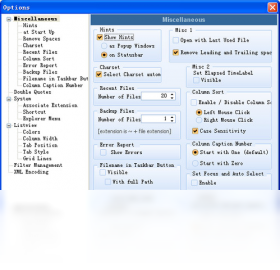
5. 对于经常处理不同编码的用户,建议在“选项”中设置默认编码为UTF-8,以简化操作流程。
CSVed如何实现数据排序与筛选?
1. 排序数据:点击列标题右侧的下拉箭头,选择“升序排序”或“降序排序”,CSVed会立即根据该列的值重新排列所有行。
2. 自定义排序:在“数据”菜单中选择“排序”,可以设置多个排序关键字,实现多级排序。
3. 筛选数据:在“数据”菜单中选择“筛选”,每列标题会出现下拉箭头,点击后可以勾选需要显示的值,软件会自动隐藏不匹配的行。
4. 清除筛选:再次点击“筛选”按钮或选择“清除筛选条件”,即可恢复显示全部数据。
5. 导出筛选结果:筛选后,您可以直接将当前显示的数据保存为新文件,方便后续处理。
CSVed能否导入导出Excel格式?
1. 虽然CSVed主要专注于CSV文件,但您可以通过“文件”菜单中的“导入”功能,选择Excel文件(.xls或.xlsx),软件会将其转换为CSV格式并打开。
2. 导出为Excel:在“文件”菜单中选择“导出为Excel”,软件会将当前数据保存为Excel文件,方便与使用Excel的同事共享。
3. 在导入Excel时,软件会保留工作表结构,并将每个工作表转换为独立的CSV文件,您可以选择打开其中任意一个。
4. 需要注意的是,Excel文件中包含的公式和图表不会被转换,仅保留单元格的文本和数值。
5. 通过这种方式,CSVed可以成为Excel与CSV之间的桥梁,简化数据交换流程。
CSVed如何进行数据校验与错误检查?
1. 在“工具”菜单中,点击“检查数据完整性”,软件会扫描每一行,检查是否存在空值或格式不一致的字段。
2. 检查完成后,软件会弹出报告,列出所有可能的问题行,并显示具体原因。
3. 您可以在报告窗口中直接跳转到问题行,进行手动修正。
4. 对于重复数据,使用“删除重复行”功能可以快速清理。
5. 若需要验证数据是否符合特定规则,可以使用“高级替换”中的正则表达式功能,匹配异常模式。
6. 完成修正后,再次运行检查,确保所有问题都已解决。
 FishCode Library NET18.6.5180.28835 电脑版
 金舟PDF阅读器2.1.7.0 电脑版
 365日历最新版3.2.2014.5756 电脑版
 图片合并转PDF助手软件3.4.0.10 最新版
 霄鹞PDF转Word助手软件3.3.0.10 最新版
 Sumatra PDF阅读器3.3.3.0 电脑版
 Microsoft Visio 201315.0.4220.1017 官方版
 批量转PDF助手2.4.0.10 电脑版
 数据对比助手软件3.1.0.0 最新版
 Koodo Reader(跨平台电子书阅读器)2.4.4 电脑版





 电脑远程控制软件
 电脑网盘软件
 电脑思维导图软件
 电脑写小说软件大全
 Adobe InCopy版本大全
用户留言