


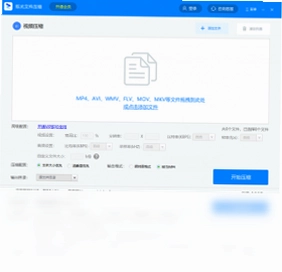
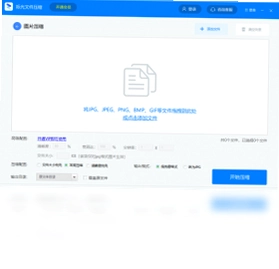
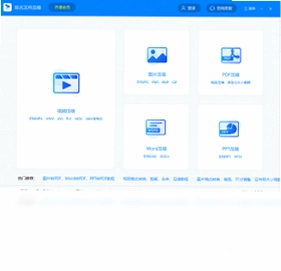
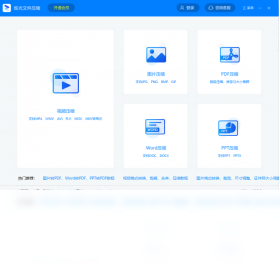
烁光文件压缩是一款集PDF压缩、图片压缩、视频压缩、Word压缩、PPT压缩于一体的专业文件压缩软件,凭借高效稳定的压缩算法和简洁易用的操作界面,帮助用户轻松解决大文件传输、存储空间不足等难题。软件支持一键批量处理,用户可自由调节压缩质量与输出格式,在保证清晰度的前提下大幅缩减文件体积,显著提升办公效率。无论是日常文档管理还是专业设计素材整理,烁光文件压缩都能提供安全可靠的压缩方案,让文件管理变得更加轻松便捷。
烁光文件压缩怎么批量压缩多个文件?
1. 打开烁光文件压缩,在主界面点击“批量压缩”功能入口。
2. 点击“添加文件”或“添加文件夹”按钮,选择需要压缩的多个文件,可按住Ctrl键多选。
3. 在下方设置压缩参数,如输出格式、压缩级别、目标文件夹等。
4. 点击“开始压缩”按钮,软件将自动处理所有文件,并显示实时进度。
5. 压缩完成后,可在输出目录中查看压缩后的文件,并可选择“打开文件夹”快速定位。
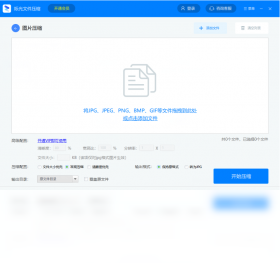
烁光文件压缩如何保证压缩后图片质量不损失?
1. 在压缩图片时,选择“高质量压缩”模式,软件会智能优化压缩算法。
2. 调整“压缩级别”滑块,建议设置在70%-80%之间,兼顾体积与清晰度。
3. 对于重要图片,可勾选“保留原始分辨率”选项,避免尺寸变化。
4. 使用“预览对比”功能,压缩前可查看效果对比,满意后再执行。
5. 若对质量有极致要求,可选择“无损压缩”模式,支持PNG等格式的无损处理。
烁光文件压缩支持哪些视频格式压缩?
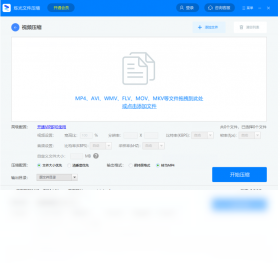
1. 烁光文件压缩支持MP4、AVI、MKV、MOV、WMV等主流视频格式。
2. 用户可针对视频单独设置分辨率、帧率、码率等参数,适应不同场景需求。
3. 软件内置多种视频压缩预设,如“手机播放”、“网页上传”、“高清保留”等。
4. 批量压缩视频时,可统一设置参数,节省逐个调整的时间。
5. 压缩完成后,视频文件可直接用于社交媒体分享或存储备份。
烁光文件压缩的快捷键操作有哪些?
| 快捷键 | 功能 |
|---|---|
| Ctrl + O | 添加文件 |
| Ctrl + B | 开始压缩 |
| Ctrl + P | 打开预览窗口 |
| Ctrl + S | 保存配置文件 |
| Ctrl + F | 查找文件 |
| Ctrl + Z | 撤销操作 |
烁光文件压缩的运行配置要求高吗?
| 配置项 | 最低要求 | 推荐配置 |
|---|---|---|
| 操作系统 | Windows 7 64位 | Windows 10/11 64位 |
| CPU | 1.0 GHz 双核 | 2.0 GHz 四核及以上 |
| 内存 | 2 GB | 4 GB 及以上 |
| 硬盘空间 | 200 MB 可用 | 1 GB 可用 |
| 显卡 | 无特殊要求 | 支持硬件加速更佳 |
烁光文件压缩能否压缩加密的PDF文件?
1. 烁光文件压缩支持打开加密PDF文件,但需要输入正确的打开密码。
2. 在压缩时,软件会保留原有加密属性,确保文件安全性。
3. 若PDF有编辑权限限制,压缩后仍保持相同权限设置。
4. 用户也可在压缩前移除密码保护(需知晓密码),便于分享。
5. 安全机制完善,不会泄露任何文件内容。
烁光文件压缩如何调整压缩比例?
1. 在软件主界面选择“自定义压缩”模式。
2. 根据文件类型,拖动“压缩强度”滑块,数值越大压缩率越高。
3. 对于图片,还可调整色彩深度、分辨率等高级选项。
4. 视频压缩时,可通过调整码率来控制最终文件大小。
5. 压缩前可预览估计大小,满意后点击“应用”即可生效。
 梯方在线学生端软件9.3.0.0 电脑版
 WPS助手电脑版1.2.2.0 最新版
 迅读PDF大师3.6.1.1 最新版
 Microsoft XML Notepad最新版2.5.0.0 电脑版
 WordStudio1.3.2.4 最新版
 FishCode Library NET18.6.5180.28835 电脑版
 iRead爱读书最新版3.0993 电脑版
 eXPert PDF Editor Standard电脑版1.5.1050.0 官方版
 飞思PDF编辑器4.4.1 电脑版
 GreatNews 新闻阅读器1.0.0.0 最新版
 PDF Reader Pro2.6.3.0 电脑版
 DAMN NFO Viewer NFO查看器2.10.32.54 最新版





 电脑写小说软件大全
 Adobe InCopy版本大全
 InDesign版本大全
用户留言