



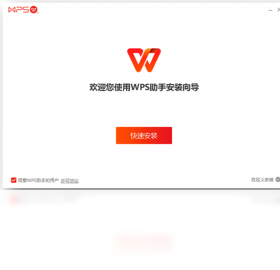
WPS助手是专为WPS Office用户打造的一站式办公服务工具,集软件下载、会员开通、云字体、数据恢复等实用功能于一体,帮助用户轻松解决办公中遇到的各类问题。通过WPS助手,用户可快速获取官方正版WPS Office套件,并享受会员专属的纯净无广告体验、协同办公圈子免费使用等特权,让办公效率倍增。无论是日常文档处理还是团队协作,WPS助手都能提供专业、高效的支持,是提升办公体验的得力助手。
WPS助手有哪些实用功能?
1. 提供WPS Office全套组件下载,包括文字、表格、演示等,一键安装,省时省力。
2. 会员开通与特权管理,用户可快速购买或续费会员,畅享云字体、数据恢复等专属服务。
3. 内置轻办公协同圈子,支持团队成员实时在线协作,文件共享与评论互动更便捷。
4. 广告过滤功能,开启后纯净无干扰,专注办公不受打扰。
5. 数据恢复工具,误删文档可尝试找回,重要资料不再丢失。
6. 定期推送WPS更新提醒,确保用户始终使用最新版本,体验新功能。
WPS助手如何开通会员?
1. 打开WPS助手主界面,点击顶部导航栏中的“会员中心”入口。
2. 在会员页面浏览不同套餐,选择适合个人或团队的会员类型。
3. 点击“立即开通”按钮,弹出支付确认窗口。
4. 选择支付方式(如微信、支付宝等),完成扫码或登录支付。
5. 支付成功后,会员权限自动激活,可享受全部特权。
6. 在“我的会员”中查看会员状态与有效期,随时续费或升级。
WPS助手快捷键大全
| 快捷键 | 功能说明 |
|---|---|
| Ctrl + Shift + A | 快速打开WPS助手面板 |
| Ctrl + Shift + S | 一键截图并插入文档 |
| Ctrl + Shift + R | 开启数据恢复工具 |
| Ctrl + Shift + C | 云字体快速切换 |
| Ctrl + Shift + M | 切换纯净模式(去广告) |
WPS助手安装配置要求高吗?
| 项目 | 最低配置 | 推荐配置 |
|---|---|---|
| 操作系统 | Windows 7及以上 | Windows 10/11 |
| CPU | 1 GHz及以上 | 2 GHz以上多核处理器 |
| 内存 | 2 GB | 4 GB及以上 |
| 硬盘空间 | 200 MB可用空间 | 500 MB以上可用空间 |
| 网络 | 需连接互联网 | 稳定宽带连接 |
WPS助手如何设置云字体?
1. 启动WPS助手,点击左侧边栏的“云字体”图标。
2. 在云字体页面,浏览可用的字体库,支持搜索热门字体。
3. 点击心仪字体下方的“启用”按钮,字体将自动同步到WPS Office。
4. 在WPS文字或演示中,选择“字体”下拉菜单,即可找到已启用的云字体。
5. 如需取消,返回WPS助手云字体页面,点击“停用”即可。
6. 云字体可跨设备同步,换电脑也能保持一致的字体体验。
WPS助手数据恢复怎么操作?
1. 在主界面点击“数据恢复”功能入口。
2. 选择需要恢复的文件类型,如文档、表格或演示文稿。
3. 点击“扫描”按钮,WPS助手将自动扫描本地磁盘。
4. 扫描完成后,在结果列表中勾选需要恢复的文件。
5. 点击“恢复”按钮,选择保存路径,即可完成恢复。
6. 注意恢复操作前请勿继续写入新数据,以免覆盖丢失文件。
WPS助手纯净模式如何开启?
1. 点击WPS助手右上角的“设置”齿轮图标。
2. 在设置面板中找到“纯净模式”选项。
3. 打开“纯净模式”开关,即可屏蔽WPS Office中的广告与弹窗。
4. 用户也可自定义屏蔽规则,如拦截特定类型的推广信息。
5. 纯净模式开启后,办公界面更加清爽,专注度显著提升。
6. 随时可关闭该模式,恢复默认显示。
 WordStudio1.3.2.4 最新版
 FishCode Library NET18.6.5180.28835 电脑版
 iRead爱读书最新版3.0993 电脑版
 eXPert PDF Editor Standard电脑版1.5.1050.0 官方版
 飞思PDF编辑器4.4.1 电脑版
 GreatNews 新闻阅读器1.0.0.0 最新版
 PDF Reader Pro2.6.3.0 电脑版
 DAMN NFO Viewer NFO查看器2.10.32.54 最新版
 CSVed编辑器2.1.3.0 最新版
 网文快捕软件(cyberarticle)5.5.2010.220 pc版
 AnyBizSoft PDF to Word3.0.0.1 电脑版
 广播助手软件1.7 电脑版
 Excel必备工具箱15.90 最新版





 电脑写小说软件大全
 Adobe InCopy版本大全
 InDesign版本大全
用户留言