


全能王OCR文字识别是一款专为高效办公打造的图片转文字工具,它集成了先进的OCR识别引擎,能够精准提取图片、截图、PDF、票证中的文字信息,支持批量处理与多种格式导出,极大简化了文档录入流程。软件界面简洁直观,操作门槛低,无论是学生、白领还是自由职业者,都能快速上手,轻松应对各类文字识别需求,有效提升工作效率。全能王OCR文字识别以其高识别率、安全可靠的特性,成为众多用户日常办公的得力助手。
全能王OCR文字识别好用吗?
1.识别准确率高:采用深度学习算法,对印刷体、手写体均有出色表现,常规文档识别率可达98%以上。
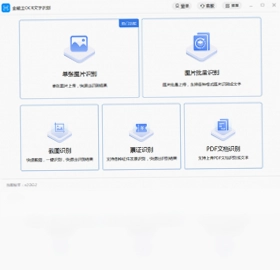
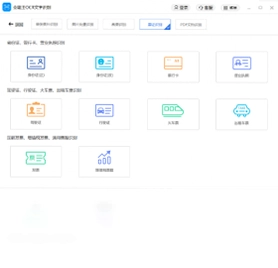
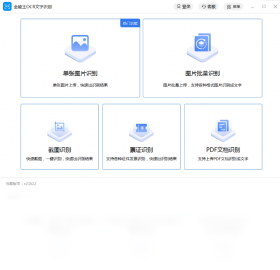
2.功能全面:支持图片文字识别、截图识别、票证识别、PDF文档识别、扫描件识别,满足不同场景需求。
3.批量处理:可一次性导入多张图片或PDF文件,自动批量识别,节省大量时间。
4.导出便捷:支持导出为TXT、Word、Excel等格式,方便后续编辑与存档。
5.安全可靠:本地处理优先,不上传敏感文件,保障用户隐私安全。
全能王OCR文字识别如何快速上手?
1.下载并安装软件,双击桌面图标启动全能王OCR文字识别。
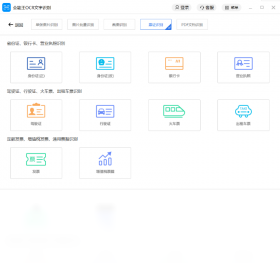
2.主界面清晰展示各功能入口,点击“图片识别”或“截图识别”进入对应操作界面。
3.点击“添加文件”按钮,选择需要识别的图片或PDF文件,支持多选批量导入。
4.设置识别语言和输出格式,默认自动检测,也可手动指定中文、英文等。
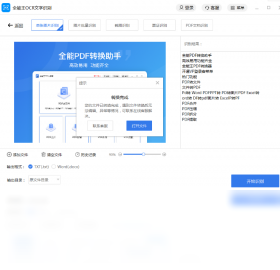
5.点击“开始识别”,软件自动处理,完成后在右侧预览区显示识别结果。
6.校对识别内容,可手动修改错误文字,然后点击“导出”保存为所需格式。
全能王OCR文字识别支持哪些图片格式?
1.常见位图格式:JPG、JPEG、PNG、BMP、GIF、TIFF等均支持导入识别。
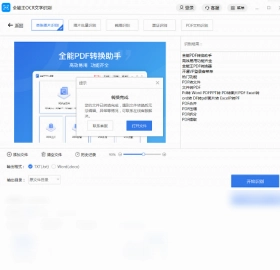
2.文档格式:PDF、扫描件等可直接识别,无需额外转换。
3.截图格式:支持从剪贴板直接粘贴截图识别,操作更快捷。
4.高清大图:支持高分辨率图片,自动优化识别精度,不丢失细节。
5.批量导入:支持同时导入多张不同格式的图片,自动批量识别。
全能王OCR文字识别有哪些快捷键?
1.截图识别快捷键:Ctrl+Alt+F,全局快速截图并直接进入识别流程。
2.开始识别快捷键:Ctrl+Enter,在导入文件后快速触发识别命令。
3.导出文档快捷键:Ctrl+S,识别完成后快速保存导出结果。
4.新建任务快捷键:Ctrl+N,快速创建新的识别任务窗口。
5.打开文件快捷键:Ctrl+O,快速弹出文件选择对话框。
6.全屏截图快捷键:Ctrl+Shift+A,全屏捕获并识别。
全能王OCR文字识别对电脑配置有什么要求?
1.操作系统:Windows 7及以上版本,支持32位和64位系统。
2.处理器:1GHz以上,多核处理器更佳,识别速度更快。
3.内存:至少2GB RAM,推荐4GB以上,确保批量识别流畅运行。
4.硬盘空间:安装需要100MB以上可用空间,后续识别缓存建议预留1GB。
5.显卡:无特殊要求,集成显卡即可正常运行。
6.网络:非必需,但部分在线翻译功能需要网络连接。
全能王OCR文字识别识别结果不准确怎么办?
1.检查图片清晰度,模糊或倾斜的图片会严重影响识别率,建议重新扫描或拍摄。
2.调整识别语言设置,确保与图片文字语言一致,避免误判。
3.使用“图像预处理”功能,增强对比度、去噪点,提高识别精度。
4.对于复杂排版,可尝试分割区域识别,逐块处理后再合并。
5.更新软件至最新版本,获取算法优化和bug修复。
6.若仍不理想,可手动校正识别结果,软件支持逐字编辑。
全能王OCR文字识别会泄露隐私吗?
1.本地处理优先:识别过程默认在本地完成,不上传图片到云端。
2.隐私模式:提供“离线识别”模式,彻底断网使用,杜绝数据外泄。
3.无广告插件:软件无任何广告或第三方追踪组件,干净安全。
4.文件加密:导出的文档可设置密码保护,防止他人查看。
5.定期清理缓存:软件设置中提供一键清理识别记录和缓存文件的功能。
 易媒助手2电脑版2.1.0.7348 最新版
 梯方在线学生端软件9.3.0.0 电脑版
 WPS助手电脑版1.2.2.0 最新版
 迅读PDF大师3.6.1.1 最新版
 Microsoft XML Notepad最新版2.5.0.0 电脑版
 WordStudio1.3.2.4 最新版
 FishCode Library NET18.6.5180.28835 电脑版
 iRead爱读书最新版3.0993 电脑版
 eXPert PDF Editor Standard电脑版1.5.1050.0 官方版
 飞思PDF编辑器4.4.1 电脑版
 GreatNews 新闻阅读器1.0.0.0 最新版
 PDF Reader Pro2.6.3.0 电脑版





 电脑写小说软件大全
 Adobe InCopy版本大全
 InDesign版本大全
用户留言