












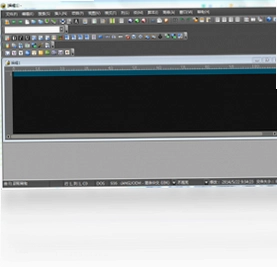
UltraEdit 是一款功能强大的文本编辑器,能够满足你一切编辑需求。它支持文本、十六进制、ASCII 码编辑,可完全取代记事本,内置英文单词检查、C++ 及 VB 指令高亮显示,支持多文件同时编辑,即使打开超大文件也毫不卡顿。软件附带 HTML 标签颜色显示、查找替换以及无限制的撤销功能,是程序员、网页设计师和办公人员的理想工具。试用期 30 天,让你充分体验其专业性能。
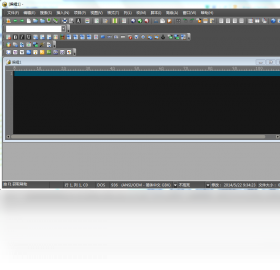
UltraEdit 有哪些常用快捷键?
1. Ctrl+F:快速打开查找对话框,支持正则表达式搜索,提高定位效率。
2. Ctrl+H:切换十六进制与文本模式,方便查看二进制文件内容。
3. Ctrl+Shift+F:在多个文件中查找,适合批量替换项目代码。
4. Ctrl+Z:撤销上一步操作,UltraEdit 提供无限制撤销,无需担心误操作。
5. Ctrl+Tab:在打开的多个文档间切换,提升多任务处理速度。
6. Alt+C:列模式编辑,可同时编辑多行相同位置的文本,非常实用。
UltraEdit 如何设置语法高亮?
1. 打开 UltraEdit,点击菜单栏的"高级"选项,选择"配置"。
2. 在弹出的配置窗口中,找到"编辑器"下的"语法高亮"。
3. 在右侧语言列表中选择需要的编程语言,如 C++、Python、HTML 等。
4. 勾选"启用语法高亮"复选框,并可以自定义关键字颜色和字体样式。
5. 点击"应用"并确定,即可在编辑器中看到代码自动着色。
6. 若需添加新语言,可点击"导入"加载语言定义文件。
UltraEdit 能打开多大的文件?
1. UltraEdit 基于高效的内存映射技术,可以轻松打开数 GB 的大型日志文件或数据库导出文件。
2. 测试中,打开 4GB 的文本文件仅需几秒,且滚动和搜索依然流畅。
3. 软件默认支持超大文件模式,无需额外设置,但建议关闭自动换行以提高性能。
4. 若文件行数超过 20 亿行,可使用 64 位版本,确保无容量限制。
5. 对于超大的二进制文件,十六进制模式同样表现卓越。
6. 打开超大文件时,状态栏会显示文件大小和当前偏移量,便于定位。
UltraEdit 如何进行列编辑操作?
1. 按住 Alt 键,同时用鼠标拖动选择矩形区域,即可进入列编辑模式。
2. 在列模式下,可以一次性输入或删除多行相同位置的文本,如批量添加注释符号。
3. 使用"列"菜单下的"插入数字"功能,可自动生成递增的序列号。
4. 通过"列"菜单的"剪切"、"复制"、"粘贴",可以高效处理表格数据。
5. 列编辑支持与正则表达式结合,实现复杂的数据整理任务。
6. 退出列模式只需再次按下 Alt 键并点击任意位置。
UltraEdit 如何配置 FTP 功能?
1. 点击"文件"菜单,选择"FTP"下的"设置",打开 FTP 账户管理窗口。
2. 点击"添加"按钮,填写服务器地址、用户名、密码及端口号。
3. 支持 SFTP 和 FTPS 加密连接,确保文件传输安全。
4. 配置完成后,可直接通过 UltraEdit 打开远程文件,编辑后自动上传。
5. 在 FTP 窗口中,可以同时连接多个服务器,方便管理多个网站。
6. 远程文件与本地文件可进行差异比较,便于同步更新。
UltraEdit 支持哪些编程语言?
1. UltraEdit 内置支持 C/C++、Java、JavaScript、Python、PHP、HTML、CSS、XML 等主流语言。
2. 通过安装额外的语言包,还可支持 Perl、Ruby、Go、Rust 等更多语言。
3. 每种语言都有对应的语法高亮、自动缩进和代码折叠功能。
4. 支持自定义语言,用户可编写语法定义文件,满足特定需求。
5. 集成代码智能提示,但需安装对应插件,如 APIS 工具。
6. 编辑代码时,可一键运行脚本或调用外部编译器,提升开发效率。
UltraEdit 有哪些实用插件?
1. 安装"HTML 工具栏"插件,可快速插入标签、预览网页效果。
2. "十六进制编辑器"插件提供更专业的二进制查看和编辑功能。
3. "文件比较"插件能逐字对比两个文件的差异,并高亮显示。
4. "宏"插件允许录制和回放操作序列,自动化重复性工作。
5. "脚本"插件支持使用 JavaScript 或 VBScript 编写扩展功能。
6. 通过"插件管理器"可直接下载社区贡献的丰富插件库。
| 快捷键 | 功能说明 |
|---|---|
| Ctrl+F | 查找 |
| Ctrl+H | 十六进制模式切换 |
| Ctrl+Tab | 文档切换 |
| Alt+C | 列模式 |
UltraEdit 如何自定义界面主题?
1. 进入"高级"->"配置"->"主题",选择预设的深色或浅色主题。
2. 可自定义背景色、前景色、字体类型和大小。
3. 为不同语法元素设置专属颜色,如关键字、字符串、注释等。
4. 支持导入外部主题文件,实现个性化配置。
5. 界面布局可自由调整,工具栏和侧边栏均可拖拽停靠。
6. 配置完成后,重启软件即可生效,所有设置自动保存。
 Office安装助手电脑版1.5.1.5 最新版
 转转大师OCR文字识别软件4.0.0.0 电脑版
 橙瓜码字最新版3.0.4 电脑版
 五笔打字通最新版9.97 电脑版
 PDF快转2.0.6.66 电脑版
 WorkHelper桌面便签1.0.0.7 最新版
 Focusky动画演示大师4.3.2 电脑版
 八爪盒子2.1.5.1205 最新版
 永中PDF工具集1.6.1.1761 电脑版
 闪电魔盒1.2.18.0 最新版
 Joplin电脑版(开源笔记软件)3.6.16 便携版
 Jarte文字处理器6.1.0.2 电脑版
 PDF猫CAD转换器2.0.0.9最新版
 学而思培优电脑版3.20.0.1655 最新版




 Adobe InCopy版本大全
 InDesign版本大全
用户留言