


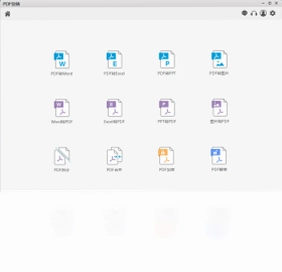
PDF快转是一款功能全面且操作便捷的PDF文档处理工具,专为提升办公效率而设计。它支持将PDF文件快速转换为Word、Excel、PPT及图片格式,同时也能将多种常见格式反向转为PDF,并内置了PDF加密、解密、拆分与合并等实用功能。软件界面简洁直观,用户无需复杂学习即可上手,批量处理能力更是大大节省了文档转换时间,尤其适合需要频繁处理PDF的职场人士和学生群体。
PDF快转怎么把PDF转成Word文档?
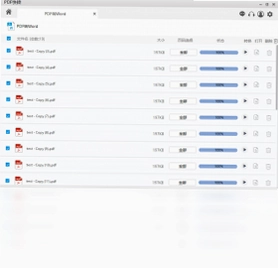
1. 打开PDF快转软件,在主界面选择“PDF转Word”功能模块。
2. 点击“添加文件”按钮,从本地选择需要转换的PDF文件,支持多选批量添加。
3. 在输出设置中,您可以选择转换后Word文档的格式(docx或doc),并设置输出目录。
4. 点击“开始转换”按钮,软件将自动执行转换,进度条会显示当前任务状态。
5. 转换完成后,点击“打开文件夹”即可查看生成的Word文档,内容排版和格式将得到最大程度保留。
PDF快转支持哪些图片格式转成PDF?
1. 启动PDF快转,进入“图片转PDF”功能界面。
2. 支持导入JPG、PNG、BMP、GIF等常见图片格式,可一次选取多张图片。
3. 在转换前可以调整图片顺序,并设置每张图片在PDF中的页面大小和方向。
4. 点击“合并转换”按钮,软件会将所有图片按顺序合并为一个PDF文件。
5. 转换完成后,您可以在输出文件夹中查看生成的PDF,扫描件或照片均可完美合并。
PDF快转能拆分PDF文件吗?具体怎么操作?
1. 打开PDF快转,选择“PDF拆分”功能。
2. 添加需要拆分的PDF文件,软件会自动识别文件总页数。
3. 您可以选择按页数范围拆分(如每5页为一个新文件),或按指定页码拆分(如第2页单独拆分)。
4. 设置输出格式和保存路径,点击“开始拆分”按钮执行操作。
5. 拆分完成后,每个部分都会作为独立的PDF文件保存,方便您按需分发或归档。
PDF快转如何合并多个PDF文件为一个?
1. 启动PDF快转,点击“PDF合并”功能入口。
2. 添加需要合并的多个PDF文件,可通过拖拽调整文件顺序。
3. 在合并设置中,您可以选择是否保留每个文件的原始书签和页码。
4. 点击“开始合并”按钮,软件将自动将所有文件按顺序合并为一个PDF。
5. 合并后的文件将保存到指定目录,方便您统一管理和分享。
PDF快转如何进行PDF加密和解密?
1. 打开PDF快转,选择“PDF加密”或“PDF解密”功能。
2. 对于加密操作,添加PDF文件后,设置打开密码和权限密码(如禁止打印、复制等)。
3. 对于解密操作,添加带密码的PDF文件,输入正确密码即可移除密码限制。
4. 您还可以批量处理多个PDF文件,一次性完成加密或解密任务。
5. 处理完成后,检查输出文件是否满足安全需求,然后妥善保存。
PDF快转的快捷键操作有哪些?
| 快捷键 | 功能说明 |
|---|---|
| Ctrl + O | 快速添加PDF文件 |
| Ctrl + S | 保存当前转换设置 |
| Ctrl + R | 开始执行转换任务 |
| Ctrl + Z | 撤销上一步操作 |
| Ctrl + F | 查找文件或内容 |
PDF快转对电脑配置有什么要求?
| 配置项 | 最低要求 | 推荐配置 |
|---|---|---|
| 操作系统 | Windows 7 | Windows 10/11 |
| 处理器 | 1GHz及以上 | 双核2.0GHz以上 |
| 内存 | 2GB | 4GB及以上 |
| 硬盘空间 | 200MB可用空间 | 500MB以上可用空间 |
| 显示分辨率 | 1024×768 | 1920×1080或更高 |
PDF快转转换后的文件质量如何保证?
1. PDF快转采用先进的解析引擎,确保文字、图片、表格等元素在转换后保持高保真度。
2. 转换过程中,软件会保留原始排版、字体样式和嵌入图片,减少格式错乱。
3. 对于扫描版PDF,软件支持OCR文字识别,可将扫描内容转为可编辑文本。
4. 转换完成后,您可以预览输出文件,若有不满意可调整设置后重新转换。
5. 软件还支持批量转换,一次性处理多个文件,同时保持输出质量稳定。
PDF快转可以转换的文件大小有限制吗?
1. 免费版用户单次转换文件大小上限为5MB,登录会员可解锁更大文件。
2. 会员用户支持转换超过100MB的大型PDF文件,满足专业办公需求。
3. 批量转换时,总文件大小会根据会员等级而有所提升。
4. 若文件过大导致转换缓慢,建议优化PDF内容或分批处理。
5. 转换过程中请保持网络畅通,云转换功能可能需要上传部分数据。
 Joplin电脑版(开源笔记软件)3.7.16 便携版
 鼎氏输入法51.1052.0.pc版
 友益文书软件9.0.3.0 pc版
 E路通电子传真软件4.1.0.0 桌面版
 易呗背单词6.0.1.515 电脑版
 够快云库最新版5.2.5.11010 电脑版
 水滴家庭理财记账软件软件2.5.0.0 电脑版
 PSPad editor PSPad编辑器5.0.6.589 电脑版
 WinCHM5.0.0.0 最新版
 VcSmith51C/C++代码编辑与调测平台5.1.3.0 最新版
 水印微博2.0.0.0最新版
 Word灵感百宝箱1.5.0.0 电脑版
 安全电子盖章系统 企业版1.0.0.4 电脑版





 电脑远程控制软件
 电脑网盘软件
 电脑思维导图软件
 电脑写小说软件大全
 Adobe InCopy版本大全
用户留言