





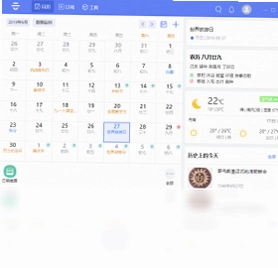
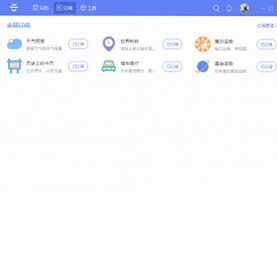

云日历电脑版是一款集日程管理、农历查询、天气订阅于一体的高效时间管理工具,凭借其轻量化的设计、强大的同步能力以及丰富的扩展订阅功能,成为众多职场人士和效率爱好者的首选。软件不仅支持快速创建待办、日程和生日提醒,还深度融合了农历、黄历、星座运势、车辆限行等生活信息,让用户在一个界面内即可掌握工作与生活的全部节奏。其全平台多客户端同步特性,确保数据随时随地无缝衔接,大幅提升工作生活效率。无论是日常办公还是个人生活规划,云日历电脑版都能提供贴心、智能的提醒服务,是您不可或缺的数字日历助手。
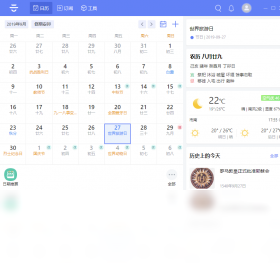
云日历电脑版怎么添加日程提醒?
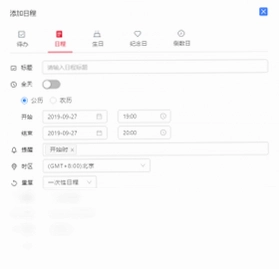
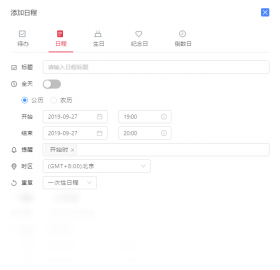
1. 打开云日历电脑版,在主界面左上角点击“新建”按钮或使用快捷键Ctrl+N。
2. 在弹出的日程编辑窗口中,输入日程标题、详细描述以及选择具体日期和时间。
3. 如需设置重复提醒,点击“重复”下拉菜单,选择“每天”、“每周”、“每月”或“自定义”等选项。
4. 设置提醒时间,可选择提前5分钟、30分钟、1小时或自定义时间提醒。
5. 点击“保存”按钮,日程即添加成功,并会在日历对应日期显示。
6. 如需修改或删除日程,右键点击日历中的日程条目即可进行相关操作。
云日历电脑版订阅天气和限行信息的方法
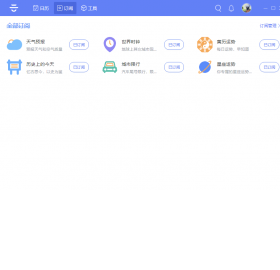
1. 在云日历主界面右侧找到“订阅管理”面板,点击“+”号进入订阅中心。
2. 在订阅列表中勾选“天气”选项,并选择您所在的城市,即可自动获取当地实时天气及未来预报。
3. 同样在订阅中心勾选“车辆限行”,输入车牌号或选择城市,软件会自动更新每日限行尾号信息。
4. 除了天气和限行,还可以订阅黄历、星座运势、节假日、股票行情等丰富内容。
5. 所有订阅内容均支持自定义刷新频率,确保信息实时有效。
6. 取消订阅时,只需在“订阅管理”面板中取消勾选对应选项即可。
云日历电脑版支持哪些快捷键操作?
| 快捷键 | 功能说明 |
|---|---|
| Ctrl+N | 新建日程 |
| Ctrl+T | 新建待办 |
| Ctrl+B | 新建生日提醒 |
| Ctrl+→ | 切换到下一天 |
| Ctrl+← | 切换到上一天 |
| Ctrl+Shift+M | 打开/关闭侧边栏 |
| Ctrl+Shift+S | 打开设置中心 |
| Ctrl+Shift+R | 刷新所有订阅 |
云日历电脑版如何同步多端数据?
1. 在云日历电脑版中,点击左上角“头像”图标,进入账号登录界面。
2. 使用手机号或邮箱注册并登录云日历账号。
3. 登录后,点击“设置”中的“同步”选项,开启“自动同步”开关。
4. 选择同步范围,包括日程、待办、订阅源等,可全部勾选。
5. 在手机端安装云日历App并登录同一账号,即可自动同步所有数据。
6. 若需手动同步,可点击主界面右上角的“刷新”按钮,或使用快捷键Ctrl+Shift+R。
7. 云日历采用端到端加密技术,确保您的数据在不同设备间传输安全无忧。
云日历电脑版如何导入导出日历数据?
1. 在云日历主界面,点击“文件”菜单,选择“导入”选项。
2. 支持导入ICS、CSV等常见日历格式文件,选择文件后点击“打开”。
3. 在导入向导中,可选择导入到现有日历或创建新日历,并设置导入范围。
4. 导出时,点击“文件”菜单下的“导出”,选择导出格式(如ICS)。
5. 选择导出范围(全部日程或指定日期段),点击“确定”并保存文件。
6. 导出的文件可用于备份或迁移到其他日历应用。
云日历电脑版有哪些实用配置要求?
| 配置项 | 最低要求 | 推荐配置 |
|---|---|---|
| 操作系统 | Windows 7 | Windows 10/11 |
| CPU | 1 GHz | 2 GHz及以上 |
| 内存 | 1 GB | 4 GB及以上 |
| 硬盘空间 | 100 MB | 500 MB及以上 |
| 网络 | 需联网 | 宽带连接 |
1. 云日历电脑版对硬件要求较低,普通办公电脑均可流畅运行。
2. 为确保订阅和同步功能正常,建议保持网络畅通。
3. 如使用天气、限行等实时数据,建议开启自动刷新功能。
4. 多端同步功能需注册并登录账号,且各端需保持网络连接。
5. 若需处理大量日程数据,建议定期导出备份。
云日历电脑版如何设置农历和节日提醒?
1. 点击主界面右上角的“设置”按钮,进入“日历设置”页面。
2. 在“显示选项”中勾选“显示农历”和“显示节日”复选框。
3. 农历日期会显示在公历日期下方,方便查阅。
4. 如需添加农历生日提醒,在新建日程时选择“农历”重复周期,并设置具体农历日期。
5. 软件内置中国法定节假日数据,可自动标注调休安排。
6. 您还可以手动添加自定义节日,并设置提前提醒天数。
云日历电脑版如何更换皮肤主题?
1. 打开云日历,点击“设置”中的“外观”选项。
2. 在主题列表中,选择您喜欢的皮肤样式,如简约白、深邃黑、清新绿等。
3. 点击“应用”即可实时预览效果。
4. 若需自定义颜色,可点击“自定义颜色”,选择主色调和背景色。
5. 部分主题支持透明度调节,可在“高级设置”中调整。
6. 云日历还支持跟随系统主题自动切换浅色/深色模式。
 Inno Setup6.0.3 电脑版
 NetBarP2P游戏更新平台3.4.0.1 电脑版
 HackerJLY文件更名器0.0.1.6 电脑版
 悟空手机助手00.01.05 官方版
 游戏优化器软件1.2.404.2231 最新版
 Metro UI Tweaker Tool Metro界面调整工具1.0.0.0 最新版
 KingRoot电脑版3.5.0.1157 官方版
 达派手机助手4.2.4.0最新版
 闪优手柄软件3.7.5.1750 最新版
 Win8优化大师1.0.8.0 最新版
 磁盘空间分析专家51.52.0.0 最新版
 软件库免费版1.0.2.9 pc版
 终极秒杀键盘连击工具2014.0.0.0 pc版





 电脑编程软件
 电脑输入法
电脑输入法 电脑解压软件
 电脑压缩软件
 电脑系统优化软件
用户留言