











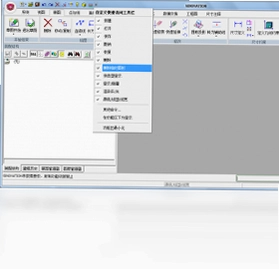
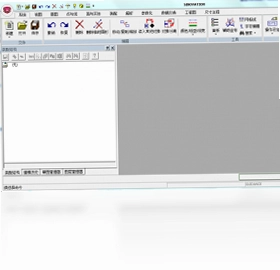
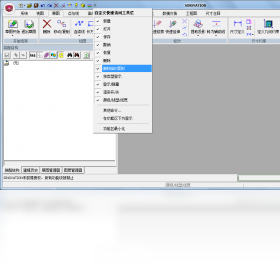
SINOVATION是一款集三维CAD建模与CAM加工编程于一体的专业工业设计软件,凭借其国际领先的混合建模、参数化设计及直接建模技术,为制造业用户提供了从产品概念设计到数控加工全流程的解决方案。该软件特别适用于冲压模具、注塑模具及消失模设计加工领域,同时具备强大的数据转换能力和PDM/PLM集成接口,能够显著提升企业设计效率与数据管理规范性。SINOVATION还内置了产品制造信息(PMI)标注和轻量化浏览器,方便设计团队与生产部门之间的协作交流,是高端制造行业不可或缺的数字化工具。
SINOVATION如何进行混合建模操作?
1. 启动SINOVATION,在“文件”菜单中选择“新建”,在弹出对话框中选择“混合建模”模板,进入混合设计环境。
2. 利用左侧特征树,右键点击“草图”选项,选择“新建草图”,选取一个基准面(如前视图或顶视图),开始绘制二维轮廓。
3. 完成草图后,点击“拉伸”或“旋转”命令,设置适当的深度或角度,生成基础三维实体。
4. 在实体表面直接创建新的草图,应用“凸台”或“切除”特征,实现参数化与直接建模的混合操作。
5. 需要使用直接建模功能时,点击“直接编辑”工具栏中的“移动面”或“删除面”命令,无需修改草图即可快速变更模型形状。
6. 完成混合建模后,点击“保存”按钮,将文件保存为*.sin格式,以便后续CAM加工调用。
SINOVATION软件如何添加自定义快捷键?
1. 打开SINOVATION,在主菜单栏中点击“工具”选项,然后选择“自定义”下拉菜单中的“键盘快捷键”设置项。
2. 在弹出的“自定义”对话框中,切换到“键盘”选项卡,此时界面会列出所有可用的命令分类。
3. 在“类别”列表中选择“文件”或“编辑”等分类,然后在“命令”列表中找到需要设置快捷键的功能,例如“保存”或“复制”。
4. 点击“请按新快捷键”输入框,直接按下键盘上希望绑定的组合键,例如Ctrl+Shift+S,系统会实时检测输入。
5. 如果快捷键已被其他命令占用,对话框会提示冲突信息,此时需要更换其他组合键,或者选择“分配”强制覆盖。
6. 确认无冲突后,点击“指定”按钮,然后点击“关闭”保存配置,之后即可使用自定义快捷键提升操作效率。
| 功能分类 | 命令名称 | 默认快捷键 | 自定义建议 |
|---|---|---|---|
| 文件操作 | 新建文件 | Ctrl+N | 保持默认 |
| 文件操作 | 打开文件 | Ctrl+O | 保持默认 |
| 文件操作 | 保存文件 | Ctrl+S | 可改为Ctrl+Shift+S |
| 编辑操作 | 撤销 | Ctrl+Z | 保持默认 |
| 视图操作 | 旋转视图 | 鼠标中键 | 可设为Alt+方向键 |
| 特征操作 | 拉伸凸台 | 无 | 建议设为Ctrl+Alt+X |
SINOVATION在模具设计中有哪些实用技巧?
1. 设计冲压模具时,利用SINOVATION的“钣金模块”快速创建板料展开,并通过“折弯扣除”自动计算补偿值。
2. 注塑模具设计可借助“模架库”,软件内置了标准模架(如龙记、富得巴),只需在“资源库”中拖拽即可生成模架三维模型。
3. 使用“分型面”功能,通过复制产品表面并延伸,快速生成分型线,再运用“分割实体”命令创建型腔与型芯。
4. 在电极设计方面,通过“自动电极”工具框选需要放电加工的区域,软件自动生成电极基座并编号,减少重复劳动。
5. 对于复杂流道设计,采用“流道向导”功能,输入截面形状和尺寸,软件自动生成三维流道并连接浇口。
6. 在模具装配阶段,使用“干涉检查”功能,一键检测开模运动过程中各零件的碰撞情况,确保模具结构安全。
SINOVATION的CAM加工参数如何配置?
1. 在SINOVATION中打开需要加工的零件模型,点击“CAM”模块进入加工环境,选择“创建程序”定义加工坐标系。
2. 在“机床选择”对话框中,根据实际设备选择对应的后处理器(如FANUC、Siemens),确保生成的代码兼容。
3. 定义毛坯形状,可通过“包围盒”自动生成,也可手动绘制,毛坯尺寸应略大于最终成品。
4. 选择加工策略,如“平面铣”、“轮廓铣”或“型腔铣”,设置主轴转速、进给率、切削深度等核心参数。
5. 通过“切削区域”选项限制加工范围,避免刀路过切,并设置“安全高度”防止撞刀。
6. 生成刀轨后,使用“仿真”功能进行实体模拟,观察材料去除过程,检查是否存在过切或欠切,最后输出NC程序。
| 硬件配置 | 最低要求 | 推荐配置 |
|---|---|---|
| 操作系统 | Windows 10 64位 | Windows 11 64位 |
| CPU | Intel i5 四核 | Intel i7 或 Xeon 八核 |
| 内存 | 8 GB | 16 GB 以上 |
| 显卡 | 2 GB 独立显卡 | 4 GB 专业显卡(如Quadro) |
| 硬盘 | 10 GB 可用空间 | SSD 固态硬盘 |
| 显示器 | 1920×1080 | 2560×1440 或更高 |
SINOVATION如何实现与PDM系统的数据集成?
1. SINOVATION内置了标准PDM接口,用户可通过“集成”菜单中的“PDM连接”选项,输入服务器地址和登录凭据。
2. 连接成功后,在文件管理器中可直接浏览PDM系统的文件树结构,并检入/检出三维模型文件。
3. 在保存模型时,选择“保存到PDM”选项,填写零件编号、版本、材料等元数据,系统自动上传至服务器。
4. 当需要修改设计时,先从PDM检出文件,修改完成后重新检入,系统会自动记录版本变更历史。
5. 使用“BOM同步”功能,将CAD装配体结构一键同步到PDM的物料清单中,确保BOM数据准确。
6. 结合CAPP系统,还可通过“工艺集成”模块读取产品加工工艺信息,实现设计与工艺数据双向关联。
SINOVATION支持哪些主流CAD格式转换?
1. 在“文件”菜单中点击“导入”命令,文件类型下拉列表支持STP、IGES、STEP、SAT等中性格式,可直接打开Pro/E、SolidWorks等创建的模型。
2. 对于CATIA原生格式(.CATPart),需选择“CATIA V5”过滤器,导入时自动识别几何特征和拓扑结构。
3. 支持NX(UG)格式文件导入,包括装配体结构,导入后可保留原有坐标系和图层信息。
4. 导出时,选择“文件”->“导出”->“STL”,可将模型转换为3D打印或快速成型所需的网格格式。
5. 二维图纸方面,支持DXF/DWG格式互转,确保与AutoCAD等软件的数据交换无障碍。
6. 通过“选项”中的“数据交换设置”,可自定义转换精度,平衡文件大小与模型精度。
SINOVATION的PMI标注功能如何使用?
1. 在三维模型环境中,点击“PMI”选项卡,选择“尺寸标注”工具,可在模型上直接标注长度、直径、角度等尺寸。
2. 使用“形位公差”命令,在标注对话框中输入公差类型(如平行度、垂直度),并指定基准面。
3. 添加表面粗糙度标注,通过“粗糙度”工具选择加工方法,设定Ra值,并关联到相应表面。
4. 利用“注释”功能添加文字说明,如加工要求、材料信息等,注释可附着在指定几何特征上。
5. 所有PMI信息均可保存为3D PDF,通过“导出3D PDF”命令生成包含三维视图和标注的文档,方便共享。
6. 在CAM加工时,可直接引用PMI中的公差信息自动计算加工余量,减少人工输入错误。
SINOVATION试用版安装时需要注意什么?
1. 下载SINOVATION安装包后,先解压至非系统盘(如D:\SINOVATION\),避免权限问题。
2. 安装主程序前,请务必关闭杀毒软件和防火墙,以免误删安装文件或阻止注册表写入。
3. 运行setup.exe,选择“简体中文”语言,按照向导提示逐步操作,接受许可协议,选择安装路径。
4. 特别注意:安装过程中会提示安装“licman”独立文件,此为授权管理工具,必须与主程序一同安装,且版本需为4.0以上。
5. 安装完成后,首次启动会弹出授权激活窗口,选择“试用授权”,输入申请码获取6个月试用期。
6. 试用期内可正常使用全部功能,但建议定期保存工作文件,试用期结束后需购买正式授权或续期。
 宝葫芦新概念英语最新版8.0 电脑版
 生生课堂4.1.60.29587 最新版
 飞鱼发票查验及报销管理系统1.7.1.0 电脑版
 库管王软件3.0.0.0 电脑版
 RPABOT最新版0.1.188.0 电脑版
 云统进销存最新版3.2 电脑版
 非同驾考4.2.0.2 电脑版
 Label mx通用条码标签设计系统6.0.1107.18 电脑版
 车商通二手车软件1.0.0.0最新版
 E树企业管理软件(ERP系统)1.17.02 电脑版
 开博销售仓库管理系统(网络云版)2.20最新版
 领智烟酒店管理系统7.4 电脑版
 智慧商贸进销存pc版1.0.0.0 电脑版
 RPAStudio2020.2.0.20 电脑版





 AutoCAD Map版本大全
 3ds Max建模软件合集
 Hyperworks版本大全
 AutoCAD Mechanical版本大全
 AutoCAD Plant 3D版本大全
用户留言