


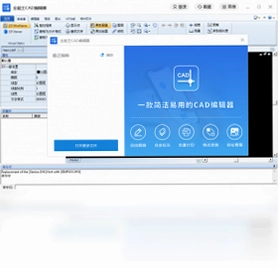
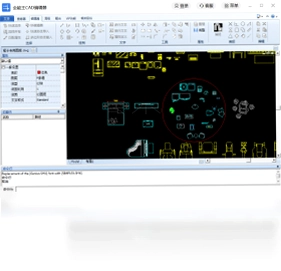
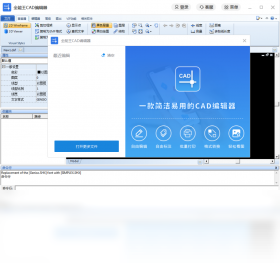
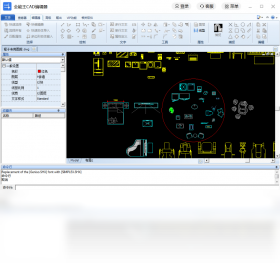
全能王CAD编辑器是一款功能强大的CAD文件编辑工具,支持浏览和编辑多种格式的图纸文件,广泛应用于建筑设计、机械制图、工程绘图等领域。软件内置了丰富的绘图工具和编辑功能,用户可以进行精确的尺寸标注、图层管理、块操作等,同时支持2D与3D视图的快速切换,以及多种CAD格式的转换输出。无论是专业设计师还是普通用户,都能通过它轻松处理CAD文档,提高工作效率。下面为大家详细介绍全能王CAD编辑器的功能、使用技巧及常见问题。
全能王CAD编辑器如何标注尺寸?
1. 打开需要标注的CAD图纸文件,点击工具栏中的“标注”菜单,选择“线性标注”或“对齐标注”等标注类型。
2. 在绘图区域中,用鼠标依次点击标注的起点和终点,确定标注的尺寸范围。
3. 移动鼠标,将标注线拖拽到合适的位置,单击左键确定标注位置,即可完成尺寸标注。
4. 如需修改标注样式,可点击“格式”菜单中的“标注样式”,调整文字大小、箭头样式等参数。
5. 标注完成后,可以使用“特性”面板对标注文字进行编辑,如修改数值、添加前缀或后缀等。
全能王CAD编辑器怎么转换文件格式?
1. 在软件中打开需要转换的CAD文件,点击“文件”菜单,选择“另存为”或“导出”选项。
2. 在弹出的对话框中,选择目标格式,如DWG、DXF、PDF、图片等,软件支持多种常见格式。
3. 根据需求设置转换选项,例如PDF导出时可以设置页面大小、颜色、分辨率等参数。
4. 点击“保存”按钮,软件将自动完成格式转换,转换后的文件会保存在指定位置。
5. 如果需要批量转换多个文件,可以使用“批处理”功能,一次性添加多个文件进行转换,提高效率。
全能王CAD编辑器支持3D视图吗?
1. 打开包含3D模型的CAD文件,在视图菜单中点击“三维视图”选项,切换到3D显示模式。
2. 使用鼠标拖拽或方向键,可以自由旋转、缩放视图,从任意角度观察模型。
3. 点击“视图”菜单中的“俯视”、“侧视”等命令,可以快速切换到标准视角。
4. 软件支持3D模型与2D视图的快速互换,点击“视图”菜单中的“二维/三维切换”即可。
5. 在3D模式下,可以使用“动态观察”工具,实时调整视角,方便查看模型细节。
全能王CAD编辑器常用快捷键有哪些?
| 快捷键 | 功能 |
|---|---|
| Ctrl+O | 打开文件 |
| Ctrl+S | 保存文件 |
| Ctrl+Z | 撤销操作 |
| Ctrl+Y | 重做操作 |
| Ctrl+C | 复制对象 |
| Ctrl+V | 粘贴对象 |
| Ctrl+A | 全选对象 |
| Delete | 删除对象 |
全能王CAD编辑器需要什么电脑配置?
| 项目 | 最低配置 | 推荐配置 |
|---|---|---|
| 操作系统 | Windows 7/8/10 | Windows 10/11 64位 |
| CPU | 双核处理器 | 四核或更高 |
| 内存 | 2GB | 8GB及以上 |
| 显卡 | 支持OpenGL 2.0 | 独立显卡,1GB显存 |
| 硬盘空间 | 500MB可用空间 | 1GB以上可用空间 |
全能王CAD编辑器如何添加文字注释?
1. 点击工具栏中的“文字”工具,或使用快捷键T,进入文字编辑模式。
2. 在绘图区域中单击确定文字的插入点,然后拖拽鼠标设定文字框的大小。
3. 在文字框中输入需要注释的内容,支持中英文、数字及特殊符号。
4. 选中文字,可以在“特性”面板中调整字体、字号、颜色、对齐方式等属性。
5. 完成编辑后,点击其他区域退出文字模式,注释文字就会显示在图纸上。
全能王CAD编辑器如何打印图纸?
1. 打开需要打印的CAD文件,点击“文件”菜单中的“打印”选项,或使用快捷键Ctrl+P。
2. 在打印对话框中,选择打印机或绘图仪,设置纸张大小、打印范围等参数。
3. 在“打印样式”中,可以选择彩色打印或黑白打印,也可以自定义线条颜色和线宽。
4. 点击“预览”按钮,查看打印效果,确保图纸布局正确。
5. 确认无误后,点击“确定”按钮,开始打印输出。
全能王CAD编辑器如何恢复默认设置?
1. 点击“工具”菜单中的“选项”,打开选项对话框。
2. 在“系统”选项卡中,点击“重置”按钮,可以将所有设置恢复为默认值。
3. 也可以选择“配置”选项卡,点击“重置”按钮,恢复界面布局和工具栏设置。
4. 如果只是某个功能异常,可以尝试删除配置文件,软件会在下次启动时重新生成。
5. 恢复默认设置后,建议重新启动软件,以确保所有设置生效。
全能王CAD编辑器如何插入图片?
1. 点击“插入”菜单中的“光栅图像”选项,选择需要插入的图片文件。
2. 在绘图区域中单击确定插入点,然后拖拽鼠标设定图片的尺寸。
3. 插入后,可以通过“特性”面板调整图片的透明度、亮度、对比度等属性。
4. 如果需要调整图片位置,可以选中图片,使用移动工具进行拖拽。
5. 软件支持插入多种图片格式,如BMP、JPG、PNG等,方便在图纸中引用外部图像。
 九雷AI抠图换背景1.1.9.0 最新版
 美图秀秀批处理软件2.1.3.0 pc版
 幂果看图王电脑版1.0.3 最新版
 Overture 打谱软件4.0.2.7 pc版
 神奇照片自动打印软件最新版4.0.0.348 电脑版
 全能王CAD看图器10.0.7679.27883 电脑版
 幂果logo设计软件1.1.0 电脑版
 金舟截图软件3.2.5.0 电脑版
 渲鹰电脑端3.0.8178.30702 官方版
 迷你图片格式转换器电脑版3.1.1.1 最新版





 电脑截屏软件
 电脑看图软件
 电脑壁纸软件
 电脑p图软件
 KeyShot软件大全
用户留言