


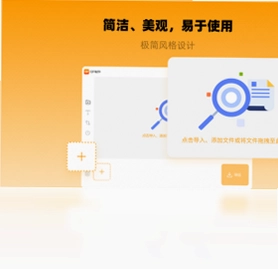
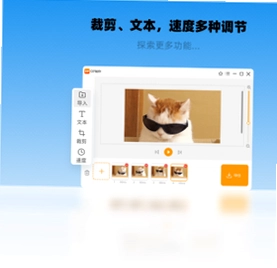
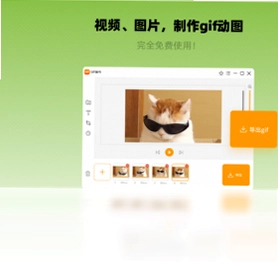
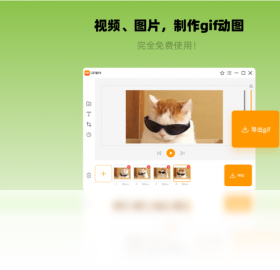
幂果GIF制作是一款专注于GIF动图创建与编辑的免费工具,它凭借简洁直观的操作界面和强大的功能模块,帮助用户轻松将视频、屏幕录制或静态图片转换为高质量的无水印GIF动画。无论是制作表情包、教程演示还是创意动图,幂果GIF制作都能提供流畅高效的解决方案。软件支持多种导入格式,内置丰富的编辑选项,让动图创作变得简单而有趣,是个人用户与办公人士的理想选择。

幂果GIF制作怎么用?
1. 首先下载并安装幂果GIF制作电脑版,双击桌面图标启动软件。
2. 在主界面选择“新建项目”,根据需求选择从图片、视频或屏幕录制创建GIF。
3. 若选择视频转GIF,点击“导入视频”按钮,从本地选择需要转换的视频文件。
4. 视频加载后,拖动时间轴选取要转换的片段,可设置输出尺寸、帧率和循环次数。
5. 点击“预览”查看效果,满意后点击“导出GIF”按钮,等待处理完成即可保存到本地。
幂果GIF制作如何编辑GIF动画?
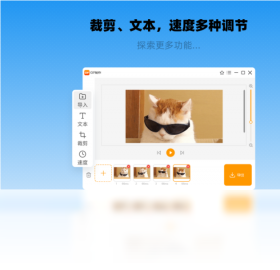
1. 在幂果GIF制作中打开已有的GIF文件,进入编辑模式。
2. 使用“帧列表”功能查看每一帧画面,可对单帧进行删除、复制或替换操作。
3. 利用“文本工具”在动图上添加文字、水印或表情符号,支持字体、颜色和大小调整。
4. 通过“滤镜效果”为GIF应用黑白、复古、锐化等视觉特效,增强动图表现力。
5. 编辑完成后,使用“优化压缩”功能减小文件体积,同时保持画质清晰,最后导出成品。
幂果GIF制作支持哪些快捷键?
| 快捷键 | 功能说明 |
|---|---|
| Ctrl+O | 打开文件 |
| Ctrl+S | 保存项目 |
| Ctrl+E | 导出GIF |
| Ctrl+Z | 撤销操作 |
| 空格键 | 播放/暂停预览 |
幂果GIF制作对电脑配置要求高吗?
| 配置项 | 最低要求 | 推荐配置 |
|---|---|---|
| 操作系统 | Windows 7 64位 | Windows 10/11 64位 |
| 处理器 | 双核 2.0 GHz | 四核 3.0 GHz及以上 |
| 内存 | 4 GB | 8 GB及以上 |
| 显卡 | 集成显卡 | 独立显卡,支持OpenGL 2.0 |
| 硬盘空间 | 500 MB可用空间 | 1 GB以上可用空间 |
幂果GIF制作会不会添加水印?
1. 幂果GIF制作承诺所有导出功能完全免费,不会在生成的GIF上添加任何水印。
2. 无论是图片合成、视频转换还是屏幕录制,输出的动图均保持原始画质,无品牌标识干扰。
3. 用户可以放心将制作的GIF用于社交媒体分享、商业演示或教学材料等场景。
4. 若遇到任何水印相关问题,可通过软件内置的帮助中心或在线客服获得及时支持。
5. 软件会不定期更新,持续优化用户体验,确保纯净的创作环境。
幂果GIF制作有哪些实用功能?
1. 支持从图片序列生成GIF,可批量导入多张图片并设置帧延迟,快速制作动态相册。
2. 内置屏幕录制工具,可自定义录制区域和帧率,轻松捕获游戏精彩瞬间或操作教程。
3. 提供丰富的画布尺寸预设,适配社交媒体平台,如微信表情、论坛签名等。
4. 具备逐帧编辑能力,可精确调整每一帧的显示时间,实现流畅动画效果。
5. 支持导出为GIF、WebP或视频格式,满足不同场景的使用需求。
6. 软件界面支持多语言切换,方便不同语言用户操作。
幂果GIF制作常见问题怎么解决?
1. 若导出GIF文件过大,可尝试降低帧率或减小输出尺寸,在“设置”中调整相关参数。
2. 当视频导入失败时,请检查视频格式是否为MP4、AVI等常见格式,或尝试重新解码。
3. 屏幕录制无声音问题时,需在录制设置中开启“录制音频”选项,并确认麦克风权限。
4. 软件运行卡顿时,建议关闭其他占用资源的大型程序,或升级电脑硬件配置。
5. 若遇到崩溃或异常退出,可尝试更新显卡驱动,并在软件官网查看最新补丁说明。
 幂果看图王电脑版1.0.3 最新版
 Overture 打谱软件4.0.2.7 pc版
 神奇照片自动打印软件最新版4.0.0.348 电脑版
 全能王CAD看图器10.0.7679.27883 电脑版
 幂果logo设计软件1.1.0 电脑版
 金舟截图软件3.2.5.0 电脑版
 渲鹰电脑端3.0.8178.30702 官方版
 迷你图片格式转换器电脑版3.1.1.1 最新版
 FocusOn Image Viewer最新版1.23.0.0 电脑版
 Exposure7.0.2.16 最新版
 CAD迷你画图33.4.0.1 电脑版
 小鸟动态壁纸电脑版3.1125.2550.208 最新版
 迅捷图片转换器5.5.0.0 最新版





 电脑截屏软件
 电脑看图软件
 电脑壁纸软件
 电脑p图软件
 KeyShot软件大全
用户留言