







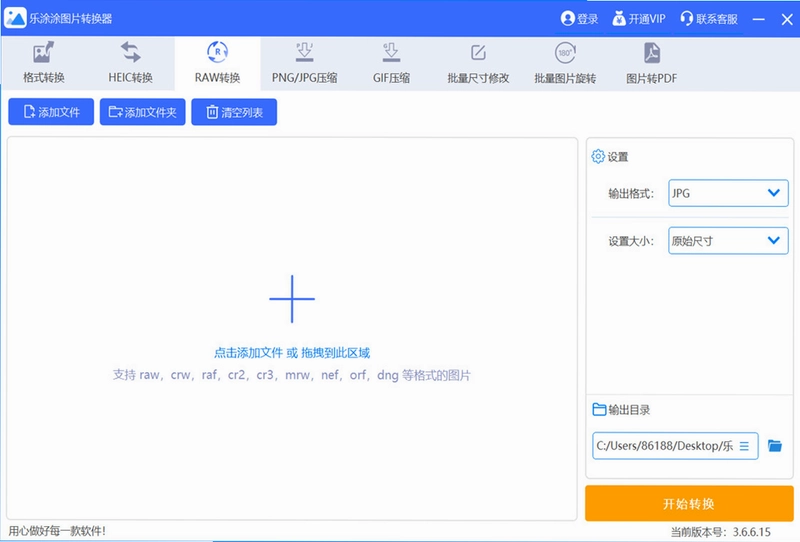
乐涂涂图片转换器是一款功能强大的万能图片格式转换工具,支持上百种图片格式互转,包括常见的png、jpg、heic、webp、tiff以及专业相机RAW格式等,同时提供图片压缩、裁剪、批量处理等功能,满足用户多样化的图片处理需求。软件界面简洁友好,操作简单,是设计师、摄影师及办公人群的得力助手。
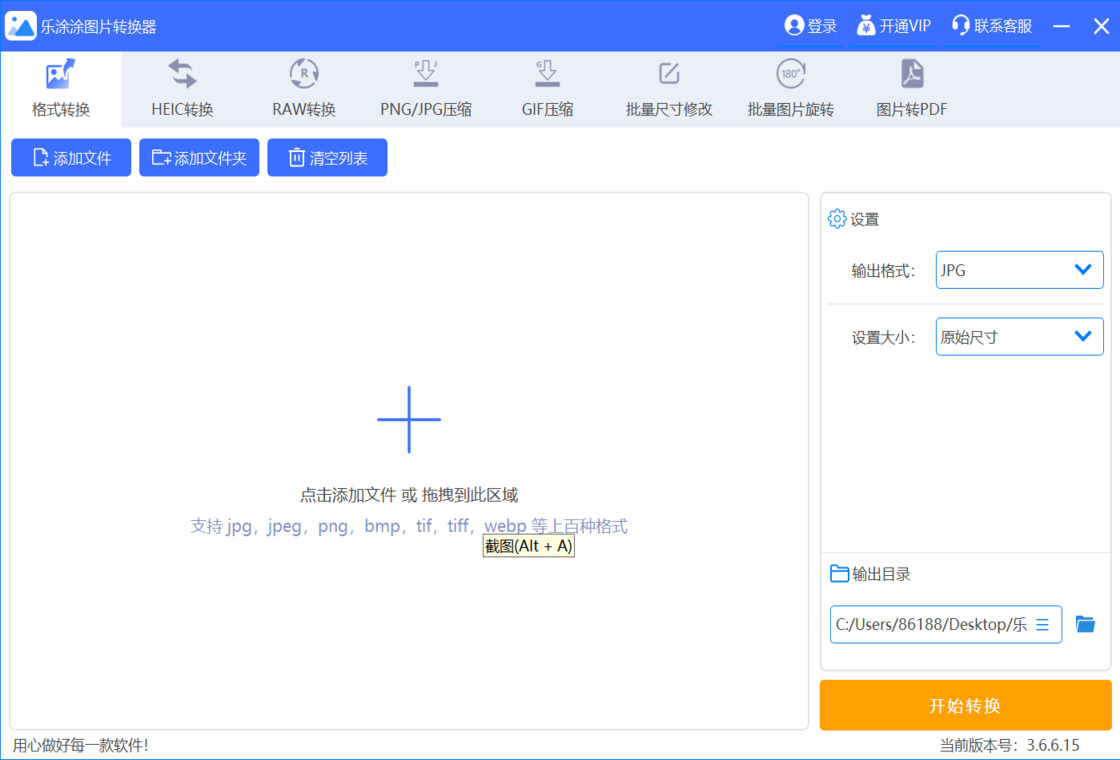
乐涂涂图片转换器支持哪些格式转换?
1. 支持常见格式互转,如png转jpg、heic转jpg、heif转png、tiff转jpg、webp转jpg等。
2. 支持图片转PDF,方便文档管理。
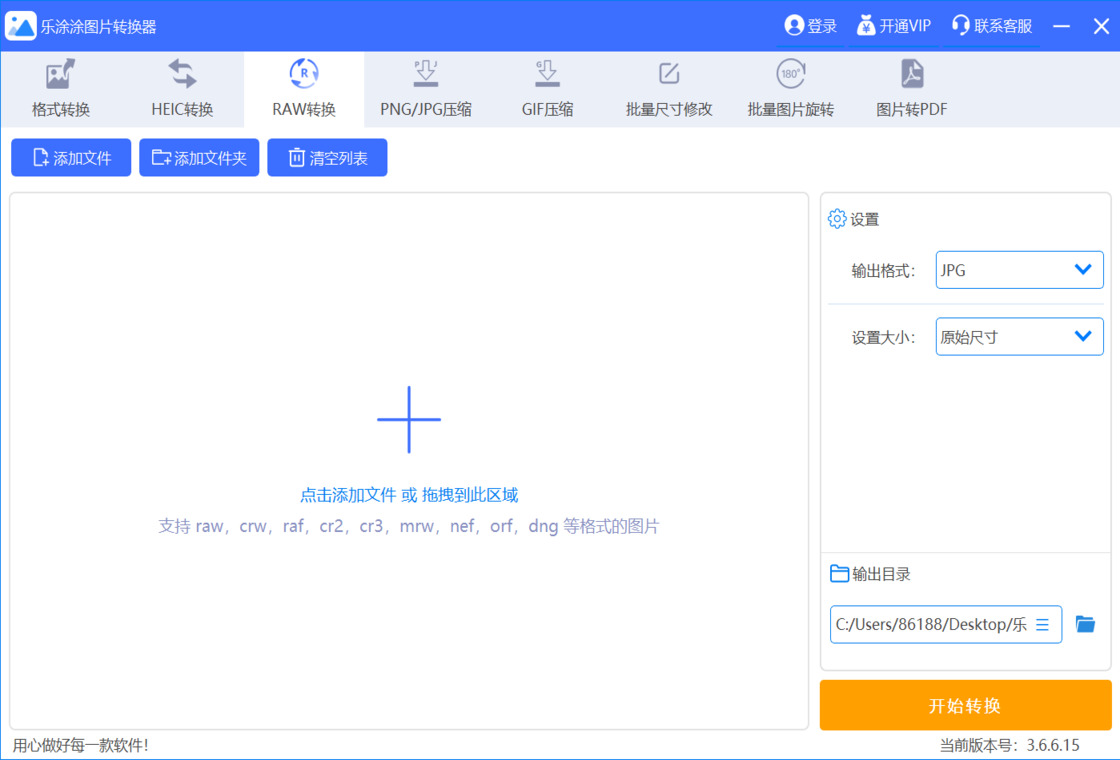
3. 支持相机RAW格式转换,包括raw、crw、raf、cr2、cr3、mrw、nef、orf、dng、pef、arw、x3f、dcr等。
4. 支持批量格式转换,可一次处理大量图片文件。
5. 转换过程保持高质量输出,用户可自定义输出参数。
乐涂涂图片转换器如何批量处理图片?
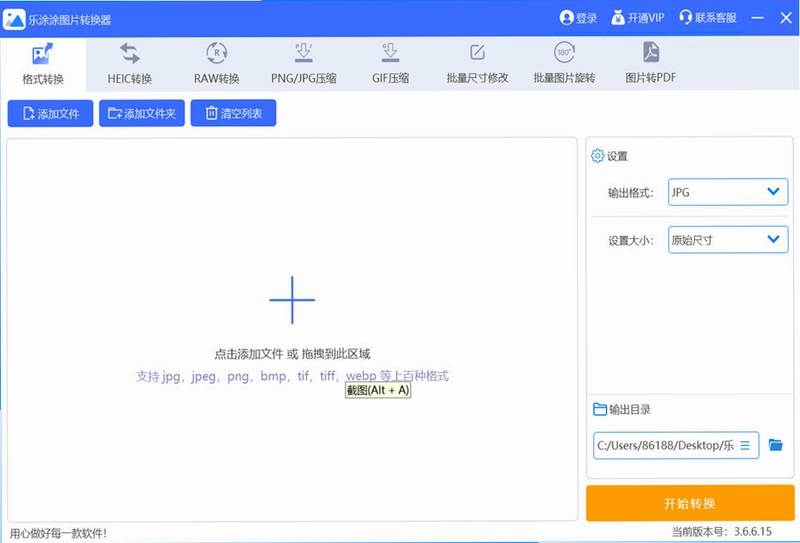
1. 打开软件后,点击“添加文件”或拖拽图片至界面,支持多选。
2. 在输出格式区域选择目标格式,如jpg、png等。
3. 可设置输出目录,方便管理转换后的文件。
4. 点击“开始转换”按钮,软件自动批量执行转换任务。
5. 转换完成后,可在输出文件夹中查看所有处理好的图片。
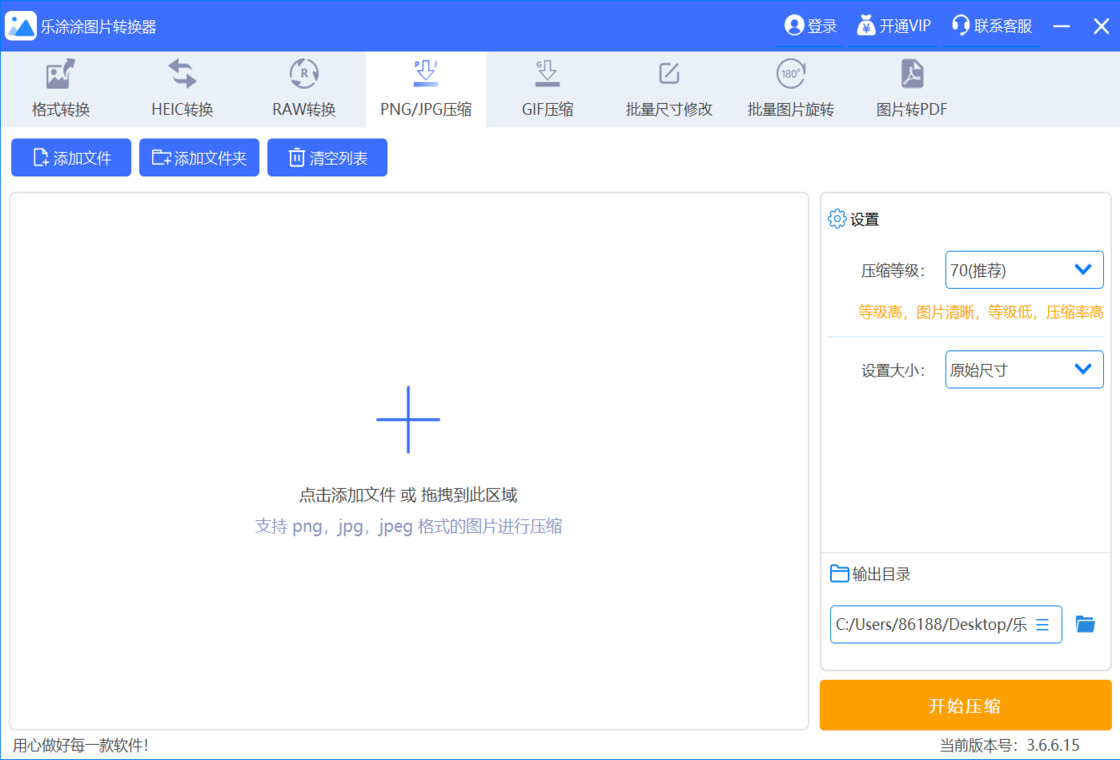
乐涂涂图片转换器如何压缩图片大小?
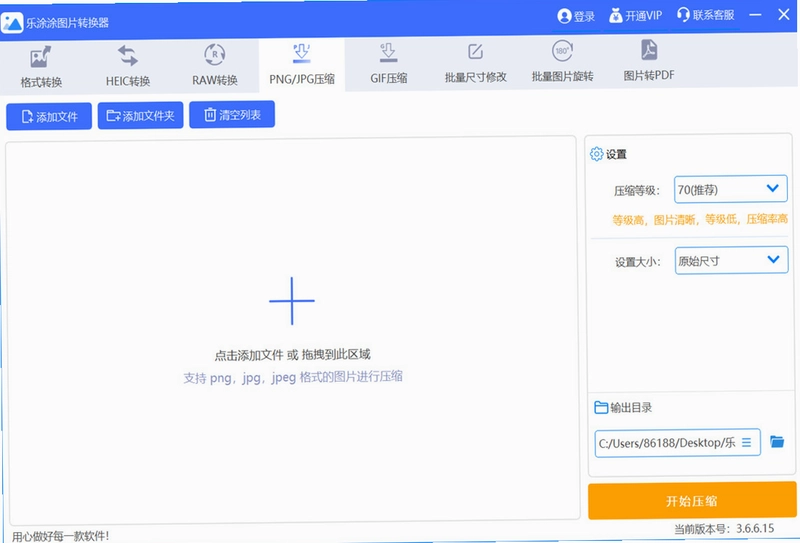
1. 在软件主界面选择“图片压缩”功能模块。
2. 添加需要压缩的图片文件,支持批量添加。
3. 设置压缩质量参数,如百分比或目标大小。
4. 选择输出格式和输出路径。
5. 点击“开始压缩”,完成后即可获得更小体积的图片文件。
乐涂涂图片转换器能修改图片尺寸吗?
1. 进入“批量改尺寸”功能。
2. 导入需要修改的图片。
3. 设置宽度和高度数值,或选择比例缩放。
4. 支持批量应用相同设置,提高效率。
5. 执行操作,输出符合要求的图片文件。
乐涂涂图片转换器快捷键大全
| 快捷键 | 功能说明 |
|---|---|
| Ctrl+O | 打开文件 |
| Ctrl+S | 保存文件 |
| Ctrl+B | 批量转换 |
| Ctrl+Z | 撤销操作 |
| Ctrl+Y | 重做操作 |
乐涂涂图片转换器配置要求高吗?
| 项目 | 最低配置 | 推荐配置 |
|---|---|---|
| 操作系统 | Windows 7 | Windows 10/11 |
| CPU | 1GHz处理器 | 2GHz以上处理器 |
| 内存 | 2GB RAM | 4GB RAM或更高 |
| 硬盘空间 | 100MB可用空间 | 500MB可用空间 |
| 显卡 | 集成显卡 | 独立显卡更佳 |
乐涂涂图片转换器如何裁剪图片?
1. 打开软件,选择“图片裁剪”功能。
2. 导入需要裁剪的图片。
3. 在预览区域调整裁剪框大小和位置。
4. 点击“应用裁剪”按钮。
5. 保存裁剪后的图片,支持批量处理。
 果核看图便携版3.2.7.97 电脑版
 Pixelorama(像素画绘制工具)1.2.1 中文版
 Adobe Acrobat Pro DC 2026电脑版2026.001.21814 pc版
 PicView官方版(看图工具)5.0.4 免费版
 视频特效工厂pc版1.1.0.0 最新版
 一键抠图pc版1.0.0.0 电脑版
 爱福窝装修设计软件7.0.0.0 pc版
 傲软抠图pc版1.1.13.1 电脑版
 金舟苹果HEIC图片转换器3.6.4.0 最新版
 稿定设计电脑版1.3.10.17 最新版
 熊猫CAD看图4.0.2.10 最新版
 迅读看图软件1.2.2.2 最新版
 美图云修软件5.8.0 最新版




 电脑壁纸软件
 电脑p图软件
 KeyShot软件大全
 Adobe Fresco绘画软件大全
 C4D建模软件大全
用户留言