











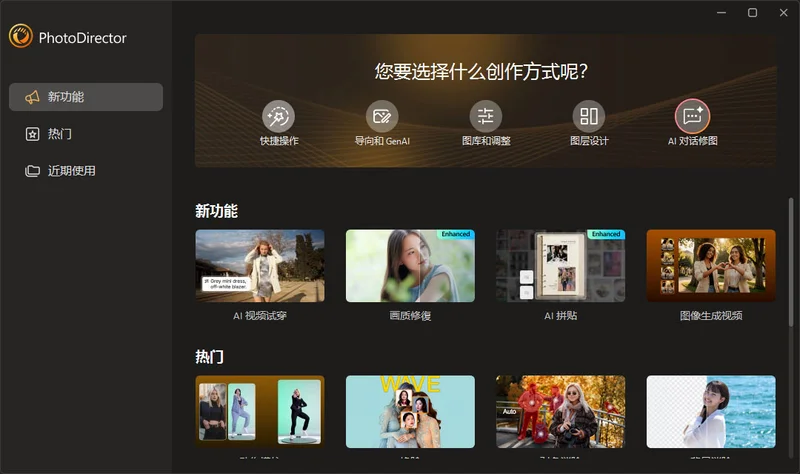
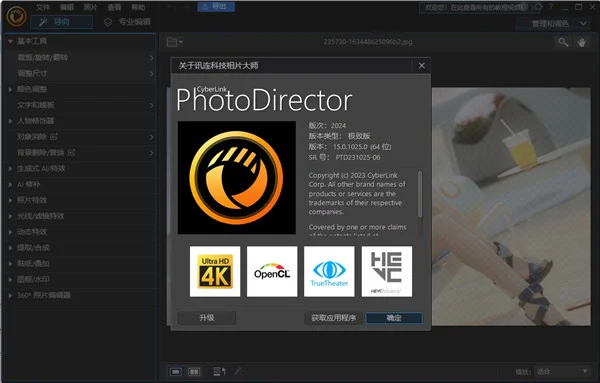
相片大师2027是一款专为摄影爱好者和专业设计师打造的全能型照片编辑与RAW处理工具。它深度融合了AI人工智能技术,不仅提供了AI天空替换、AI人像美肤选取、AI物件移除等一键式智能编辑功能,还完整保留了图层蒙版、HDR合成、色彩校正等专业级编辑能力。无论你是想快速美化照片,还是进行精细的创意合成,相片大师2027都能提供流畅高效的解决方案,助你将想象力转化为令人惊叹的视觉作品。
相片大师2027怎么用
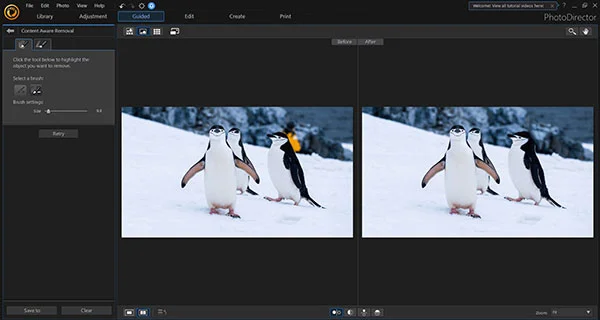
一、对象移除工具
1、进入「引导编修」
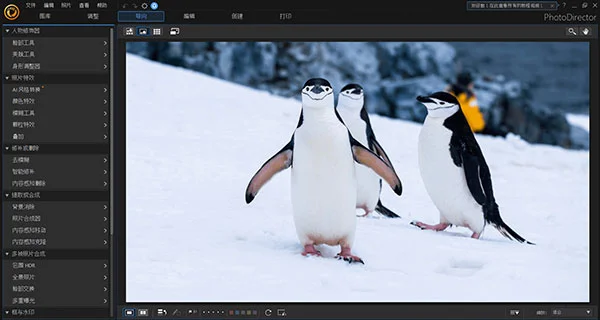
2、在修补或移除选项内,选择对象移除工具
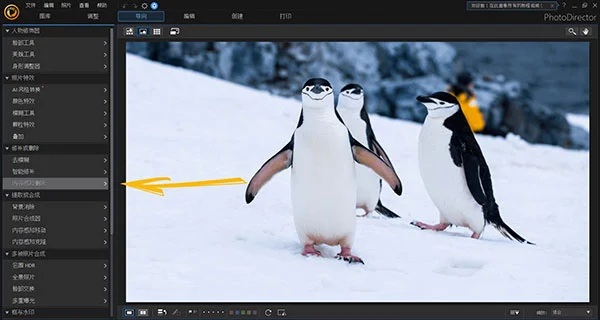
3、选取笔刷,并调整适合的笔刷大小。
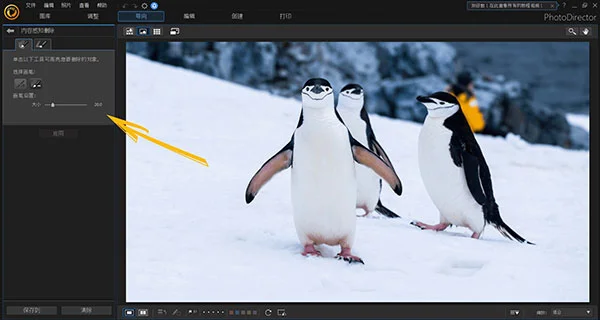
4、使用笔刷在图片上选取你希望移除的对象。
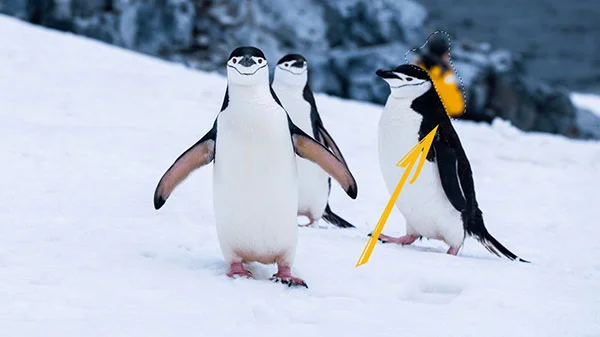
5、点选套用。 你可以重复这个步骤,直到对象完全从照片中被清除为止。
二、AI 智能去模糊
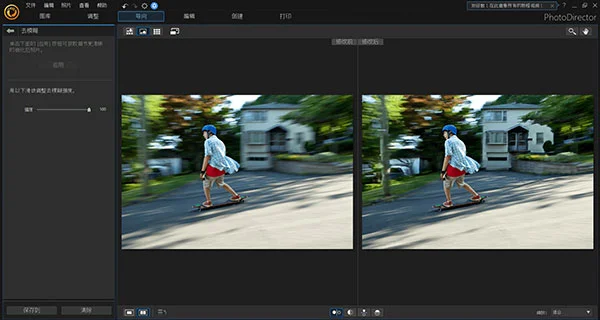
全新的智能去模糊工具,让模糊相片成为过去式!完美修复因晃动而造成的相片模糊,无论是孩子的精采时刻、或是宠物的可爱动作都能清晰捕捉。
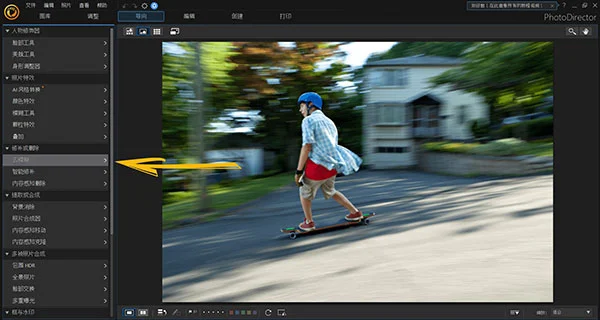
1、在引导编修里修补或移除的接口下,选择「去模糊」。
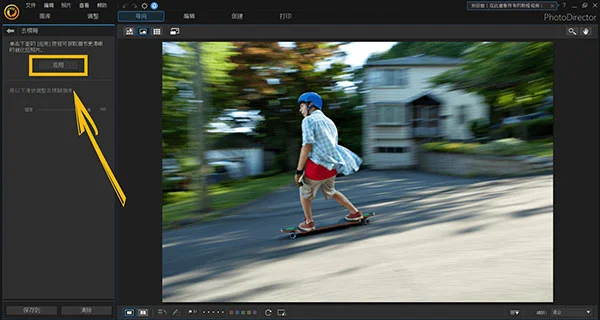
2、点击套用。
3、你可以利用滑杆调整去模糊的强度。
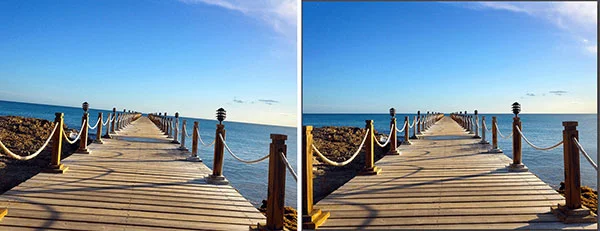
三、裁切及矫正你的相片
1、在调整模块中,点选裁切及矫正按钮
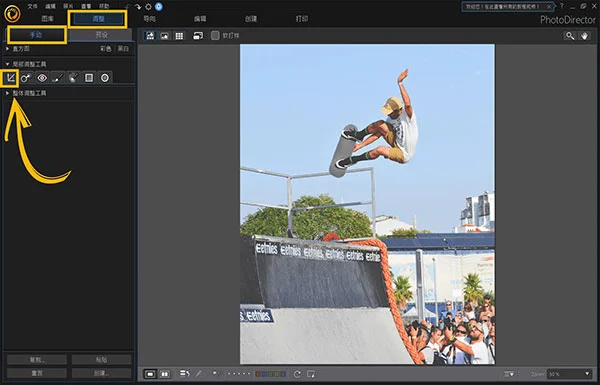
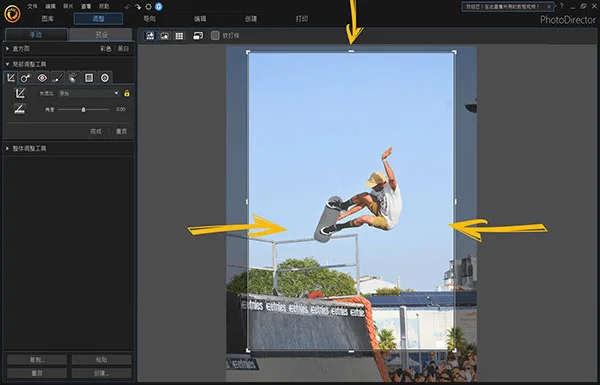
2、你可以拖动四角来裁切照片同时保持一致的比例大小。
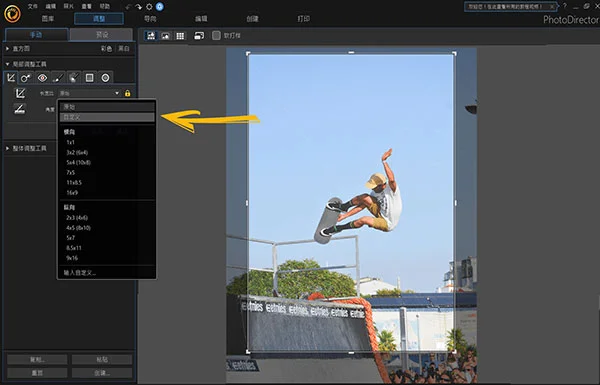
3、你也可以使用自定义按钮,改变相片比例至最佳的大小。
4、矫正照片,点选矫正按键 。
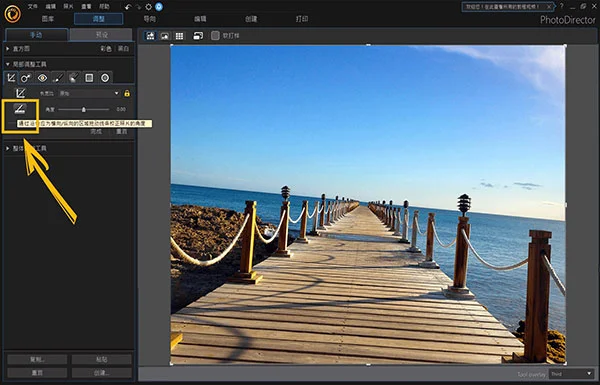
5、在你认为应该为水平或是垂直的地方拉一条线
。
6、按下键盘Enter来储存相片,或按下Ctrl + Z来取消修改。
四、使用全局调整工具调整相片颜色
相片大师提供了广泛的操控项目,你可以灵活地调整你的图片颜色及色调。
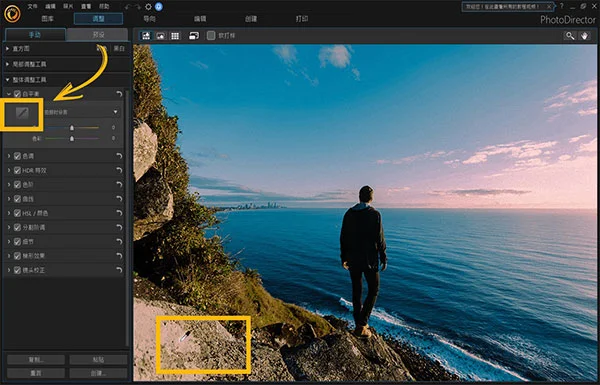
1、选取白平衡,你可以使用白平衡矫正图片色彩或是改变图片色温营造出特别的效果。 点一下 ,接着使用滴管工具吸取相片任何一角。 你可以使用色温滑杆来调整白平衡效果。
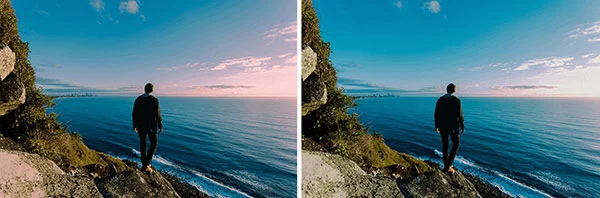
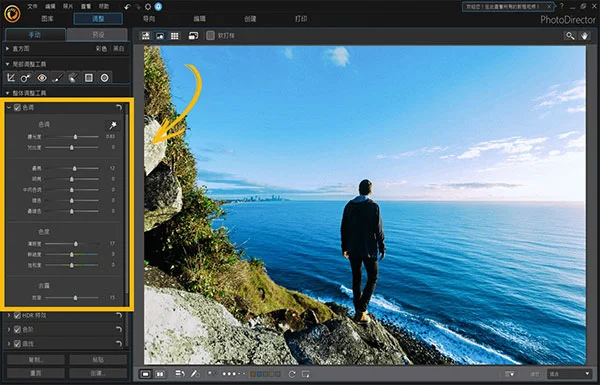
2、接着,使用色调工具快速地创造出中间调的亮度及对比效果,并凸显细节、阴影以及黑、白色的设定值。
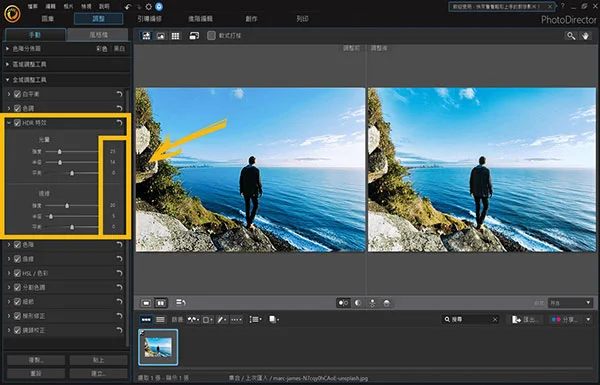
3、套用HDR效果
HDR就是高动态范围成像,用来调整相片边缘的明亮分布,使我们可以复原因相片过度曝光时所失去的任何细节。
五、区域调整工具
区域调整工具使你可以用调整笔刷或是遮色片来修改相片中特定区域。
1、点一下调整选取工具接着调整笔刷大小
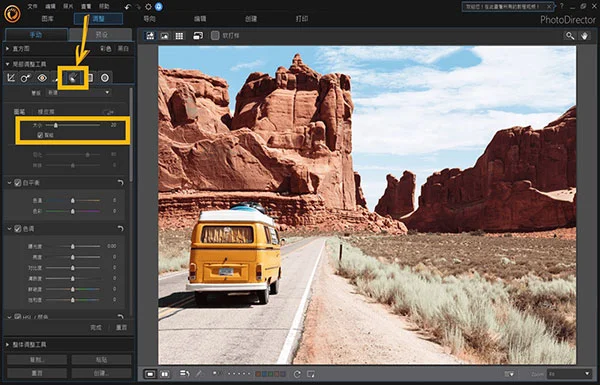
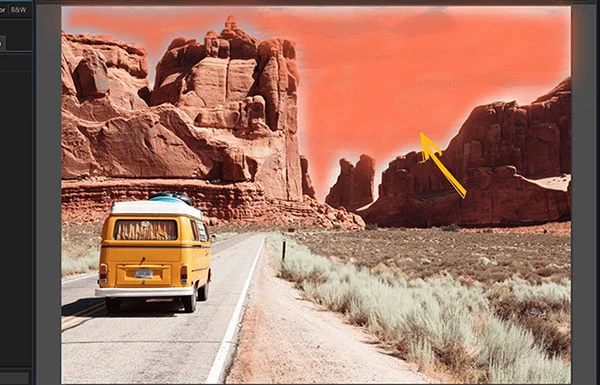
2、用笔刷选取你想要调整的区域。
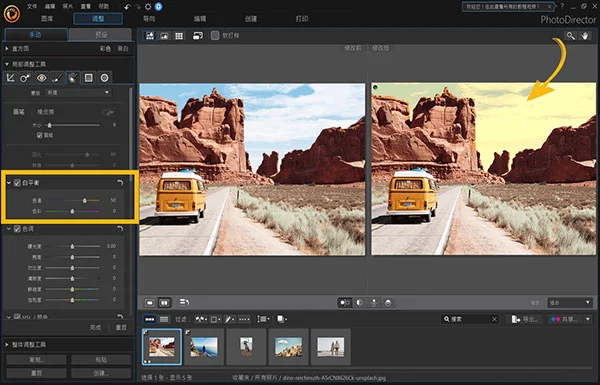
3、使用色温滑杆来调整白平衡效果,效果仅在所选取区域上改变。
4、使用遮色片
点选遮色片并拖移至你的相片上。 将遮色片覆盖一部分在你的图像上。 接着,相片大师会呈现颜色屏蔽于我们选取的区域上。
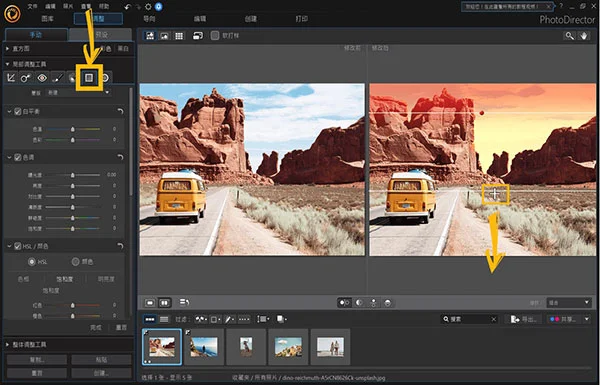
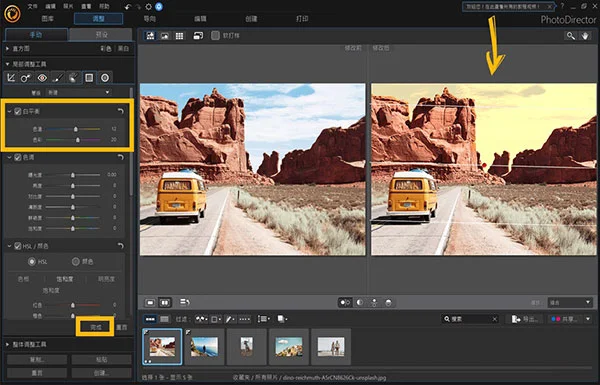
5、透过色温或色票滑杆来设定白平衡效果
编辑完成后,点选完成按钮
六、套用创意色彩风格档
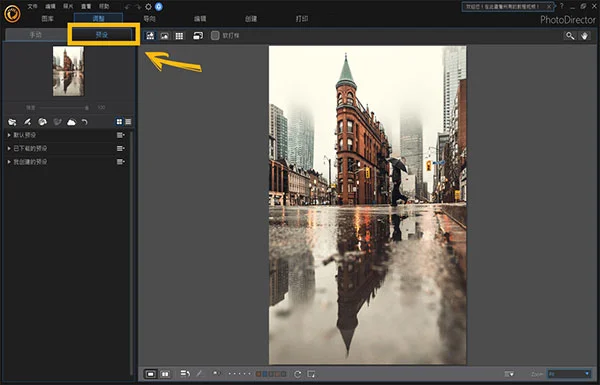
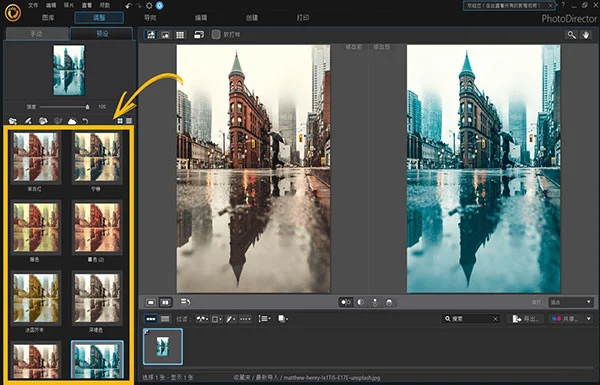
相片大师提供多样风格档,帮助你快速地加强你的图片效果。 你也可以下载或加载其他人设计的风格档或是存取你所设计的风格档待日后用于其他相片上,甚至,分享你的设计到DirectorZone上。
1、 到调整模块中,按下风格档。
2、使用鼠标点选任何一个风格档即可预览风格档套用至相片的效果。 快来选择你喜欢的风格档并套用至你的相片吧!
相片大师2027的AI天空替换功能好用吗
1. 在相片大师2027中导入需要替换天空的照片,点击顶部菜单栏的“AI功能”选项卡。
2. 在AI功能面板中找到并点击“天空替换”按钮,软件会自动识别照片中的天空区域。
3. 在右侧的素材库中,可以选择软件预设的多种天空效果,如蓝天白云、日落晚霞、星空银河等。
4. 选中喜欢的天空素材后,可使用下方的滑块调整“边缘柔化”和“亮度”等参数,让合成效果更自然。
5. 调整完成后,点击“应用”即可生成效果,还可通过“图层”功能进一步微调蒙版,实现完美融合。
相片大师2027对电脑配置要求高吗
1. 操作系统:Windows 10 或 Windows 11(64位版本),需要安装最新的系统更新。
2. 处理器:建议使用Intel Core i5或AMD Ryzen 5以上的处理器,以获得流畅的AI处理体验。
3. 内存:最低要求8GB,建议配置16GB或更高内存以处理高分辨率RAW文件和复杂合成项目。
4. 显卡:建议配备支持DirectX 12的独立显卡,如NVIDIA GeForce GTX 1660或更高型号,显存不低于4GB。
5. 硬盘空间:安装需要至少10GB可用空间,若需处理大量素材建议配备SSD固态硬盘以加快读写速度。
相片大师2027人像美肤功能如何操作
1. 打开相片大师2027并导入一张含有人像的照片,进入“AI功能”模块。
2. 点击“AI人像美肤”按钮,软件会自动识别照片中的人脸和皮肤区域。
3. 在右侧调整面板中,可以分别设置“皮肤平滑”、“去除瑕疵”和“亮白”的强度。
4. 利用“选取画笔”工具,可以手动涂抹需要美肤的区域,或擦除不想被处理的部位。
5. 开启“自动润色”选项,软件会智能平衡肤色,使肌肤看起来更自然健康,最后点击确定保存即可。
相片大师2027的图层蒙版功能如何使用
1. 在相片大师2027中打开需要进行合成操作的图片,确保图层面板处于显示状态。
2. 在图层面板底部点击“添加蒙版”按钮,为当前图层创建白色蒙版。
3. 选择“画笔工具”,将前景色设置为黑色,在蒙版上涂抹即可隐藏对应区域的图像内容。
4. 将前景色切换为白色,再次涂抹可以恢复被隐藏的区域,实现精细的局部控制。
5. 也可选中蒙版后,通过“渐变工具”创建平滑的过渡效果,适用于制作天空与地面的融合。
6. 调整蒙版的“浓度”和“羽化”参数,可进一步优化边缘过渡,达到专业级的合成效果。
相片大师2027能否处理RAW格式文件
1. 相片大师2027内置强大的RAW处理引擎,支持超过600种相机型号的RAW文件格式。
2. 点击“文件”菜单下的“打开RAW文件”,选择相机原始格式图片即可进入RAW编辑界面。
3. 在RAW编辑界面,可以无损调整“曝光”、“对比度”、“高光”、“阴影”等多项参数。
4. 利用“镜头校正”功能,可自动修复广角镜头产生的畸变与紫边问题。
5. 完成RAW调整后,可将其作为智能对象带入主编辑界面,继续进行图层合成等高级操作,完全不影响原始文件数据。





 美图淘淘1.0.5.315 电脑版
 Bworks (BWorks for Digital Cameras)1.0 电脑版
 AndreaMosaic Portable(AndreaMosaic便携版)1.0 电脑版
 可牛看图1.2.0.1 电脑版
 图叫兽3.2.5.0 电脑版
 Contenta CR2 Converter (CR2图片转换器)7.8.2.0 电脑版
 Ashampoo Photo Commander12.0.5 pc版
 PC logo(小海龟绘图)4.0 电脑版
 NexusFont (字体管理器)2.5.5.1420 电脑版
 一刻印品相册制作软件最新版2.2.11.0 电脑版
 Shricut1.0.1.1932 电脑版
 易达批量加水印系统1.0 电脑版
 recolored(黑白照片上色软件)1.0.1.0 电脑版
 SnapDraw-Free (SnapDraw免费版)3.20pc版
 Sofonesia Picture Cropper(图片裁剪器)5.2.2 电脑版





 3d动画建模软件大全
 电脑keyshot软件
 电脑动画制作软件
 电脑uml软件
 渲染软件大全
用户留言