










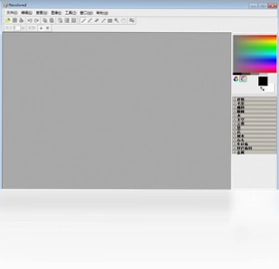
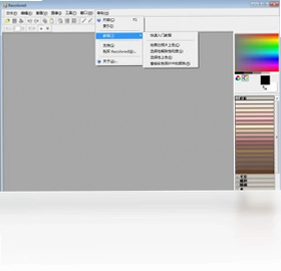
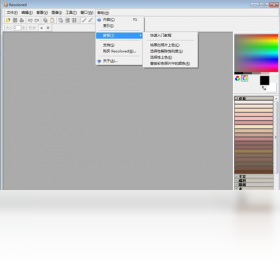
recolored电脑版是一款专业的黑白图像智能上色工具,能够将老旧照片、历史影像以及黑白插画快速转化为生动的彩色图像。软件采用先进的AI算法,自动识别图像中的天空、人物肤色、植被、建筑等元素并赋予自然真实的色彩,无需专业美术功底即可轻松完成上色操作。recolored电脑版界面简洁直观,支持批量处理与手动微调,广泛适用于老照片修复、影视后期、设计创作等场景,让每一张黑白记忆重新焕发鲜活生命力。
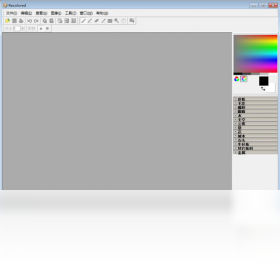
recolored电脑版支持哪些图像格式
1.启动recolored电脑版后点击主界面的打开按钮,进入文件浏览窗口。
2.在文件类型下拉菜单中可以看到软件支持的常见格式列表,包括JPG、JPEG、PNG、BMP、TIFF等。
3.若需要处理专业摄影素材,可以直接选择RAW格式文件,软件会自动解析相机原始数据。
4.对于多图层PSD文件,recolored电脑版支持导入并保留图层结构,方便后续分区域上色。
5.选择目标图片后点击打开,软件会自动加载并在预览区显示原始黑白效果。
6.如需批量转换格式,可在导出时选择另存为并指定目标格式,一次性完成多张图片的格式转换。
recolored电脑版快捷键怎么设置
| 功能操作 | 默认快捷键 | 说明 |
|---|---|---|
| 打开图片 | Ctrl+O | 快速调出文件选择窗口 |
| 保存图片 | Ctrl+S | 保存当前上色结果 |
| 撤销操作 | Ctrl+Z | 回退上一步编辑 |
| 重做操作 | Ctrl+Y | 恢复已撤销的操作 |
| 放大视图 | Ctrl+= | 放大预览画面 |
| 缩小视图 | Ctrl+- | 缩小预览画面 |
| 自动上色 | Ctrl+Shift+A | 一键智能上色 |
recolored电脑版上色效果不自然怎么办
1.首先检查原始黑白图像的分辨率是否过低,低分辨率图片会导致上色细节丢失,建议使用300dpi以上的清晰原图。
2.在自动上色完成后,切换到手动调整模式,使用画笔工具对色彩偏差区域进行局部修正。
3.调整色彩饱和度滑块,适当降低整体饱和度可以让色彩过渡更加柔和自然。
4.针对人物肤色区域,可以单独选择肤色预设模板进行精准匹配,避免出现偏色现象。
5.利用图层混合模式中的柔光或叠加选项,让上色层与原始黑白层更好地融合。
6.如果天空区域上色过深,可以使用渐变工具重新绘制天空色彩过渡。
7.最后导出前开启降噪功能,减少因上色产生的噪点和色块。
recolored电脑版配置要求高吗
| 配置项 | 最低要求 | 推荐配置 |
|---|---|---|
| 操作系统 | Windows 7 64位 | Windows 10/11 64位 |
| 处理器 | Intel i3 或同级别 | Intel i5 及以上 |
| 内存 | 4GB | 8GB 及以上 |
| 显卡 | 支持DirectX 10 | 独立显卡 2GB显存以上 |
| 硬盘空间 | 500MB 可用空间 | 2GB 以上可用空间 |
recolored电脑版如何批量处理照片
1.打开recolored电脑版,在主菜单中找到批量处理功能入口并点击进入。
2.点击添加文件按钮,将需要上色的多张黑白照片一次性导入到任务列表中。
3.在右侧参数面板中统一设置上色强度、色彩饱和度和输出格式等参数。
4.如果部分照片需要差异化处理,可以单独选中某张图片调整其专属参数。
5.设置输出文件夹路径,避免处理完成后文件散落在系统临时目录中。
6.点击开始处理按钮,软件会自动依次完成所有照片的上色工作。
7.处理完成后可以在输出目录中查看结果,也可以直接在软件内预览对比效果。
recolored电脑版和Photoshop上色有什么区别
1.recolored电脑版专注于黑白图像自动上色领域,操作门槛远低于Photoshop的专业调色流程。
2.Photoshop需要手动建立图层、选取颜色、绘制蒙版,而recolored电脑版一键即可完成基础上色。
3.recolored电脑版内置了针对老照片优化的AI模型,对褪色、划痕、噪点等问题有更好的兼容性。
4.在批量处理方面,recolored电脑版提供了专门的任务队列功能,比Photoshop的动作录制更加直观。
5.对于需要精细控制色彩的专业设计师,Photoshop仍然具有更强大的调整空间,但recolored电脑版足以满足大部分日常上色需求。
6.两款软件可以配合使用,先用recolored电脑版快速完成基础上色,再导入Photoshop进行细节精修。
recolored电脑版上色后怎么导出高清图片
1.完成上色编辑后,点击软件左上角的文件菜单,选择导出选项。
2.在导出设置窗口中,将输出格式选择为PNG或TIFF以保留无损画质。
3.调整输出分辨率参数,确保与原图分辨率一致或按需求放大至更高尺寸。
4.勾选嵌入色彩配置文件选项,保证在不同设备上查看时色彩一致。
5.如果图片用于印刷,可以将色彩模式切换为CMYK并设置300dpi输出精度。
6.设置好输出路径和文件名后点击导出按钮,等待处理完成即可获得高清彩色图片。
 立几画板5.3.0.0 pc版
 Screenshoter(截图工具)1.7.0.0 电脑版
 LeafView最新版(图片查看器)4.4.5 免费版
 SnapDraw-Free (SnapDraw免费版)3.20pc版
 威力导演2027(CyberLink PowerDirector 2027)25.0.1007.0中文版
 Adobe Dimension 2026中文可激活版4.1.9.4977电脑版
 ExifCleaner1.8 电脑版
 FastStone MaxView2.8.0.0 电脑版
 excelart1.1.1.0 电脑版
 epc图像转换专家3.31 电脑版
 EasyCapture(屏幕捕手)1.2.0.0 电脑版
 DxO PhotoLab(专业RAW处理软件)10.1.1.487 电脑版
 Adobe Photoshop 2026绿色版27.11.0.26免激活版
 DFM2HTML最新版6.3.0.0 电脑版
 Adobe Lightroom Classic 2026免费激活版15.6.0.2最新版





 3d动画建模软件大全
 电脑keyshot软件
 电脑动画制作软件
 电脑uml软件
 渲染软件大全
用户留言