





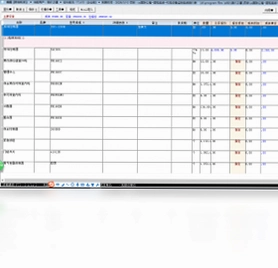
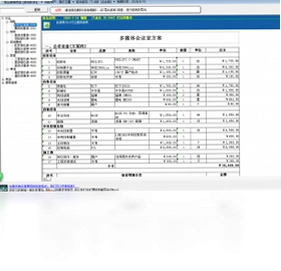
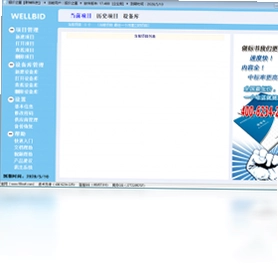
报价之星电脑版是一款专为方案制作人员量身打造的专业报价软件,凭借其强大的产品报价与项目报价处理能力,已成为众多企业标书制作与方案呈现环节中的得力助手。该软件内置80多种表格样式,覆盖100多个行业报价场景,能有效避免手工计算易出现的金额差错,大幅提升方案的专业度与美观度。无论是设备清单报价、工程项目预算,还是服务类方案报价,报价之星都能帮助用户快速生成清晰、准确的报价表格,让标书内容更具说服力与竞争力。其简洁直观的操作界面与高度自定义的表格模板,使得即便是非专业财务人员也能迅速上手,轻松完成复杂的报价任务,是提升工作效率与方案质量的理想选择。
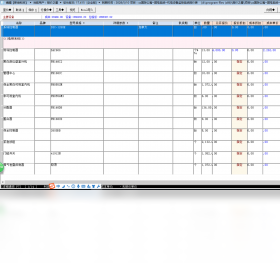
报价之星有哪些常用快捷键?
1. 快速新建报价单:按下Ctrl+N即可立即创建一个空白报价单,方便开始新任务。
2. 保存当前报价文件:使用Ctrl+S可快速保存正在编辑的报价方案,避免数据丢失。
3. 撤销上一步操作:Ctrl+Z能够撤销最近一次操作,若误删或误改可及时恢复。
4. 查找与替换内容:Ctrl+F打开查找框,快速定位报价表中的特定产品或价格信息。
5. 复制所选单元格:Ctrl+C与Ctrl+V配合使用,可快速复制表格中的报价数据,提升编辑效率。
6. 插入新行:在表格中按下Ctrl+Shift+=即可快速插入一行,便于增加报价条目。
| 快捷键 | 功能说明 |
|---|---|
| Ctrl+N | 新建报价单 |
| Ctrl+S | 保存文件 |
| Ctrl+Z | 撤销操作 |
| Ctrl+F | 查找内容 |
| Ctrl+C/V | 复制/粘贴 |
| Ctrl+Shift+= | 插入行 |
报价之星电脑版如何创建自定义报价模板?
1. 首先双击桌面上的报价之星快捷方式,启动软件并进入主界面。
2. 在主菜单栏中点击“文件”选项,从下拉菜单中选择“新建模板”,进入模板编辑窗口。
3. 在模板编辑器中,根据行业需求添加表格列,如产品名称、规格型号、单位、数量、单价、合计等,并设置合理的列宽。
4. 通过工具栏中的“插入行”和“插入列”功能,完善表格结构,然后利用“格式刷”统一字体和边框样式。
5. 在表格顶部插入公司名称、项目信息等公共字段,并设置为可变量,以便后续调用。
6. 编辑完成后,点击“保存为模板”,输入模板名称并选择保存位置,方便下次直接使用。
7. 下次新建报价单时,在启动窗口选择“从模板新建”,即可快速应用自定义模板。
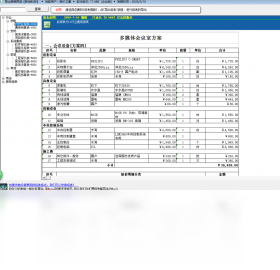
报价之星如何导入Excel数据快速生成报价单?
1. 首先准备好包含产品清单的Excel文件,确保列标题与报价之星默认字段匹配,如名称、数量、单价。
2. 打开报价之星软件,点击菜单栏的“数据”选项,选择“导入Excel数据”。
3. 在弹出的文件选择窗口中,找到需要导入的Excel文件并选中,点击“打开”按钮。
4. 系统会显示导入向导,预览Excel数据内容,确认无误后,点击“下一步”。
5. 在字段映射界面,将Excel列与报价单中的对应字段进行关联,例如将Excel的“产品名称”列拖拽到报价单的“产品名称”字段。
6. 完成映射后,点击“完成”,软件会自动将数据填入报价单表格中。
7. 导入完成后,检查数据是否正确,并根据需要调整格式、添加折扣或税率,最后保存报价单。
报价之星电脑版对电脑配置有什么要求?
1. 操作系统:建议使用Windows 7及以上版本,64位系统能更好发挥软件性能。
2. 处理器:主频1.5GHz以上的双核处理器或更高配置,可保证多任务并行时的流畅运行。
3. 内存:至少4GB RAM,推荐8GB或以上,以便同时处理大型报价文件和多个表格。
4. 硬盘空间:安装需要500MB可用空间,建议预留1GB以上用于存放报价数据与模板文件。
5. 显示器分辨率:最低要求1280×768,推荐1920×1080或更高,以获得更清晰的表格显示效果。
6. 其他要求:需要Microsoft .NET Framework 4.5及以上版本支持,并安装有基本的办公软件如Excel以便进行数据交换。
| 配置项 | 最低要求 | 推荐配置 |
|---|---|---|
| 操作系统 | Windows 7 | Windows 10/11 64位 |
| 处理器 | 1.5GHz双核 | 2.5GHz四核 |
| 内存 | 4GB | 8GB及以上 |
| 硬盘空间 | 500MB | 1GB以上 |
| 显示器分辨率 | 1280×768 | 1920×1080 |
报价之星如何设置报价单的自动计算功能?
1. 在报价之星主界面中,打开任意报价单文件,进入编辑状态。
2. 点击菜单栏上的“公式”选项,在弹出的下拉菜单中选择“自动计算设置”。
3. 在弹出的设置窗口中,勾选“启用自动计算”复选框,并选择计算精度,如保留两位小数。
4. 根据需要勾选“单价×数量自动等于金额”、“自动累计总金额”等选项,确保各项金额自动更新。
5. 如需设置税费或折扣,可在“税率”和“折扣率”输入框中填写对应的百分比数值。
6. 设置完成后,点击“确定”保存配置,此后在编辑报价单时,所有金额都会自动计算并显示。
7. 若需手动刷新计算结果,可使用快捷键F9重新计算公式。
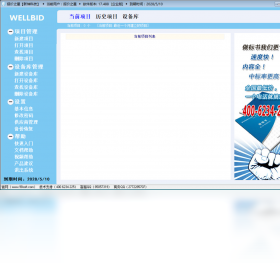
报价之星输出标书报价表时如何调整格式?
1. 完成报价单内容编辑后,点击工具栏上的“页面布局”按钮,进入格式调整界面。
2. 在“纸张大小”下拉菜单中选择合适的纸张,如A4或A3,并设置页面边距为合适值。
3. 使用“缩放”功能调整表格比例,确保打印或导出PDF时内容完整显示。
4. 通过“行高列宽”设置,优化表格排版,使数据清晰易读,避免文字被截断。
5. 利用“样式库”快速套用专业表格样式,例如隔行变色、粗体标题等,提升标书美观度。
6. 对于需要合并的单元格,选中相应区域后点击“合并单元格”即可实现。
7. 检查打印预览,确认无格式错乱后,再执行输出操作。
报价之星电脑版支持导出哪些格式?
1. 报价之星支持将报价单导出为Excel格式(.xlsx),方便与客户或同事进行数据交互。
2. 支持导出为PDF文档,确保报价单在任意设备上都能保持原始排版,便于正式提交。
3. 可以导出为CSV文件,适合在数据库或旧版办公软件中打开使用。
4. 支持导出为图片格式(PNG、JPEG),方便直接插入到电子邮件或网页中展示。
5. 另外,还可以将报价单复制为纯文本格式,便于在记事本等工具中编辑。
6. 导出操作十分简便:点击“文件”->“导出”,选择需要的格式并指定保存路径即可。
7. 导出的文件内容与源报价单保持一致,包括所有表格样式与公式计算结果。
报价之星如何快速切换不同行业的报价模板?
1. 打开报价之星,点击主界面左上角的“模板库”按钮,进入模板管理页面。
2. 在左侧分类树中,可以看到按行业划分的模板文件夹,如“建筑工程”、“IT设备”、“办公用品”等。
3. 点击目标行业文件夹,右侧会列出该行业下所有预设模板预览图,双击即可预览模板样式。
4. 选中合适的模板后,点击“应用模板”按钮,系统会基于该模板新建一个报价单。
5. 如果模板库中没有合适的,可以点击“更多在线模板”从云端下载其他行业模板。
6. 用户也可以将自己创建的模板上传至模板库,便于日后跨设备使用。
7. 每次切换模板后,原有数据不会丢失,软件会保留历史版本,可随时恢复。
 智慧家庭记账软件2.4.16100.3 最新版
 交通运输综合执法系统10.6.11.4 电脑版
 PHP超文本预处理器7.3.7 最新版
 Zend Studio13.6.1 最新版
 Visual Studio Code最新版本1.136.1官方版
 金多家庭理财管家5000管理系统1.00.0000最新版
 真空包-千呼万唤1.0 电脑版
 EPRO工程项目管理系统PM电力版3.4.0.0 电脑版
 互动英语学习平台1.0.0.0 pc版
 少儿算术大师软件51.42.0.0 最新版
 考无忧驾照理论2013.1.7 最新版
 R语言电脑版4.5.2 最新版
 PE Explorer电脑版1.99.6.1400 最新版





 AutoCAD Map版本大全
 3ds Max建模软件合集
 Hyperworks版本大全
 AutoCAD Mechanical版本大全
 AutoCAD Plant 3D版本大全
用户留言