


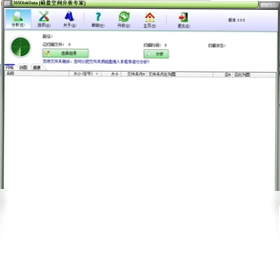
磁盘空间分析专家是一款功能强大的磁盘空间管理工具,它能够通过深度扫描磁盘或指定文件夹,生成直观的树状视图,清晰展示每个文件、文件夹的大小及其占父文件夹和根文件夹的百分比,并用简单的条状图辅助呈现,帮助用户快速定位占用空间过大的文件或目录,从而高效清理垃圾、释放磁盘空间。无论是系统盘空间告急,还是想优化存储布局,磁盘空间分析专家都能提供专业的数据支持,让磁盘管理变得轻松简单。

磁盘空间分析专家是如何帮助用户快速找出大文件的
1. 启动磁盘空间分析专家,在主界面选择需要分析的磁盘分区(如C盘)或指定文件夹,点击“扫描”按钮开始深度分析。
2. 扫描过程中,软件会实时显示进度条和当前扫描的文件数量,耐心等待扫描完成,所需时间取决于磁盘容量和文件数量。
3. 扫描结束后,软件会以树状图形式列出所有文件夹及文件,按大小降序排列,最大的项目和文件会排在最前面。
4. 点击任何文件夹节点,可以展开查看其子文件夹和文件的大小及占比,条状图会同步显示该文件占父目录和根目录的百分比,一目了然。
5. 用户还可以通过顶部的排序和筛选功能,只显示大于指定大小的文件,或者按文件类型进行过滤,从而更快捷地定位大文件。
6. 找到不需要的大文件后,可以直接右键选择“打开所在文件夹”或“删除文件”,在确认后即可释放磁盘空间。
磁盘空间分析专家扫描磁盘时为何速度较慢
1. 磁盘空间分析专家在扫描时需要遍历所有文件和文件夹,如果磁盘内存储的文件数量庞大,尤其包含大量小文件时,扫描耗时自然会增加。
2. 某些系统文件或受保护的文件夹(如System Volume Information)可能无法快速读取,软件需要额外时间尝试访问,导致扫描变慢。
3. 硬盘类型也会影响扫描速度,机械硬盘(HDD)的随机读取速度远低于固态硬盘(SSD),因此老式硬盘扫描时间会更长。
4. 如果电脑同时运行其他高负载程序(如杀毒软件全盘扫描),会占用磁盘I/O资源,从而拖慢磁盘空间分析专家的扫描进程。
5. 建议在扫描前关闭不必要的后台程序,并尽量在电脑空闲时段进行扫描,如果磁盘文件极多,可以分批次扫描不同文件夹,以提高效率。
磁盘空间分析专家支持哪些文件系统格式
1. 磁盘空间分析专家兼容Windows系统下常见的NTFS、FAT32、exFAT等文件系统格式,能够正常读取和扫描。
2. 对于U盘、移动硬盘等外接存储设备,只要系统能够识别并分配盘符,磁盘空间分析专家即可对其进行分析。
3. 软件还支持网络映射驱动器,可以扫描局域网中共享的文件夹,方便管理员管理服务器存储空间。
4. 对于Linux分区(如ext4)或macOS的APFS格式,在Windows环境下无法直接识别,磁盘空间分析专家暂时不支持此类文件系统。
5. 若遇到无法扫描的磁盘分区,请检查该分区是否被系统正常挂载,或者尝试以管理员身份运行磁盘空间分析专家。
磁盘空间分析专家的快捷键操作指南
| 快捷键 | 功能说明 |
|---|---|
| Ctrl + O | 打开磁盘或文件夹选择对话框 |
| Ctrl + S | 开始扫描所选磁盘或文件夹 |
| Ctrl + F | 在当前扫描结果中查找文件或文件夹 |
| Ctrl + E | 导出扫描结果为文本或图表报告 |
| Delete | 删除选中的文件或文件夹(需确认) |
| Enter | 展开选中的文件夹节点 |
| Backspace | 返回上一级文件夹视图 |
| F5 | 刷新当前视图,重新扫描已变化的目录 |
磁盘空间分析专家能否清理系统临时文件
1. 磁盘空间分析专家本身不提供一键清理系统临时文件的功能,但可以扫描出临时文件夹(如C:\Users\用户名\AppData\Local\Temp)中占用空间的文件。
2. 用户可以通过扫描结果定位到临时文件夹,手动删除其中的临时文件,释放空间。
3. 为了更高效地清理,建议配合Windows自带的“磁盘清理”工具或使用专业的系统清理软件。
4. 在删除临时文件前,请确保没有程序正在使用这些文件,否则可能导致软件异常。
5. 磁盘空间分析专家还可以帮助用户找出休眠文件(hiberfil.sys)或页面文件(pagefile.sys)这类占用巨大的系统文件,但删除它们需要额外的系统设置。
磁盘空间分析专家是否有绿色便携版
1. 磁盘空间分析专家官方通常提供安装版,但用户也可以从可信网站下载绿色便携版或单文件版,无需安装即可运行。
2. 绿色便携版的好处是不写入系统注册表、不产生临时文件,适合在U盘等移动设备上使用。
3. 使用绿色版时,请注意不要将其放在需要管理员权限的目录下(如C:\Program Files),否则可能无法正常保存配置。
4. 部分杀毒软件可能对绿色版报毒,建议下载后先使用杀毒软件扫描,确认安全后再运行。
5. 如果无法找到可靠的绿色版,建议直接安装官方版本,安装时可以选择自定义目录,并取消附加组件的勾选。
磁盘空间分析专家的系统配置要求高吗
| 配置项 | 最低要求 | 推荐配置 |
|---|---|---|
| 操作系统 | Windows 7 32位 | Windows 10/11 64位 |
| CPU | 1 GHz 单核处理器 | 2 GHz 双核及以上处理器 |
| 内存 | 512 MB | 2 GB 及以上 |
| 硬盘空间 | 50 MB 可用空间 | 100 MB 以上可用空间 |
| 屏幕分辨率 | 1024×768 | 1920×1080 或更高 |
磁盘空间分析专家分析结果中的百分比是如何计算的
1. 磁盘空间分析专家在扫描时,会计算每个文件或文件夹占其直属父文件夹总大小的百分比,以及占整个扫描根目录总大小的百分比。
2. 例如,C盘总大小为100GB,某个文件夹大小为10GB,那么它占根目录的百分比就是10%。
3. 文件夹内部,子文件夹或文件占该文件夹总大小的比例会单独显示,便于用户分析文件夹内部的构成。
4. 条状图的长度会根据百分比自动调整,让用户直观地看到哪些文件或文件夹占比更大。
5. 百分比数据是实时计算的,当用户删除文件或文件夹后,重新扫描即可更新占比信息。
磁盘空间分析专家能扫描隐藏文件和系统文件吗
1. 磁盘空间分析专家默认会扫描所有文件,包括隐藏文件和受保护的系统文件(如桌面.ini、pagefile.sys等)。
2. 在扫描结果中,隐藏文件会以灰色或特殊标记显示,方便用户区分。
3. 如果用户不想扫描系统文件,可以在设置中排除特定文件夹或文件类型,提高扫描速度。
4. 对于无法访问的系统文件(如注册表配置单元),软件会跳过并记录在日志中。
5. 用户可以通过右键点击隐藏文件,选择“属性”查看其大小和占用空间的详细信息。
磁盘空间分析专家可以导出扫描报告吗
1. 磁盘空间分析专家支持将扫描结果导出为HTML、CSV或TXT格式的报告,方便用户保存或分享。
2. 点击界面上的“导出”按钮,选择保存路径和格式,即可生成报告文件。
3. 导出的报告中会包含文件路径、大小、占用百分比等关键信息,便于后续分析。
4. 用户也可以导出为图表形式(如饼图、柱状图),直观展示磁盘空间占用分布。
5. 导出的报告可以用于磁盘空间管理规划,或者作为清理前后的对比依据。
磁盘空间分析专家能否分析多个磁盘的容量情况
1. 磁盘空间分析专家支持同时分析多个磁盘分区,用户可以在主界面勾选多个驱动器进行批量扫描。
2. 扫描结果会以多个标签页的形式展示,每个标签页对应一个磁盘的分析数据。
3. 用户可以在不同磁盘的分析结果之间自由切换,对比各分区的空间使用情况。
4. 如果只想分析一个文件夹,也可以添加多个文件夹任务,软件会分别生成独立的树状图。
5. 多磁盘分析时,建议关闭其他占用资源较高的程序,以避免扫描速度过慢。
 软件库免费版1.0.2.9 pc版
 游戏优化器软件1.2.404.2231 最新版
 达派手机助手4.2.4.0最新版
 Win8优化大师1.0.8.0 最新版
 悟空手机助手00.01.05 官方版
 HackerJLY文件更名器0.0.1.6 电脑版
 FastFind(Windows 本地文件检索工具)0.92.0 官方版
 pixpin截图软件pc版3.5.5.1 版本
 Dawn Launcher(Windows快捷启动工具)3.0.2 最新版
 Syncthing电脑版(文件同步工具)2.1.5 最新版
 日语魔法师3.11 pc版
 时光穿梭屏保3.3.0.0 pc版
 大拿万能老板键6.01 电脑版
 优盘桌面主题1.0 pc版





 虚拟光驱软件大全
 电脑桌面美化软件
 电脑编程软件
 电脑输入法
电脑输入法 电脑解压软件
用户留言