


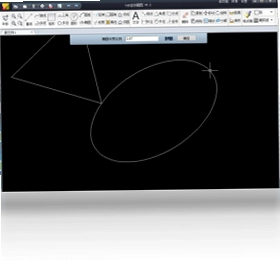
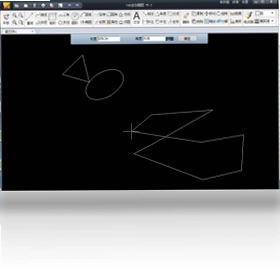
CAD迷你画图电脑版是一款专为轻量级CAD图纸查看与编辑打造的免费工具,凭借其极小的安装包和极速的DWG图纸浏览能力,迅速成为设计师、工程师及普通办公人群的得力助手。软件完美兼容AutoCAD R14至2012所有版本的文件格式,支持多窗口并行操作,让图纸切换如丝般顺滑。无论是尺寸测量、标注,还是图形打印、PDF转换,CAD迷你画图都能轻松应对,极大提升工作效率。其内置的云字体自动下载功能,彻底解决图纸字体缺失的烦恼,确保每一次打开都呈现完整设计。下面我们就从多个角度深入了解这款实用软件的细节与操作技巧。
CAD迷你画图电脑版支持哪些文件格式?
1. 打开软件后,点击左上角的“打开”按钮,或直接拖拽DWG文件到软件窗口。
2. 软件原生支持DWG和DXF两种主流CAD格式,覆盖AutoCAD R14到2012所有版本。
3. 若遇到高版本图纸,软件会智能提示并尝试兼容转换,保证文件正常显示。
4. 除了CAD格式,还支持将图纸导出为PDF、图片等常见格式,方便分享与打印。
5. 对于字体缺失的图纸,软件会自动触发云字体下载,确保文字显示完整。
CAD迷你画图怎么进行尺寸测量和标注?
1. 在顶部工具栏找到“测量”图标,点击后选择“距离测量”或“面积测量”。
2. 在图纸上点击起点和终点,软件会实时显示测量数值,并支持连续测量。
3. 标注功能同样简单,点击“标注”按钮,选择线性、对齐、半径等标注类型。
4. 点击图纸上的目标线段或圆,拖动鼠标即可放置标注文字,数值自动计算。
5. 所有测量和标注结果都可以随图纸一起保存,方便后续查看。
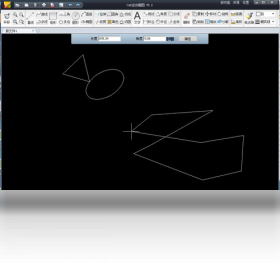
CAD迷你画图电脑版能否转换PDF文件?
1. 打开需要转换的DWG图纸,确保图纸内容完整无误。
2. 点击菜单栏的“文件”选项,在下拉菜单中选择“另存为PDF”。
3. 在弹出的对话框中设置PDF的输出路径和文件名,点击“保存”。
4. 软件会自动将当前图纸的所有图层和标注转换为PDF矢量格式,清晰度极高。
5. 转换完成后,可以在PDF阅读器中查看效果,也支持批量转换多个图纸文件。
CAD迷你画图常用快捷键有哪些?
| 快捷键 | 功能说明 |
|---|---|
| Ctrl+O | 打开图纸文件 |
| Ctrl+S | 保存当前图纸 |
| Ctrl+Z | 撤销上一步操作 |
| Ctrl+Y | 重做被撤销的操作 |
| Ctrl+鼠标滚轮 | 实时缩放图纸视图 |
| 空格键 | 快速切换选择工具 |
CAD迷你画图电脑版如何打印图纸?
1. 打开需要打印的图纸,点击“文件”菜单中的“打印”选项。
2. 在打印设置窗口中,选择打印机或绘图仪,并设置纸张大小。
3. 调整打印区域,可选择“窗口”模式手动框选需要打印的部分。
4. 设置打印比例,如1:1或自适应纸张,确保图纸输出尺寸准确。
5. 预览打印效果,确认无误后点击“打印”按钮完成输出。
CAD迷你画图软件运行配置要求高吗?
| 配置项 | 最低要求 | 推荐配置 |
|---|---|---|
| 操作系统 | Windows 7 | Windows 10/11 |
| 处理器 | 1.0 GHz | 2.0 GHz 及以上 |
| 内存 | 1 GB | 4 GB 及以上 |
| 硬盘空间 | 50 MB 可用空间 | 200 MB 以上 |
| 显卡 | 集成显卡 | 独立显卡更佳 |
CAD迷你画图支持多窗口同时查看图纸吗?
1. 软件默认支持多标签页打开,每张图纸占据一个标签。
2. 点击标签可快速切换不同图纸,无需重复打开文件。
3. 还可以通过“窗口”菜单选择“水平平铺”或“垂直平铺”,同时显示多个图纸。
4. 每个窗口均可独立缩放、平移和编辑,互不干扰。
5. 多窗口功能极大方便了图纸对比和协同操作,提升工作效率。
 PR 2026中文破解版(Adobe Premiere Pro 2026)26.3.2可激活版
 Adobe Dreamweaver 2021电脑版21.8.1.15907 直装版
 果核看图便携版3.2.7.97 电脑版
 Pixelorama(像素画绘制工具)1.2.1 中文版
 Adobe Acrobat Pro DC 2026电脑版2026.001.21814 pc版
 PicView官方版(看图工具)5.0.4 免费版
 视频特效工厂pc版1.1.0.0 最新版
 一键抠图pc版1.0.0.0 电脑版
 爱福窝装修设计软件7.0.0.0 pc版
 傲软抠图pc版1.1.13.1 电脑版
 金舟苹果HEIC图片转换器3.6.4.0 最新版
 稿定设计电脑版1.3.10.17 最新版
 熊猫CAD看图4.0.2.10 最新版
 迅读看图软件1.2.2.2 最新版




 电脑壁纸软件
 电脑p图软件
 KeyShot软件大全
 Adobe Fresco绘画软件大全
 C4D建模软件大全
用户留言