








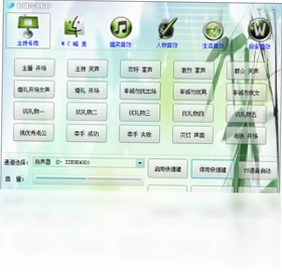
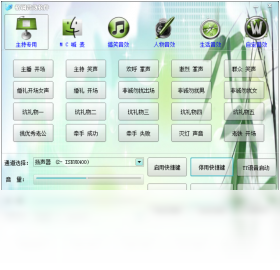
零距离KX音效辅助电脑版是一款专为QQ群语音聊天室、网页主播和电脑K歌用户打造的音效增强工具,它内置了主持类、喊麦类、搞笑类、乐器类等共计100个单音音效,支持快捷键触发,也能自由添加本地音效,让每一次语音互动都充满趣味和活力。软件界面简洁友好,操作流畅,无论是专业主持还是普通聊友,都能快速上手,轻松营造热烈氛围,告别冷场尴尬,深受9158、呱呱、YY UC、聊聊等平台用户的喜爱。
零距离KX音效辅助在QQ群语音里怎么用?
1. 首先下载并安装零距离KX音效辅助电脑版,安装完成后打开软件,此时软件会最小化到系统托盘,并自动运行。
2. 打开QQ群语音聊天室,进入任意一个语音房间,确保麦克风权限已经授予给零距离KX音效辅助。
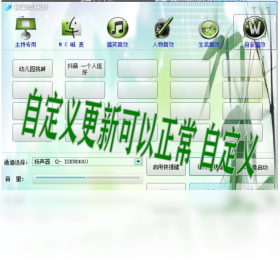
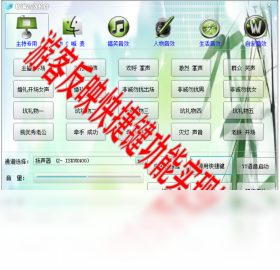
3. 在零距离KX音效辅助主界面中,可以看到“音效列表”区域,这里分类展示了内置的100个音效,比如“掌声”、“欢呼”、“口哨”等,点击任意音效即可立即播放。
4. 为了在说话时快速插入音效,可以点击音效右侧的“设置快捷键”按钮,为常用音效分配一个快捷键,比如F1、F2等。
5. 在说话过程中,直接按下对应的快捷键,音效就会混入麦克风输出,让群里的其他成员听到,同时你还可以通过“音量调节”滑块控制音效和麦克风声音的混合比例。
零距离KX音效辅助怎么添加本地音效?
1. 在零距离KX音效辅助主界面,点击“本地音效”选项卡,进入本地音效管理页面。
2. 点击页面上的“添加”按钮,弹出文件选择窗口,选择你电脑上已有的音频文件(支持MP3、WAV等常见格式),一次可以添加多个文件。
3. 添加完成后,每个本地音效会出现在列表中,你可以为它们单独设置名称和快捷键,方便后续调用。
4. 对于不再需要的本地音效,可以选中后点击“删除”按钮移出列表,但不会删除原始文件。
5. 本地音效同样支持混音输出,在语音聊天室中使用时,和其他内置音效完全一致,播放效果流畅无延迟。
零距离KX音效辅助怎么设置快捷键?
1. 打开零距离KX音效辅助主界面,在“音效列表”中选中一个需要设置快捷键的音效。
2. 点击音效右侧的“快捷键”按钮,弹出快捷键设置窗口。
3. 在键盘上按下你想要绑定的按键组合,比如Ctrl+1、Alt+F5等,软件会自动识别并显示在输入框中。
4. 点击“确定”保存设置,此时快捷键即生效,在任意界面按下该组合键即可触发对应音效。
5. 如需修改或取消快捷键,重复以上步骤,在快捷键设置窗口中点击“清除”按钮即可解除绑定。
6. 建议将常用音效设定为方便快速按到的键位,这样可以提升直播或聊天时的反应速度。
零距离KX音效辅助支持哪些音效格式?
1. 内置音效格式为软件专用格式,无需用户关心,直接点击播放即可。
2. 本地音效添加支持MP3格式,这是最通用的音频格式,几乎所有音乐文件都是该格式。
3. 同时支持WAV格式,这种格式音质更好,但文件体积相对较大,适合对音质有高要求的用户。
4. 不支持MIDI、M4A等格式,如果遇到无法添加的情况,请先转换格式再导入。
5. 对于超长音频文件,软件会自动截取前几秒作为音效播放,所以尽量选择短小精悍的音频片段作为音效。
零距离KX音效辅助的配置要求高吗?
| 项目 | 最低配置 | 推荐配置 |
|---|---|---|
| 操作系统 | Windows 7 | Windows 10/11 |
| CPU | 1GHz处理器 | 2GHz双核及以上 |
| 内存 | 512MB | 2GB及以上 |
| 硬盘空间 | 50MB可用空间 | 100MB以上可用空间 |
| 声卡 | 集成声卡 | 独立声卡或USB声卡 |
| 麦克风 | 普通麦克风 | 电容麦克风或专业麦克风 |
1. 从表格可以看出,零距离KX音效辅助对电脑配置要求很低,绝大多数电脑都能流畅运行。
2. 为了获得更好的音效混音体验,建议使用独立声卡,可以减少延迟和杂音。
3. 内存越大,同时运行QQ、直播软件和本软件时越流畅,不易卡顿。
4. 硬盘空间只需预留100MB左右,安装包本身很小,不会占用过多资源。
5. 如果使用无线麦克风,请确保电量充足,避免出现断音或噪音。
零距离KX音效辅助有哪些快捷键?
| 快捷键 | 功能 |
|---|---|
| F1 | 播放“掌声”音效 |
| F2 | 播放“欢呼”音效 |
| F3 | 播放“笑声”音效 |
| F4 | 播放“口哨”音效 |
| F5 | 播放“尴尬”音效 |
| F6 | 播放“加油”音效 |
| F7 | 播放“倒彩”音效 |
| F8 | 播放“背景音乐”音效 |
| Ctrl+1至9 | 切换不同的音效包 |
| Alt+F | 快速打开文件添加窗口 |
1. 以上是默认快捷键设置,用户可以在“快捷键设置”中根据个人习惯进行修改。
2. 除了预设的快捷键,用户还可以为每个音效单独指定快捷键,最多支持20个自定义快捷键。
3. 快捷键全局生效,即使在游戏或其他全屏应用中也能正常触发,但需注意可能与其他软件冲突。
4. 建议将最常用的几个音效设置在F1-F8之间,方便盲操作。
5. 如果快捷键失灵,请检查是否有其他软件占用了相同按键,或在软件中重新设置。
零距离KX音效辅助如何调节音量?
1. 在零距离KX音效辅助主界面,可以看到“音量控制”区域,包含“主音量”和“麦克风音量”两个滑块。
2. 拖动“主音量”滑块,可以同时调整所有音效的音量大小,建议设置在70%左右。
3. 拖动“麦克风音量”滑块,可以调整你说话时麦克风输入的音量,建议根据实际环境调节。
4. 在“音效列表”中,每个音效右侧也有单独的音量调节按钮,可以单独调整该音效的音量。
5. 调节完成后,可以点击“试听”按钮测试效果,确保音量适中,不会出现爆音或过小的情况。
6. 软件还提供了“一键静音”功能,点击麦克风图标即可快速关闭所有音效混音。
 沙漏验机8.0.6 电脑版
 腾讯START云游戏pc版0.11.0.24410 最新版
 星球重启客户端1.3.33最新版
 CC Switch客户端3.20.0最新版
 Dbeaver community(数据库管理软件)26.1.5 绿色版
 植物大战僵尸融合版pc端(PVZ_RH)3.9最新版本
 SmartGit(图形化GitGUI客户端)26.1.052 便携版
 Windows 10 LTSC 2021原版镜像Build 19044.7663集成2026年8月累积版
 Windows 11 LTSC 2024原版镜像Build 26200.9168集成2026年8月第1次更新版
 LocalSend电脑版1.18.0 最新版
 Readest阅读器最新版本0.12.1电脑版
 Bili23 Downloader官方正版2.12.1最新版
 Alist桌面版(挂载工具)3.63.0 官方版
 OpenSpeedy官方版(游戏变速工具)3.3.8 绿色版
 Vita3K(PSV模拟器)0.2.1.4071 绿色版




用户留言