











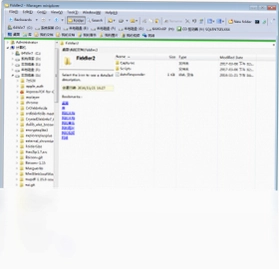
Miniplorer是一款专为Windows用户打造的快速便携式多标签文件管理器,它就像一位高效的数字管家,让您告别传统资源管理器单一窗口的束缚。软件深度融合了标签式浏览、强大的文件搜索、丰富的预览功能以及高度可定制的界面,旨在为用户提供极致流畅、便捷的文件管理体验。无论是日常办公还是专业操作,Miniplorer都能显著提升您的工作效率,让文件管理变得轻松而愉悦。
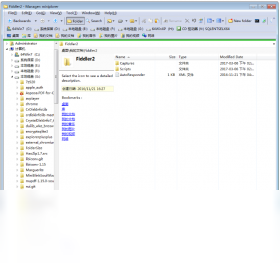
Miniplorer的标签式浏览功能如何使用?
1. 打开Miniplorer,您会看到主界面顶部有一个标签栏,类似于浏览器的标签页。
2. 点击标签栏右侧的“+”按钮,即可新建一个标签页,每个标签页可以独立浏览不同的文件夹。
3. 您可以通过双击标签页、右键点击标签页选择“重命名”来为标签设置名称,方便区分。
4. 拖拽标签页可以调整顺序,或者将标签拖出窗口使其成为独立窗口。
5. 使用快捷键Ctrl+T新建标签,Ctrl+W关闭当前标签,Ctrl+Tab切换标签,操作非常高效。
6. 右键点击标签栏空白处,可以选择“关闭所有标签”、“关闭其他标签”等批量管理功能。
Miniplorer的文件搜索功能强大吗?具体怎么用?
1. Miniplorer内置了强大的文件搜索功能,按下快捷键Ctrl+F即可打开搜索栏。
2. 在搜索栏中输入文件名或关键词,Miniplorer会实时显示匹配结果。
3. 您可以使用通配符*和?进行模糊搜索,例如*.docx表示搜索所有Word文档。
4. 支持按文件大小、修改日期、文件类型等条件进行过滤,让搜索结果更精准。
5. 搜索范围可以限定在当前文件夹、所有子文件夹或整个磁盘,满足不同需求。
6. 搜索结果可以直接复制、移动或删除,操作起来非常方便。
Miniplorer支持哪些文件预览功能?
1. 在Miniplorer中,选中一个文件后,右侧预览面板会自动显示文件内容。
2. 对于图片文件,可以预览常见的JPG、PNG、GIF等格式,支持缩放和旋转。
3. 对于文本文件,可以预览TXT、HTML、CSS等纯文本内容,语法高亮显示。
4. 对于音频和视频文件,可以预览MP3、MP4、AVI等格式,并支持播放控制。
5. 对于Office文档(如Word、Excel、PowerPoint),可以预览文字和表格内容。
6. 预览面板可以调整大小,也可以浮动显示,不影响主窗口操作。
Miniplorer的界面可以自定义哪些部分?
1. Miniplorer支持更换主题皮肤,您可以在“工具”菜单下选择“选项”进入设置界面。
2. 在“外观”选项卡中,可以调整工具栏、菜单栏、状态栏的显示与隐藏。
3. 您可以选择不同的图标集,让文件图标更符合个人喜好。
4. 支持自定义快捷键,将常用操作绑定到您习惯的按键组合上。
5. 窗口布局可以自由调整,例如将预览面板放在左侧或右侧,或隐藏文件夹树。
6. 通过“视图”菜单,可以切换文件列表的显示方式,如列表、详细资料、缩略图等。
Miniplorer的快捷键有哪些常用操作?
| 快捷键 | 功能说明 |
|---|---|
| Ctrl+T | 新建标签页 |
| Ctrl+W | 关闭当前标签页 |
| Ctrl+Tab | 切换到下一个标签页 |
| Ctrl+F | 打开搜索栏 |
| F5 | 刷新当前文件夹 |
| Alt+↑ | 返回上一级目录 |
| Ctrl+D | 收藏当前文件夹 |
Miniplorer的便携版和安装版有什么区别?
1. 便携版(Portable)无需安装,解压后即可直接运行,适合放在U盘或移动硬盘中使用。
2. 安装版会写入系统注册表,创建快捷方式,提供更完整的集成体验。
3. 便携版不会在系统中留下任何痕迹,卸载时直接删除文件夹即可。
4. 安装版可能会被杀毒软件拦截,而便携版通常更容易通过安全检测。
5. 两者功能完全一致,但便携版更适合需要随身携带的用户。
6. 您可以根据自己的使用习惯和需求,选择合适的版本。
Miniplorer的系统配置要求高吗?
| 配置项 | 最低要求 | 推荐配置 |
|---|---|---|
| 操作系统 | Windows 7 | Windows 10/11 |
| CPU | 1 GHz 处理器 | 2 GHz 双核处理器 |
| 内存 | 512 MB | 2 GB 或以上 |
| 硬盘空间 | 10 MB 可用空间 | 50 MB 可用空间 |
| 显卡 | 支持 DirectX 9 | 支持 DirectX 11 |
Miniplorer如何实现多标签管理文件夹?
1. 启动Miniplorer后,默认会打开一个标签页,显示“我的电脑”或上次浏览的文件夹。
2. 点击标签栏的“+”按钮,或按Ctrl+T,即可新建一个空白标签页。
3. 在新建的标签页中,通过地址栏输入路径或点击左侧的文件夹树来导航到目标文件夹。
4. 您可以在不同标签页中打开多个文件夹,并在它们之间快速切换。
5. 支持将文件夹拖放到标签栏上,快速在标签页中打开该文件夹。
6. 使用“窗口”菜单可以管理所有打开的标签页,支持重新排列、关闭等操作。
Miniplorer能自动处理周期性任务吗?
1. Miniplorer内置了任务计划功能,可以自动完成一些重复性操作。
2. 在“工具”菜单中选择“任务计划”,然后点击“新建任务”来创建自动化任务。
3. 您可以设置任务类型,例如自动复制、移动、删除或重命名文件。
4. 设置任务触发条件,如每天、每周或每月特定时间,也可以指定系统启动时执行。
5. 在任务中指定源文件夹和目标文件夹,并设置过滤规则,如文件名或扩展名。
6. 启用任务后,Miniplorer会在后台自动执行,无需人工干预,大大提升工作效率。
 AltSnap(窗口管理工具)1.68 绿色版
 PopDrop最新版本(文件快捷面板工具)2.0.0 电脑版
 蚂蚁文件数据恢复2.1.3.1945 最新版
 疯师傅苹果恢复大师7.2.0.3 电脑版
 金舟数据恢复软件电脑版9.3.7.0 最新版
 全能抽奖软件pc版11.0.0.1 电脑版
 Multi Commander电脑版(多标签文件管理器)16.2.0.3205 免费版
 谷歌拼音输入法pc版3.0.1.98 最新版
 云日历3.3.6.0 电脑版
 Dooble Web Browser1.16 电脑版
 疯师傅数据恢复大师4.5.0.5 最新版
 WindowTabs中文版(窗口标签化)2026.08.21 汉化版





 电脑浏览器大全
用户留言